
🪟 Windows 11 telepítés egyszerűen
A Windows 11 telepítése sokaknak okoz bizonytalanságot, főleg tiszta telepítés, BIOS beállítás, TPM 2.0 engedélyezés vagy bootolható USB készítés esetén. Ebben az útmutatóban lépésről lépésre megmutatjuk, hogyan készíts Windows 11 telepítő pendrive-ot, hogyan állítsd be a Secure Boot és UEFI módot, valamint hogyan végezz tiszta Windows 11 újratelepítést, amely törölheti a célmeghajtón lévő fájlokat, ezért előtte készíts ellenőrzött biztonsági mentést. Ha Windows 11 letöltés, ISO fájl, Media Creation Tool vagy partíció törlés a kérdésed, itt minden fontos választ megtalálsz.
Windows 11 telepítése
Figyelem: Azon a meghajtón, amelyre a Windows rendszert telepíteni fogod, minden fájl törlésre kerül, ha követed ezt az útmutatót. Ez szándékos. Mielőtt folytatod, győződj meg róla, hogy rendelkezel megfelelő mentési megoldással, ha fontos fájlok vannak a meghajtón.
Előfeltételek
- Internetkapcsolat.
- Egy működő számítógép a Windows Media Creation Tool futtatásához.
- Legalább 8 GB-os USB pendrive.
Telepítési adathordozó létrehozása
Telepítési adathordozó készítése MCT segítségével
Készíts bootolható USB pendrive-ot a Microsoft Create Windows 11 Installation Media letöltésével. A „Create Windows 11 Installation Media” cím alatt találod.
Figyelmeztetés
Az MCT fájlt mentsd az Asztalra vagy a Letöltések mappába. Az MCT-t a pendrive-on kívülről kell futtatni. Az ISO fájl egyszerű átmásolása az USB-re nem teszi azt bootolhatóvá.
Indítsd el az MCT-t dupla kattintással. Megjelennek a Windows felhasználási feltételei. Olvasd el, majd kattints az Accept gombra.
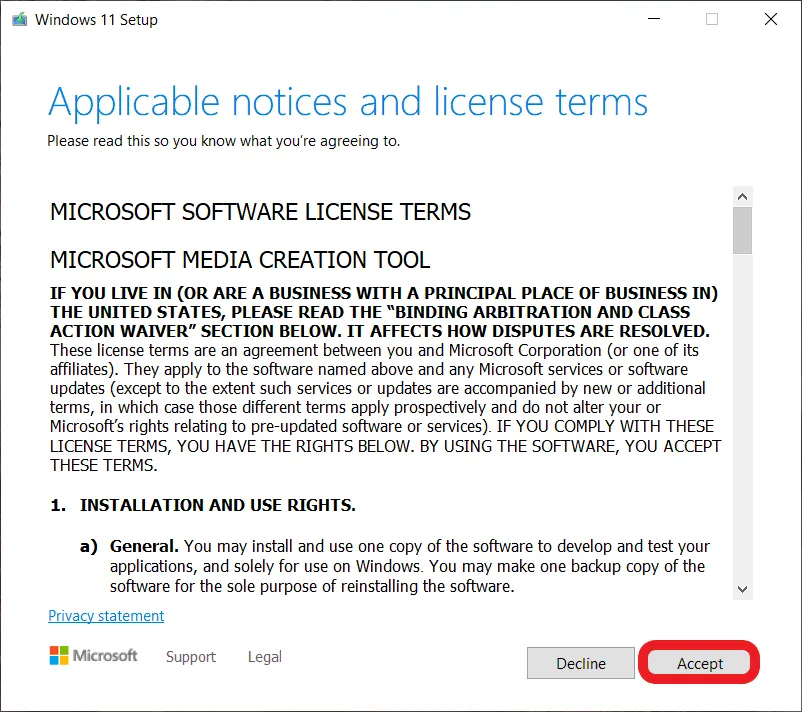
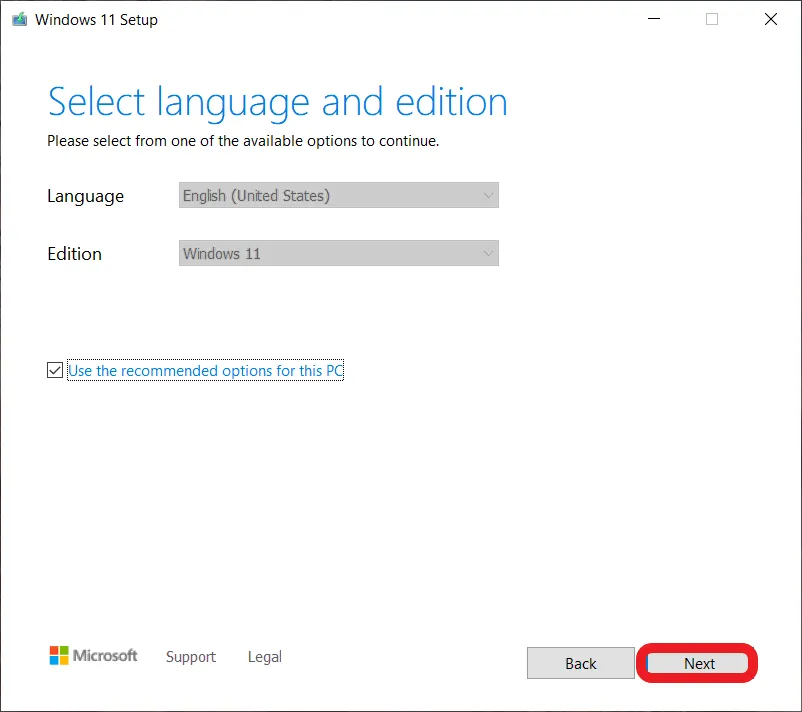
Hagyd az alapértelmezett beállításokat, majd kattints a Next gombra.
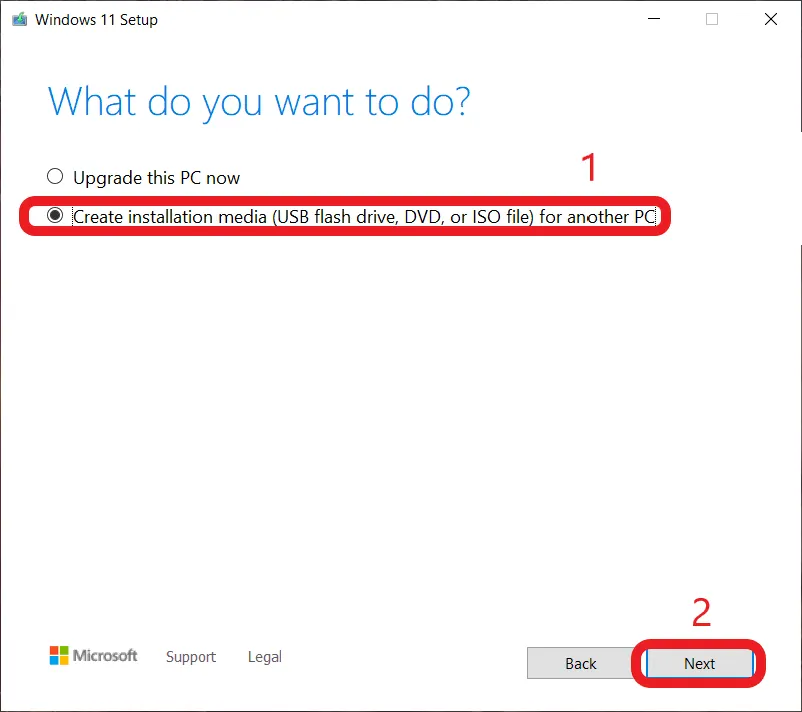
Válaszd a „Create installation media for another PC” lehetőséget, majd kattints a Next gombra.
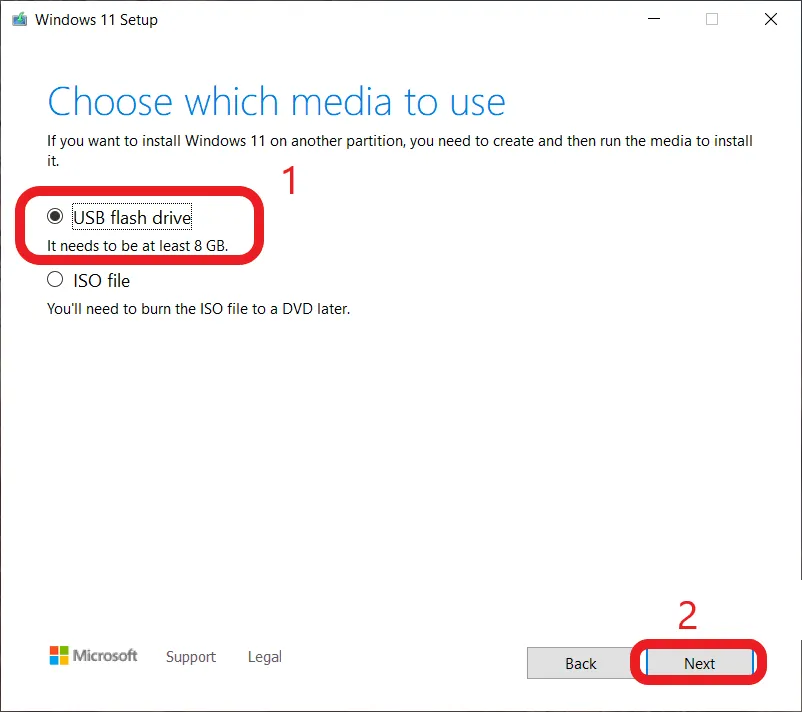
Válaszd az „USB flash drive” opciót, majd kattints a Next gombra.
Válaszd ki a használni kívánt USB meghajtót, majd kattints a Next gombra.
FigyelemEz a lépés teljesen törli a kiválasztott USB meghajtót. Győződj meg róla, hogy nincs rajta fontos adat, és készíts biztonsági mentést.
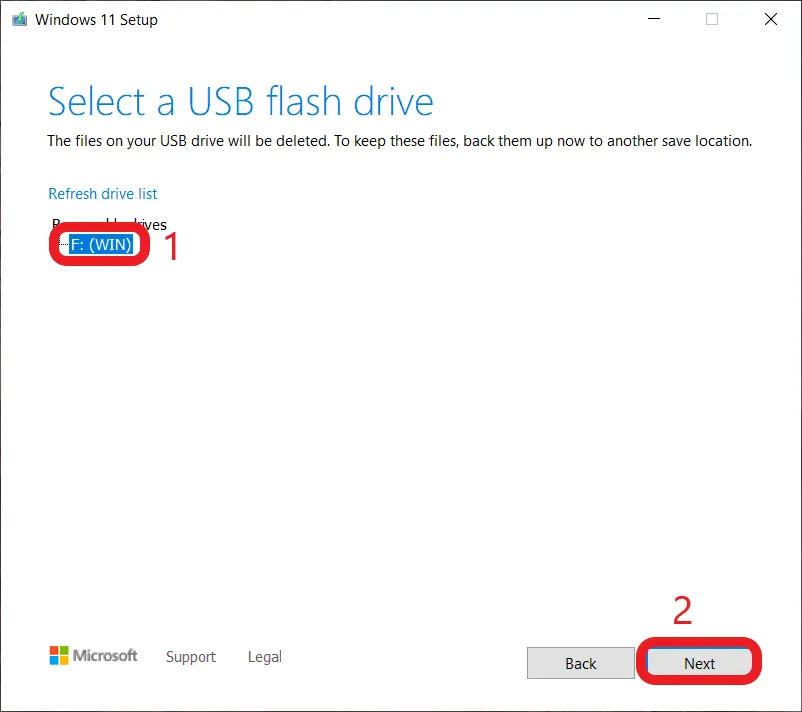
Várj, amíg az MCT befejezi a folyamatot. Ez eltarthat egy ideig.
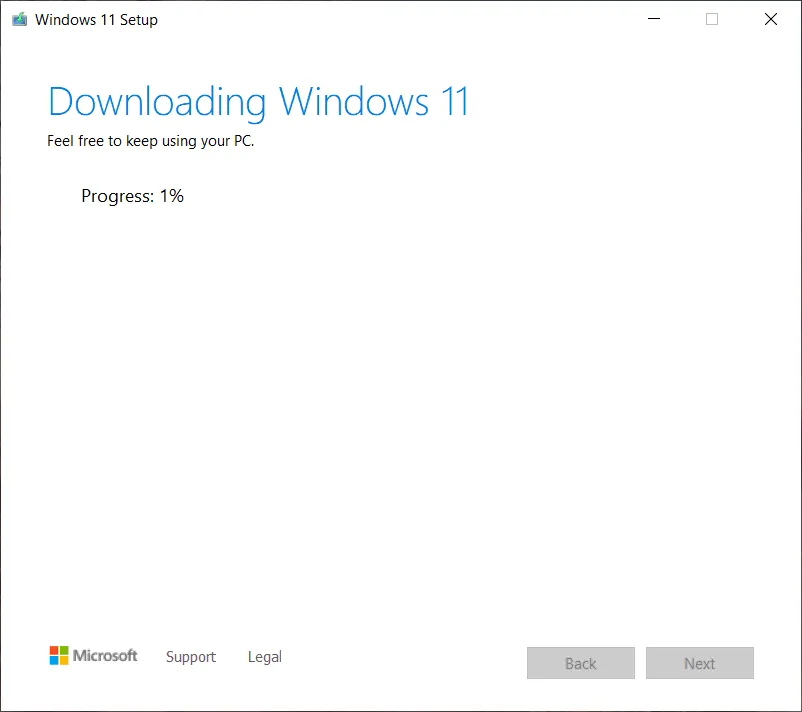
Amikor az MCT jelzi, hogy elkészült, kapcsold ki a számítógépet.
BIOS és beállítás
Ha több háttértár van a gépben, a telepítő külön lemezeket is megjeleníthet. Ne a C: betűjel alapján válaszd ki a célmeghajtót, mert a Windows telepítőben a betűjelek eltérhetnek. A lemezt a kapacitása és – ha látható – a modellje alapján azonosítsd, majd csak a biztosan célmeghajtóhoz tartozó partíciókat módosítsd vagy töröld. Másik belső meghajtó adatainak védelmére az ideiglenes lecsatlakoztatás plusz biztonságot adhat, de csak akkor tedd, ha ezt szakszerűen, a gyártói útmutató szerint el tudod végezni; laptopot vagy garanciális gépet ne bonts meg emiatt.
Információ
A BIOS/UEFI beállításainak megnyitásához használd a gép vagy alaplap kézikönyvében megadott lépéseket, illetve indításkor figyeld a képernyőn megjelenő billentyűjelzést. A belépőbillentyű modellenként eltér; gyakori a Del vagy az F2, de nincs minden gépre érvényes gomb.
Ellenőrizd, hogy az alábbi beállítások megfelelőek.
- A gép UEFI firmware-t használ, és a Windows 11 telepítőt UEFI módban indítottad.
- A Secure Boot támogatott; bekapcsolása ajánlott, de a Windows 11 minimumkövetelménye a Secure Boot-képesség.
- A TPM 2.0 engedélyezve van; Intel rendszeren PTT, AMD rendszeren fTPM néven is szerepelhet.
- Ha már van Windows a gépen, a CSM/UEFI vagy Secure Boot állapotát ne állítsd át rutinból: a változtatás megakadályozhatja a meglévő rendszer indulását. Előbb ellenőrizd a gép kézikönyvét és a jelenlegi telepítés boot módját.
- Ne változtass általánosan a BIOS tárolóvezérlő-beállításain (AHCI, RAID, VMD vagy Intel RST). A mód megváltoztatása megakadályozhatja a meglévő Windows indítását. Ha a telepítő nem látja a meghajtót, a gép vagy alaplap gyártójának útmutatója szerint töltsd be a megfelelő tárolóvezérlő-drivert. Intel útmutató: meghajtó betöltése Windows telepítéskor
Indítsd a gépet az USB meghajtóról, amelyen a Windows 11 telepítő van. Ehhez állítsd a BIOS-ban az USB eszközt elsődleges boot eszköznek, vagy indításkor válaszd a „boot menu” opciót, majd jelöld ki az USB meghajtót.
Windows telepítése
Kövesd a képernyőn megjelenő lépéseket a Windows 11 telepítéséhez.
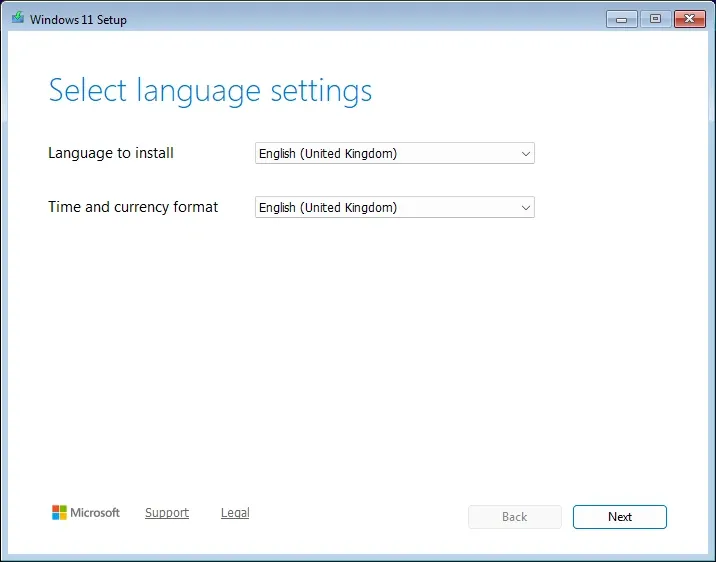
Válaszd ki a Windows nyelvét és területi beállításait, majd kattints a „Next” gombra. Állítsd be a billentyűzetkiosztást, majd kattints a „Next” gombra.
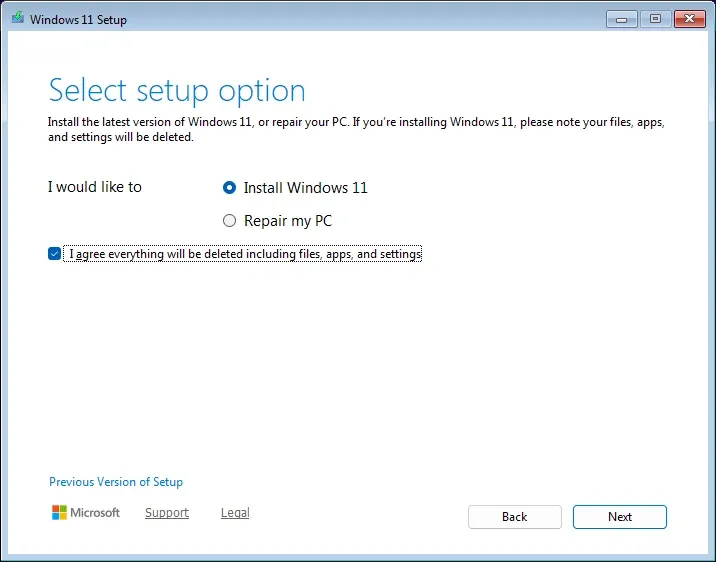
Válaszd az „Install Windows 11” lehetőséget, majd jelöld be a fájlok törléséhez szükséges jelölőnégyzetet. Kattints a „Next” gombra.
Ha megjelenik a lista, válaszd ki a telepíteni kívánt Windows kiadást, általában Windows 11 Home vagy Windows 11 Pro.
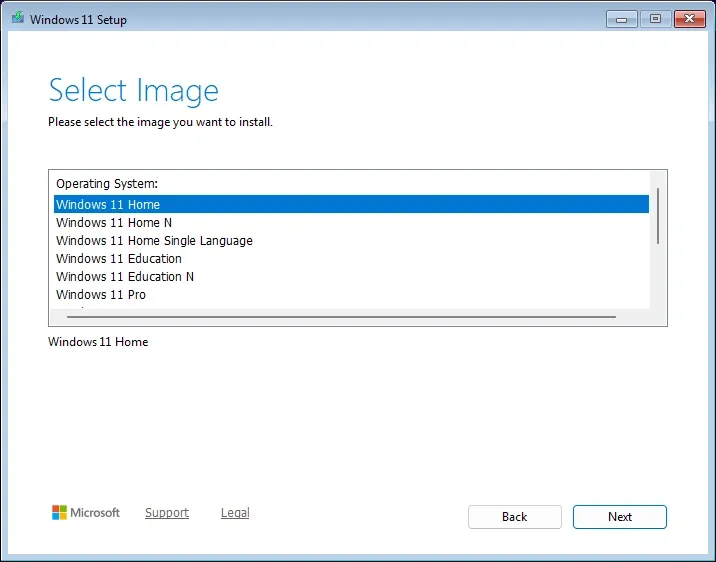
Folytasd, amíg el nem éred a termékkulcs képernyőt. Ha a számítógéphez az adott Windows-kiadáshoz – például Home vagy Pro – digitális licenc tartozik, és ugyanazt a kiadást telepíted újra, kattints az I don't have a product key lehetőségre. A telepítés után csatlakozz az internethez, majd ellenőrizd az aktiválási állapotot. Ha nincs az adott kiadáshoz érvényes digitális licenced, vagy másik kiadást telepítesz, add meg az ahhoz tartozó termékkulcsot. A korábbi telepítés ténye önmagában nem garantálja az aktiválást.
Kattints a célmeghajtó minden partíciójára, majd válaszd a „Delete partition” opciót. Amikor az összes partíció törlődött, csak lefoglalatlan terület marad. Válaszd ki a lefoglalatlan területet, majd kattints a Next gombra. Minden azt jelenti, hogy az összeset. Igen, az összeset. Ha minden partíció törlődött, csak lefoglalatlan terület marad.
FigyelemA partíciók törlése véglegesen eltávolítja a rajtuk lévő adatokat. Mielőtt folytatod, ellenőrizd a célmeghajtót a mérete és – ha látható – a modellje alapján, és győződj meg róla, hogy a szükséges fájlokról van ellenőrzött biztonsági mentésed. A lemez sorszáma (például „0. lemez”) változhat, ezért önmagában ne ez alapján válassz. Ha bizonytalan vagy, állj meg, ne törölj semmit, és kérj hozzáértő segítséget. Az ESD-USB vagy Ventoy telepítő adathordozó partícióit ne töröld.
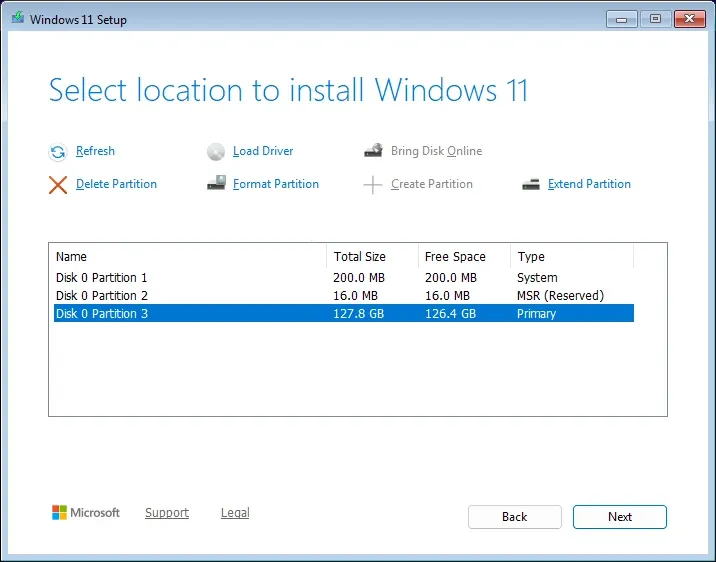
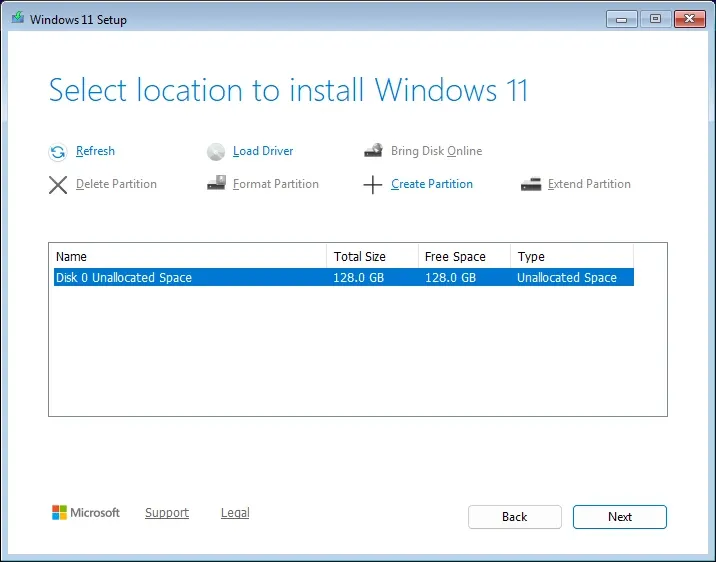
FontosHa a célmeghajtó nem jelenik meg a telepítőben, előfordulhat, hogy a tárolóvezérlő – például Intel VMD/RST – illesztőprogramja hiányzik. Töltsd le a számítógép vagy alaplap gyártójának támogatási oldaláról, majd a telepítőben válaszd a „Load driver / Illesztőprogram betöltése” lehetőséget. Ez nem általános NVMe-követelmény; a szükséges lépés a konkrét géptípustól függ. Intel útmutató: tárolóvezérlő-driver betöltése telepítés közben
Kattints az „Install” gombra a Windows 11 telepítésének megerősítéséhez.
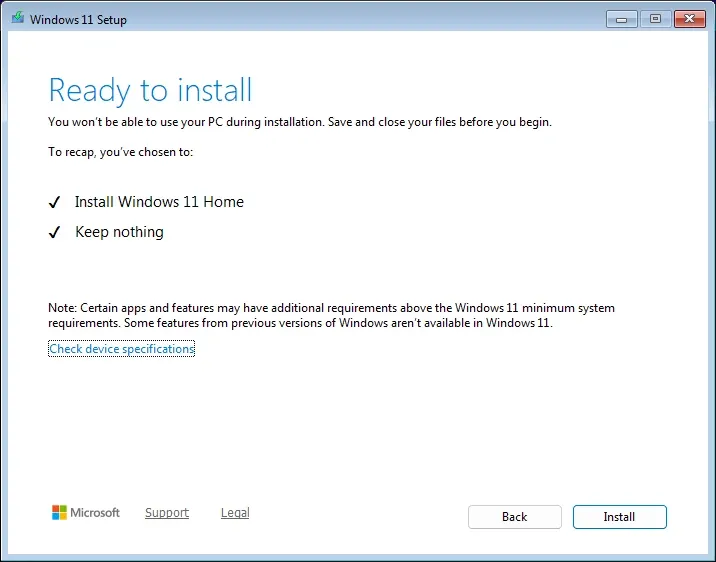
A Windows most települ. A folyamat végén a gép automatikusan újraindul. Amikor megjelenik az üdvözlő képernyő, húzd ki az USB meghajtót.
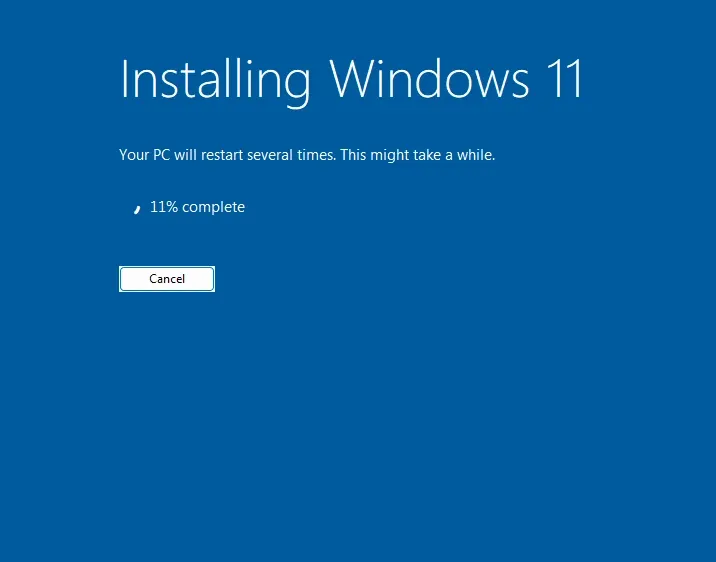
Gratulálunk!Sikeresen telepítetted a Windows 11 rendszert. Az újraindítás után elindul a kezdeti beállítási folyamat, ahol beállíthatod az új Windows rendszert. Forrás: rtech.support
Hivatalos Microsoft-források
Inkább kész géppel indulnál?
A Windows telepítése előtt a hardverigényt is érdemes átgondolni. Nézd meg a DTSHOP felújított és komplett gamer PC-it; a Windows-kiadást, licencet és telepítettséget mindig a konkrét termék adatlapján ellenőrizd.



