
🛡️ Nem indul a játék Secure Boot hiba miatt? Ellenőrzés lépésről lépésre
A Secure Boot is not enabled vagy hasonló játékindítási hiba nem feltétlenül jelenti, hogy új alaplapot kell venned. Először a Windows által látott állapotot érdemes ellenőrizni: UEFI mód, Secure Boot, a rendszermeghajtó partíciós sémája, valamint az adott játék TPM 2.0 követelménye együtt számíthat. Ebben az útmutatóban a kockázatmentes ellenőrzésektől haladunk a gyártói BIOS-leírásig, és külön kezeljük, ha a funkció ki van kapcsolva, nem támogatottként jelenik meg, vagy bekapcsolt állapot mellett is hibázik a játék. Megmutatjuk, miért veszélyes találomra kikapcsolni a CSM-et, törölni a TPM-et vagy módosítani a Secure Boot-kulcsokat, és milyen adatokat gyűjts össze, mielőtt segítséget kérsz.
Rövid válasz
futtasd az msinfo32 eszközt, és olvasd le a BIOS módját és a biztonságos rendszerindítás állapotát. Ha UEFI és bekapcsolt állapot látszik, előbb a játék saját támogatási útmutatóját kövesd. Ha Legacy vagy nem támogatott állapotot látsz, ne válts rögtön BIOS-beállítást: rendszermeghajtó-ellenőrzés, adatmentés és BitLocker-kulcsmentés kell előtte.
1. Jegyezd fel a pontos játékhibát
Készíts feljegyzést a hiba teljes szövegéről, kódjáról, a játék és az indítóprogram nevéről. A „nem indul” önmagában kevés: szerverhiba, fájlsérülés vagy anticheat-hiba más lépéseket kíván. Nézd meg, melyik biztonsági funkciót kéri kifejezetten az üzenet.
Bizonyos EA-játékok Secure Bootot igényelnek, de a követelmények játékonként és frissítésenként változhatnak. A Windows 11 telepítési követelménye nem helyettesíti a játék saját feltétellistáját. Az EA útmutatója például együtt vizsgálja az indítási módot, a meghajtót és a TPM-et. Ne használj anticheat-megkerülő programot vagy ismeretlen „fix” csomagot.
2. Két perc Windows-ellenőrzés BIOS-módosítás nélkül
- Nyomd meg a Win + R billentyűket, írd be:
msinfo32. - A Rendszer összegzése nézetben keresd meg a BIOS módja és a Biztonságos rendszerindítás állapota sorokat.
- Jegyezd fel a pontos értékeket. A „Bekapcsolva”, „Kikapcsolva” és „Nem támogatott” külön eset.
- Ugyanitt nézd meg a gép vagy alaplap modelljét és a BIOS-verziót. Márkagép esetén a gép gyártói támogatása az elsődleges.
A firmware-ben látható engedélyező kapcsoló és a ténylegesen működő biztonságos indítás nem mindig ugyanaz. A változtatás után ezért Windowsban is újra ellenőrizni kell az állapotot.

3. Az eredmény alapján válassz következő lépést
| Megfigyelés | Következő lépés |
|---|---|
| UEFI + Secure Boot bekapcsolva | Játékkövetelmény, TPM-állapot, fájlellenőrzés és hivatalos anticheat-hibaelhárítás. |
| UEFI + Secure Boot kikapcsolva | BitLocker-kulcsmentés után a pontos modell gyártói Secure Boot útmutatója. |
| Legacy BIOS mód | A rendszerlemez sémájának vizsgálata; ne kapcsold ki vakon a CSM-et. |
| Nem támogatott | Modelladat, firmware-beállítás és gyártói specifikáció ellenőrzése; ez még nem automatikus hardverdiagnózis. |
A táblázat az ellenőrzési sorrendet adja, nem garantált javítást. Minden változtatás után csak egy dolgot tesztelj: újraindítás, Windows-állapot, játékindítás. Így látható marad, mi segített.
4. TPM és rendszerlemez: mit nézz meg?
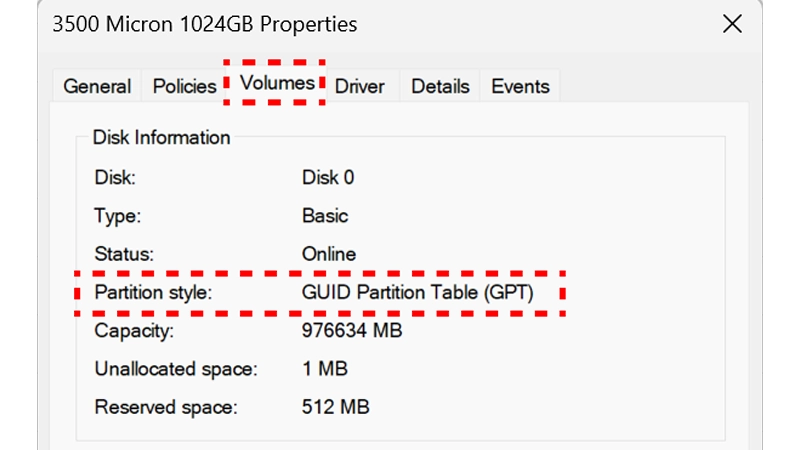
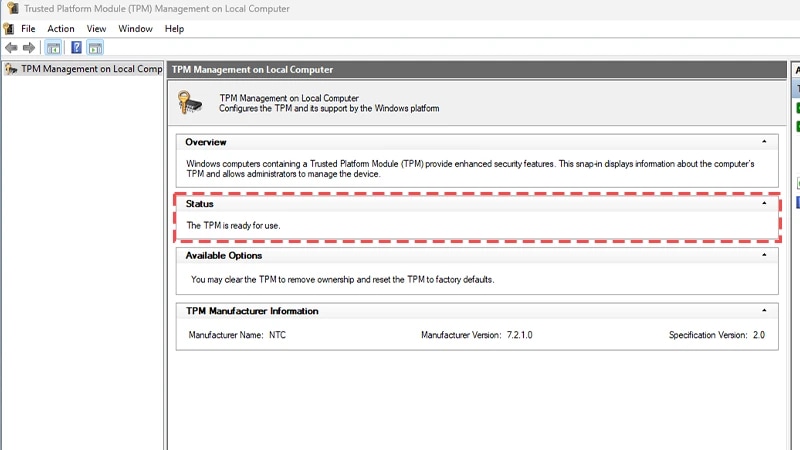
A tpm.msc ablakban ellenőrizd a TPM állapotát és a specifikáció verzióját. Ha az adott játék TPM 2.0-t kér, az 1.2 nem ugyanaz. A „nem található” állapot firmware-ben kikapcsolt funkciót is jelenthet; a gyártó írja le, hogy például fTPM vagy PTT néven hol szerepel. Microsoft: TPM ellenőrzése.
A Lemezkezelésben a Windows rendszermeghajtóját tartalmazó fizikai lemez tulajdonságainál, a Kötetek lapon olvasd le a partícióstílust. Ne csak egy tetszőleges adatlemezt ellenőrizz. A GPT/MBR átalakítás már valódi lemezmódosítás: több rendszer, különleges partíciók vagy titkosítás esetén előbb kérj segítséget. Ne indíts konvertálást pusztán egy internetről másolt parancs alapján.
5. A BIOS-ban csak a saját modell útmutatóját kövesd
Előtte mentsd a fontos adatokat, ellenőrizd a BitLocker-kulcs hozzáférhetőségét, és jegyezd fel az eredeti beállításokat. Asztali, egyedileg épített PC-n az alaplap, márkagépnél a teljes gép pontos típusa kell. A Microsoft gyártói útmutatógyűjteménye jó kiindulópont.
Windowsból a speciális rendszerindítás UEFI-beállítások menüje elvezethet a firmware-hez, de a további menük nem univerzálisak. A Secure Boot-kulcsok törlése, a TPM alaphelyzetbe állítása és a rendszerindítási mód váltása nem ártalmatlan próbakapcsoló. Ha a leírás nem egyezik a képernyőddel, állj meg; ne a leginkább hasonló menüpontot válaszd.
6. Bekapcsolva van, de a játék még mindig hibázik
Indítsd újra a gépet, és ellenőrizd ismét az msinfo32 állapotát. Utána a játék hivatalos javítási vagy fájlellenőrzési lehetőségét használd. Jegyezd fel, ha a hiba csak egy frissítés után kezdődött, illetve több operációs rendszer vagy külön bootkezelő van a gépen. Ezeket az adatokat add át a játék támogatásának.
A Secure Boot tanúsítványainak 2026-os megújítása külön karbantartási téma; a „kikapcsolom és kész” nem megfelelő megoldás. A Microsoft szerint az elmaradt tanúsítványfrissítés nem jelenti automatikusan, hogy a PC egyik napról a másikra nem indul, de az indítási védelem frissíthetőségét érinti. Tartsd naprakészen a támogatott Windowst és a gyártó indokolt firmware-frissítéseit. Hivatalos tanúsítvány-tájékoztató.
7. Mikor kérj segítséget?
Ha a módosítás után eltűnik a rendszermeghajtó az indítási listából, BitLocker-kulcsot kér a gép, vagy nem egyértelmű a visszaút, ne változtass tovább találomra. A feljegyzett eredeti állapot és a pontos modellszám sokkal többet segít, mint tíz különböző fórum tanácsának egyszerre történő kipróbálása. A hiba miatti azonnali alaplapcsere előtt előbb legyen tiszta a kompatibilitás és a konfiguráció.
Gyakori kérdések
A Windows 11 megléte bizonyítja, hogy be van kapcsolva a Secure Boot?
Nem. A telepített operációs rendszer és a tényleges firmware-állapot külön ellenőrizendő.
A TPM törlése megoldja a játékhibát?
Nem általános javítás. Titkosítási és bejelentkezési kulcsokat érinthet; gyártói vagy szervezeti eljárás nélkül ne végezd el.
Minden játék ugyanazt kéri?
Nem. Az aktuális játék- és anticheat-követelmény a mérvadó, nem egy másik játék beállításlistája.
Támogatott platformot keresel?
Ha a gyártói ellenőrzés szerint a hardver nem támogatja a kívánt játék követelményeit, nézd meg a DTSHOP alaplapjait és komplett gamer PC-it. A pontos játék és konfiguráció követelményeit vásárlás előtt egyeztesd.



