
🔐 BitLocker-kulcsot kér a Windows? Így találd meg a helyreállítási kulcsodat
A BitLocker helyreállítási kulcs bekérése BIOS-frissítés, hardvercsere vagy más rendszerindítási változás után is megjelenhet. Ettől még nem biztos, hogy elvesztek a fájljaid, és nem érdemes rögtön újratelepíteni a Windowst. Először azt kell megállapítani, melyik meghajtóhoz tartozó kulcsot kéri a gép, és hová mentették azt a titkosítás bekapcsolásakor. Ebben az útmutatóban külön kezeljük a saját Microsoft-fiókot, a munkahelyi vagy iskolai gépet, a papírra nyomtatott mentést és az USB-meghajtón tárolt kulcsot. Megmutatjuk a kulcsazonosító és a 48 számjegyes helyreállítási kulcs közötti különbséget, a sikeres feloldás utáni teendőket, valamint azt, mikor kell leállni az otthoni próbálkozással, hogy a javítás ne okozzon adatvesztést.
Rövid válasz
egy másik eszközön keresd meg a helyreállítási kulcsot a megfelelő Microsoft- vagy szervezeti fiókban, majd egyeztesd a képernyőn látható kulcsazonosítót. A PIN-kód és a Windows-jelszó nem helyettesíti a 48 számjegyes BitLocker-kulcsot. Amíg fontos fájl van a meghajtón, ne formázd és ne indíts törléssel járó alaphelyzetbe állítást.
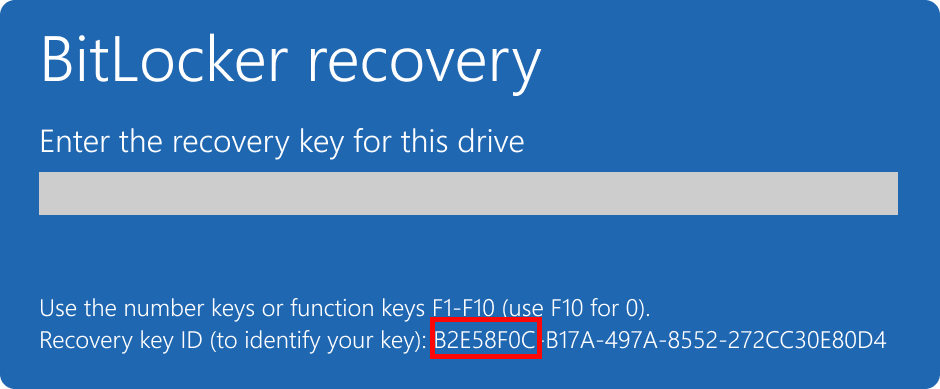
1. Mit kér pontosan a képernyő?
Jegyezd fel a hibaüzenetet és a helyreállítási kulcs azonosítóját. Több meghajtó és több korábbi gép esetén több kulcs is megjelenhet a fiókodban; a gép neve önmagában kevés lehet. A Microsoft a kulcsazonosító első nyolc karakterének egyeztetését javasolja. A teljes helyreállítási kulcsot ne tedd nyilvános fotóra vagy fórumhozzászólásba.
| Amit látsz | Mire való? |
|---|---|
| Kulcsazonosító / Recovery key ID | A megfelelő mentett kulcs kiválasztására szolgál. |
| 48 számjegyes helyreállítási kulcs | Ezt kell megadni a meghajtó feloldásához. |
| Windows Hello PIN vagy fiókjelszó | A szokásos bejelentkezéshez tartozik; itt más adatot kér a rendszer. |
2. Saját gép: Microsoft-fiók ellenőrzése
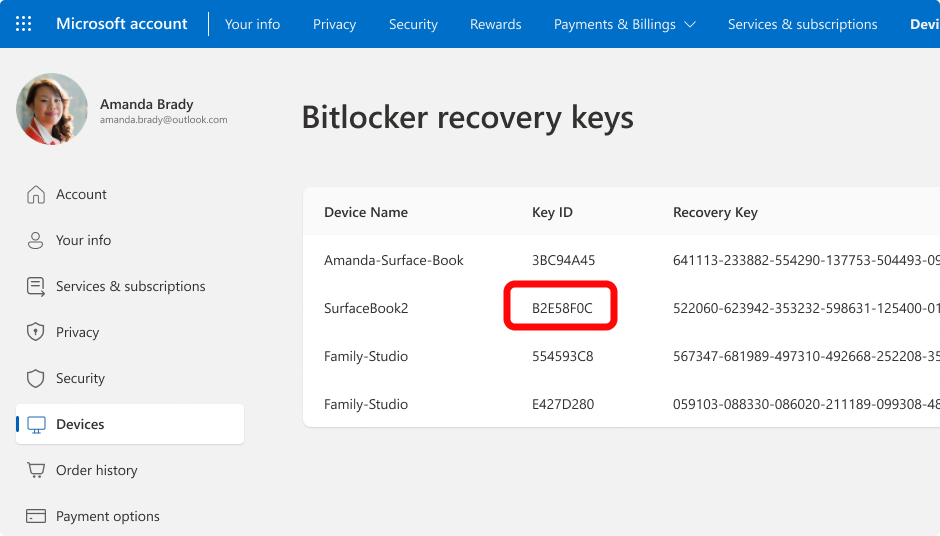
- Telefonon vagy másik számítógépen nyisd meg a Microsoft helyreállításikulcs-oldalát. Ellenőrizd, hogy valóban Microsoft-bejelentkezésre kerültél.
- A gép beállításakor használt fiókkal lépj be. Ha több saját fiókod van, az aktuális böngészős belépés nem feltétlenül a megfelelő.
- A listában a kulcsazonosító alapján keresd a hozzá tartozó 48 számjegyes kulcsot.
- A kulcsot a lezárt gépen add meg. Az e-mailben kapott belépési kód másra szolgál.
Ha a számítógépet családtag vagy más személy állította be, a mentés az ő fiókjában is lehet. Windows 11 24H2-től a helyreállítási képernyő fiókra utaló segítséget is mutathat. Üres kulcslista még nem bizonyítja, hogy nincs mentés: először a fiókot ellenőrizd.
3. Munkahelyi vagy iskolai gép: külön út
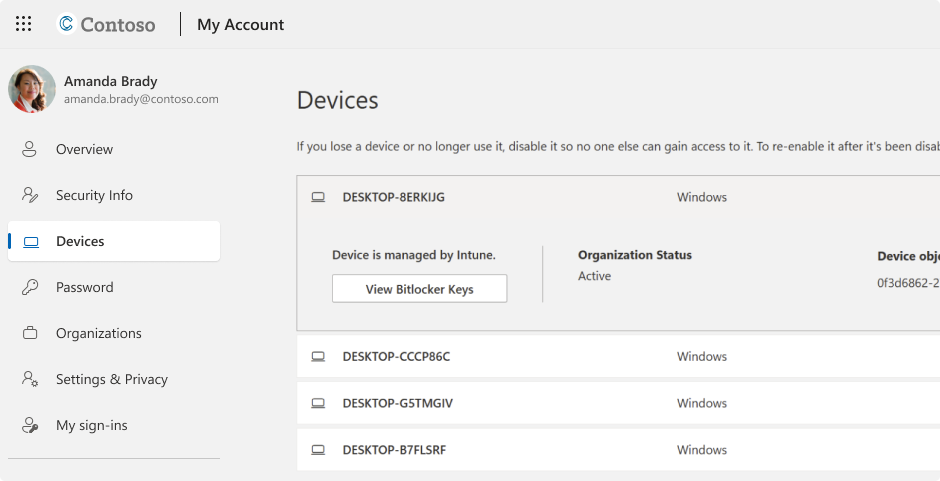
Szervezet által kezelt eszköznél az informatikai üzemeltetés legyen az első kapcsolattartó. A személyes Microsoft-fiók kulcslistája és a munkahelyi fiók eszközlistája külön rendszer. A munkahelyi/iskolai helyreállítási felület használható lehet, de a hozzáférés a szervezet szabályaitól függ.
Az IT-nak a gép azonosításához és a megfelelő rekord kereséséhez a készülék adatait, a kulcsazonosítót és a hiba előtti változtatást mondd el. Ne töröld a vállalati fiókot és ne próbáld a felügyeletet eltávolítani. Ha a gépet korábban cégtől vásároltad, jelezd ezt az eladónak: a tulajdonváltás és a hozzáférések rendezése nem egyenlő a titkosítás megkerülésével.
4. Ha nincs a fiókban: hol keress még?
- Papír: a gép dokumentumai között keresd a korábban kinyomtatott BitLocker-mentést.
- USB-meghajtó: ha szövegfájlként mentették, másik eszközön megnyitható. A kulcsazonosítót itt is egyeztesd.
- Korábbi biztonsági mentés: ellenőrizd a tudatosan választott, másik eszközről elérhető tárolási helyeket.
Ne tölts le véletlenszerű „BitLocker unlocker” programot, és ne fizess olyan ígéretért, amely a tulajdonos kulcsa nélkül biztos feloldást állít. A Microsoft ügyfélszolgálata sem tud elveszett helyreállítási kulcsot újragenerálni. A meghajtó másik PC-be átrakása önmagában nem oldja fel a titkosítást.
5. Beengedett a Windows? Előbb ments
Nyiss meg néhány fontos fájlt, majd készíts ellenőrzött mentést külön eszközre vagy megfelelő felhőtárhelyre. Ha minden újraindításnál visszatér a kérés, ne kezeld lezártnak a hibát. Írd fel, mi változott: BIOS, TPM, alaplap, indítási sorrend, frissítés vagy meghajtóáthelyezés. A kiváltó okot kell tisztázni; nem az a jó megoldás, hogy találomra törlöd a TPM-et.
Tervezett firmware-módosításnál a gyártó BitLocker-előkészítési útmutatóját kövesd. Bizonyos műveletekhez átmeneti felfüggesztés kellhet, de ez nem általános felszólítás a titkosítás kikapcsolására. Utána ellenőrizni kell a védelem helyreállását. Microsoft: a helyreállítást kiváltó változások.
6. Nincs meg a kulcs: itt állj meg
Ha pótolhatatlan adat van a meghajtón, ne menj tovább partíciótörléssel vagy újratelepítéssel. Mondd el a szakembernek, hogy BitLockerrel titkosított meghajtóról van szó; hardverhiba és titkosítás külön probléma. A szerviz sem ígérhet általános kulcs nélküli visszafejtést.
Ha nincs használható kulcs és az eredeti állapot biztonságosan nem állítható vissza, a gép törléssel járó helyreállítása válhat szükségessé. Ez nem adatmentés: a fájlokat elveszítheted. Csak akkor válaszd, ha a következményt elfogadtad, és a lehetséges mentési helyeket már végignézted.
7. Következő alkalomra: elérhető kulcsmentés
Működő gépnél a BitLocker kezelőjében ellenőrizd a helyreállítási kulcs biztonsági mentését. Olyan helyet válassz, amely a gép lezáródásakor is hozzáférhető, és védd a hozzáférést. Egyetlen, ugyanazon titkosított meghajtón tárolt fájl nem megfelelő vészterv. A kulcsot tartalmazó USB-t vagy papírt ne tartsd állandóan a gép mellett.
Próbáld ki a mentés elérését egy másik eszközről, a gép mesterséges lezárása nélkül. Microsoft: kulcsmentési lehetőségek.
Gyakori kérdések
A kulcsazonosítóval fel tudom oldani a meghajtót?
Nem. Az azonosító kiválasztja a megfelelő kulcsrekordot; a feloldáshoz a hozzá tartozó 48 számjegyes kulcs kell.
BIOS-frissítés után biztosan törlődtek a fájljaim?
Nem. A helyreállítási kérés önmagában ezt nem jelenti. Előbb a kulcsot és a kiváltó változtatást kell ellenőrizni.
Beküldjem a kulcsot a DTSHOP-nak?
Ne küldd el nyilvános felületen. A kulcs érzékeny hozzáférési adat; a helyreállításnál lehetőleg te add meg a saját gépeden.
Ha a gépváltást is fontolgatod
A helyreállítás és az adatmentés rendezése után a DTSHOP felújított és komplett PC-kínálatát is megnézheted. Egy új gép nem helyettesíti a régi meghajtó BitLocker-kulcsát.



