
🪟 Windows 10-et használsz még? ESU, frissítések és váltási lehetőségek
A Windows 10 támogatásának vége nem jelenti azt, hogy a géped egyik napról a másikra nem kapcsol be. A biztonsági frissítések, az ESU-program és a Windows 11-re váltás azonban külön kérdések, ezért érdemes pontosan megvizsgálni a saját helyzetedet. Ebben az útmutatóban ellenőrizheted a Windows kiadását, az ESU-regisztráció állapotát és a Windows 11-kompatibilitást, mielőtt feleslegesen újratelepítenél vagy számítógépet vennél. Kitérünk a magyarországi, EGT-s fogyasztói feltételekre, a céges gépek eltérő helyzetére és arra is, miért nem általános otthoni kiskapu az LTSC. A váltást mentési és alkalmazásellenőrzési listával készítheted elő. A támogatási adatoknál az ellenőrzés dátumát is megadjuk, mert egy régi cikk határideje ma már félrevezető lehet.
Rövid válasz
a Windows 10 általános támogatása 2025. október 14-én véget ért. A Microsoft 2026. november 7-én ellenőrzött magyar fogyasztói ESU-oldala 2027. október 12-ig ír kiterjesztett biztonsági frissítéseket a jogosult, regisztrált gépekhez. Ez nem teljes terméktámogatás. Ellenőrizd saját regisztrációdat és a Windows 11-re váltás lehetőségét; céges és LTSC-rendszernél külön szabályok érvényesek.
1. Először azonosítsd a rendszeredet
- Nyomd meg a Windows + R billentyűket, írd be:
winver, majd olvasd le a verziót és kiadást. - A Beállítások → Rendszer → Névjegy oldalon írd fel a processzor pontos típusát, a RAM mennyiségét és a Windows kiadását.
- Nyisd meg a Windows Update-et, és jegyezd fel az utolsó sikeres frissítést, az esetleges hibát és az ESU-val kapcsolatos állapotjelzést.
- Döntsd el: magánhasználatú saját gépről vagy szervezet által kezelt munkaeszközről van szó.
Ez a néhány adat megelőzi, hogy egy Home/Pro rendszerre véletlenül vállalati vagy LTSC-tanácsot alkalmazz. Céges eszköznél a rendszergazdával egyeztess; a frissítési vagy fiókbeállításokat ne próbáld a szervezeti szabályok megkerülésével módosítani.
2. Három különböző helyzet, három következő lépés
| Helyzet | Mit ellenőrizz? |
|---|---|
| Saját Windows 10 Home/Pro gép | Fogyasztói ESU-jogosultság és regisztráció a Windows Update-ben. |
| Szervezet által kezelt üzleti gép | A szervezet frissítési és migrációs tervét az IT-val. |
| Enterprise LTSC vagy IoT Enterprise LTSC | A pontos kiadás külön Microsoft-életciklusát és licencfeltételeit. |
Az ESU meghatározott biztonsági frissítések elérését biztosítja; nem új funkciókat, általános hibajavítási szolgáltatást vagy minden alkalmazás további támogatását. A böngésződ, könyvelőprogramod és más szoftvereid gyártója külön dönt a támogatásról. Attól, hogy a Windows elindul, még érdemes tervezni a következő támogatott rendszert.
A fogyasztói és üzleti programot ne keverd össze. A Microsoft ESU-életciklus tájékoztatója több terméket és vállalati időszakot is felsorol; mindig a saját forgatókönyvedet olvasd.
3. ESU Magyarországon: mit kell ténylegesen ellenőrizni?
A magyar fogyasztói ESU-tájékoztató szerint a jogosult Windows 10 22H2-gépeknél Microsoft-fiókos regisztráció szükséges. Az EGT-ben a további költség nélküli út feltétele, hogy a regisztrációhoz használt Microsoft-fiókkal jelentkezz be a Windowsba; ennek elmaradása után a frissítések legfeljebb 60 nap elteltével megszűnhetnek. Helyi fiók megtartásához külön egyszeri fizetős lehetőség szerepel. A konkrét helyi összeget és feltételeket a regisztrációs felületen ellenőrizd.
A Microsoft aktuális oldalán a program végdátuma 2027. október 12., és a meglévő regisztráció folytatását jelzi. Ne kizárólag egy régi, 2026-os határidőt említő cikk alapján dönts. A Beállítások → Frissítés és biztonság → Windows Update részben ellenőrizd a saját állapotodat. Ha nincs regisztrációs lehetőség, vizsgáld meg az előfeltételeket és a frissítési hibákat a gyártói leírás alapján.
4. Nézd meg, valóban kizárt-e a Windows 11
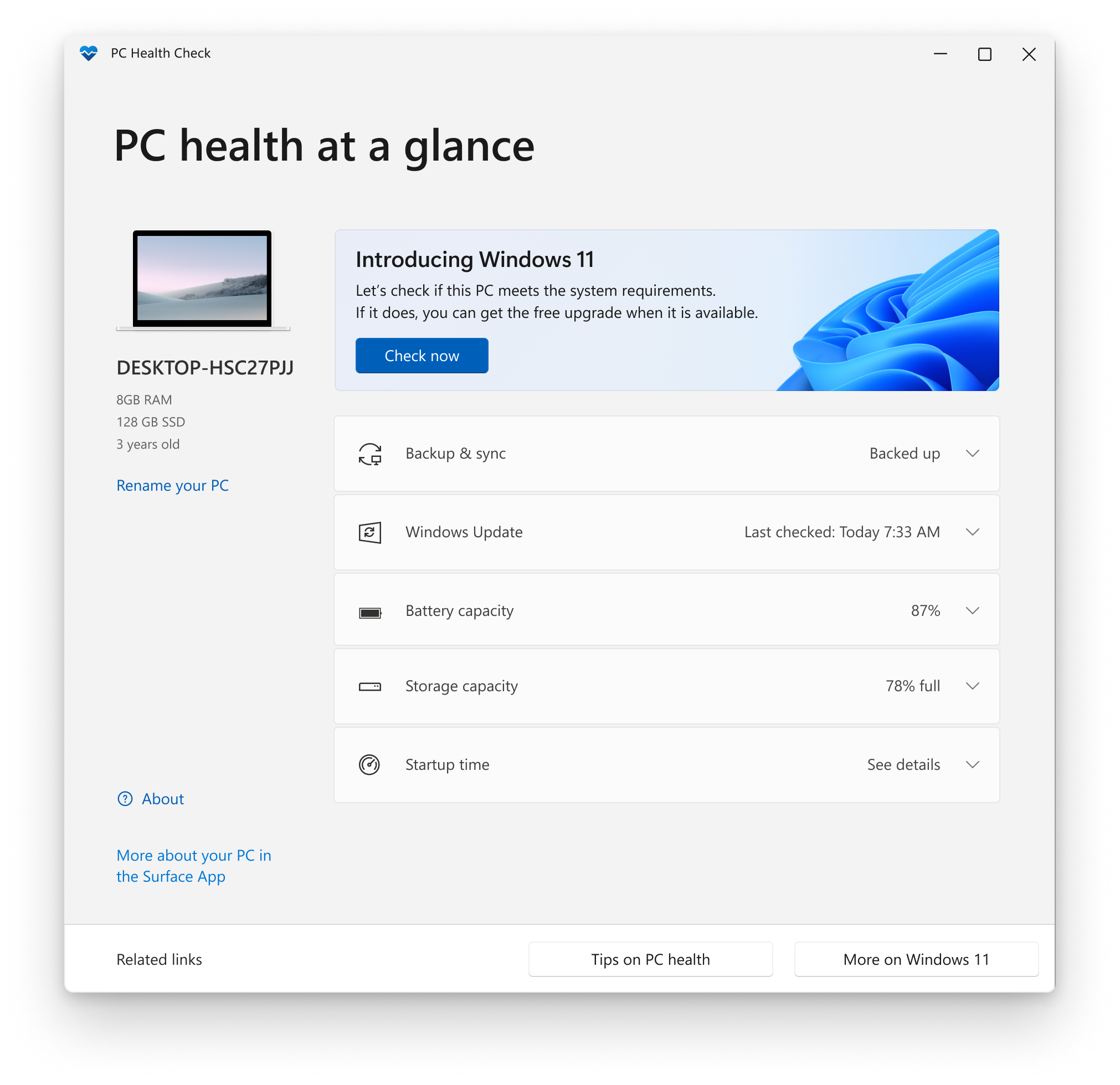
A Microsoft PC Health Check alkalmazásával kérj kompatibilitásvizsgálatot, és ne csak a piros vagy zöld eredményt nézd: olvasd el a konkrét indokot. A processzor támogatása, a TPM 2.0, az UEFI/Secure Boot-képesség és más követelmények együtt számítanak.
Egy kikapcsolt firmware-funkció más eset, mint egy nem támogatott processzor. A „TPM nem található” eredmény nem jelenti automatikusan, hogy új alaplapot kell venni; előbb a pontos gép vagy alaplap kézikönyvében nézd meg a lehetőségeket. BIOS-beállítást csak az adatvédelem és a BitLocker-helyreállítási kulcs előzetes rendezése után változtass.
A hivatalos Windows 11-követelménylistát vesd össze az eredménnyel. Egy támogatási ellenőrzést kihagyó telepítő nem teszi a hardvert támogatottá. A legkisebb telepítési követelmény pedig nem ugyanaz, mint a saját játékaidhoz vagy munkádhoz kényelmes konfiguráció.
5. A váltást ellenőrzött mentéssel készítsd elő
- Írd össze a fontos programokat, játékmentéseket, munkafájlokat és csatlakozó eszközöket.
- Ellenőrizd, megvannak-e a szükséges licencek, belépési lehetőségek és helyreállítási adatok.
- Készíts külön mentést a pótolhatatlan fájlokról, és próbaképpen nyiss meg belőle több fontos állományt.
- Nézd meg a nyomtató, szkenner és speciális alkalmazás gyártói Windows 11-támogatását.
- Válassz olyan időpontot a váltásra, amikor hiba esetén nem áll le azonnal egy fontos feladat.
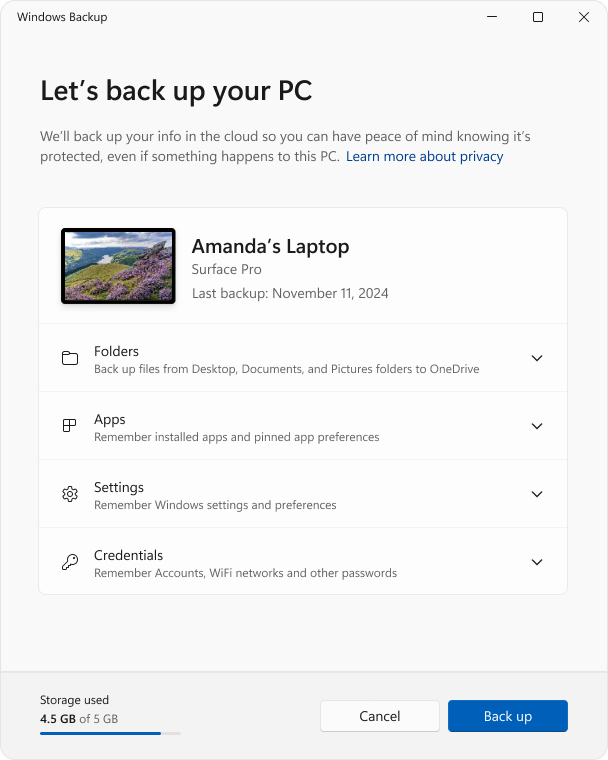
A Windows Backup hasznos lehet támogatott mappák és beállítások megőrzésére, de nem szabad abból kiindulni, hogy minden alkalmazást és tetszőleges mappát teljes egészében lementett. Nézd át a kijelölt tartalmakat és a mentési állapotot, valamint a felhőtárhely kapacitását.
Az újratelepítő pendrive, a rendszer-visszaállítási pont és a személyes fájlmentés nem ugyanaz. A tiszta telepítés törölheti a célmeghajtó adatait, ezért a mentést nem utána kell ellenőrizni.
6. Bővíteni, maradni vagy gépet cserélni?
Ha a géped támogatja a Windows 11-et és a napi feladataidat jól végzi, nem kell csak a támogatási hír miatt teljesen új számítógépet venned. Ha a RAM vagy a háttértár kevés, egy kompatibilis bővítés hasznos lehet. Ez viszont nem old meg egy nem támogatott CPU-t, és nem javít automatikusan minden lassulást.
Ha a platformváltáshoz alaplap, processzor és memória is kellene, add össze a teljes fejlesztési költséget. Hasonlítsd össze egy támogatott, megfelelően dokumentált felújított vagy új PC-vel, a licencet, adatköltöztetést és jótállási feltételeket is beleszámítva. A DTSHOP ajánlatai között a pontos konfiguráció és Windows-jogosultság alapján válassz; a „gamer” szó önmagában nem kompatibilitási igazolás.
Ha egyelőre maradsz, az ESU mellett is legyen naprakész böngésződ, alkalmazásod és rendszeres mentésed. A további támogatás idejét felkészülésre használd, ne az adatmentés és a váltási terv halogatására.
7. Miért nem általános megoldás az LTSC vagy a kerülőút?
A Windows 10 Enterprise LTSC és az IoT Enterprise LTSC külön kiadások, eltérő célra és licenceléssel. Egy interneten talált ISO és olcsó kulcs nem bizonyítja, hogy az adott kiadás otthoni használatára megfelelő jogosultságod van. A támogatási dátumot mindig a pontos kiadás Microsoft-életciklus oldalán ellenőrizd.
Ugyanígy külön döntés a nem támogatott gépre történő Windows 11-telepítés. Ne kezeld úgy, mintha a kerülő telepítés a gyártói támogatást is megadná. A saját fájljaid, fontos programjaid és munkád megbízhatósága alapján mérlegelj.
Végső ellenőrzés: tudod, milyen Windows fut; ellenőrizted a frissítési/ESU állapotot; megvan a PC Health Check indoklása; van működő mentés; és kiválasztottál egy reális következő lépést. Az útmutató támogatási adatait 2026. november 7-én ellenőriztük. Későbbi olvasáskor a hivatkozott Microsoft-oldal aktuális feltételei az irányadók.
Gyakori kérdések
A Windows 10 most már nem indul el?
A támogatás vége önmagában nem kapcsolja ki a számítógépet. A lényeg az elérhető biztonsági frissítés és a támogatási helyzet, amit külön ellenőrizni kell.
Az ESU teljes értékű támogatás?
Nem. Meghatározott kritikus és fontos biztonsági frissítésekhez ad hozzáférést a jogosult regisztrált gépen; nem általános funkcióbővítés vagy teljes technikai támogatás.
Mindenképpen új PC kell a Windows 11-hez?
Nem. Először futtasd a PC Health Check vizsgálatát és olvasd el az indokot. Egy beállítási kérdés, kevés RAM és nem támogatott processzor eltérő megoldást igényel.
Windows 11-re alkalmas gépet keresel?
A DTSHOP felújított és komplett PC-i között is tervezhetsz váltást. A Windows 11 hardverkövetelményeit, a telepített rendszer kiadását és a licenc tartalmát a kiválasztott gépnél külön ellenőrizd.



