
🧹 Betelt a C meghajtó? Biztonságos helyfelszabadítás Windows 11-ben
A betelt C meghajtó nem csak kellemetlen figyelmeztetés: akadályozhatja a frissítéseket, a programtelepítést és a mindennapi munkát is. A Windows 11 helyfelszabadítás első lépése mégsem egy ismeretlen „tisztító” letöltése, hanem annak felmérése, mi foglalja a tárhelyet. Ebben az útmutatóban végigmegyünk a beépített tárhelykezelésen, az ideiglenes fájlokon, a nagy letöltéseken és a játékok másik meghajtóra költöztetésén. Külön megmutatjuk, miért kell óvatosan kezelni a Windows.old törlését, a Letöltések mappát és a OneDrive-fájlokat. A lépések után mindig ellenőrizheted, ténylegesen mennyi hely szabadult fel. Ha pedig a meghajtó a szokásos használat mellett állandóan újra megtelik, abban is segítünk eldönteni, mikor érdemes nagyobb SSD-ben gondolkodni.
Rövid válasz
a Beállítások → Rendszer → Tárhely oldalon derítsd ki, melyik kategória nőtt nagyra. Először az átnézett ideiglenes fájlokat és felesleges telepítéseket kezeld, a fontos adatokat ellenőrzött másolat után költöztesd. A Letöltések nem automatikusan szemét; a Windows.old eltávolítása pedig megszüntetheti az előző Windows-verzióra visszatérés lehetőségét.
1. Előbb mérj: mi foglalja a helyet?
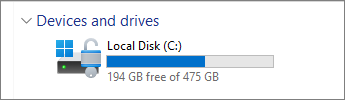
- A Fájlkezelő → Ez a gép alatt nézd meg a C meghajtó szabad kapacitását, és írd fel.
- Nyisd meg a Beállítások → Rendszer → Tárhely oldalt, és várd meg a kategóriák feldolgozását.
- Nézd meg a nagy alkalmazásokat, ideiglenes fájlokat és saját felhasználói mappákat. A rendszer által felajánlott tisztítási javaslatokat egyenként olvasd el.
- Ha a D meghajtón sok hely van, ellenőrizd, külön fizikai lemez-e vagy ugyanannak a meghajtónak másik partíciója. A szabad terület attól még nem kerül automatikusan C-re.
A Microsoft tárhely-útmutatója is egymás utáni lépéseket és köztes ellenőrzést javasol. Nem kell minden lehetőséget lefuttatnod, ha az első néhány művelet már megoldotta a problémát.
2. Törlés előtt sorold be az adatot
| Mit találtál? | Ésszerű következő lépés |
|---|---|
| Újra létrehozható ideiglenes fájl | A Windows által felkínált kategória leírásának átnézése, majd célzott tisztítás. |
| Ismert, nem használt program vagy játék | Eltávolítás a saját kezelőfelületével vagy támogatott költöztetés. |
| Fotó, dokumentum, videó, munkafájl | Ellenőrzött másolat másik helyre; csak utána mérlegelj törlést. |
| Windows.old | Csak akkor távolítsd el, ha már nem kell az előző verzióra visszatérés. |
| Ismeretlen Windows/Program Files/AppData mappa | Ne töröld vaktában; előbb azonosítsd a gazdáját és szerepét. |
Az „ideiglenes” és a „letöltött” nem szinonima. Lehet, hogy a Letöltések között van az egyetlen példány egy számláról, tervről vagy családi videóról. A Lomtárat is nézd át ürítés előtt; a fájl puszta Lomtárba helyezése nem mindig szabadítja fel azonnal a várt helyet.
3. A beépített tisztítást használd, átnézett kijelöléssel
A Tárhely oldalon nyisd meg az ideiglenes fájlokat vagy a tisztítási javaslatokat. A lista beolvasása után minden kijelölt kategóriánál nézd meg a magyarázatot és a várható méretet. Kezdd a biztosan nélkülözhető elemekkel, majd ellenőrizd újra a szabad tárhelyet.
A Tárterületsegéd automatizálhat bizonyos tisztításokat, de a szabályait neked kell a saját használatodhoz igazítanod. Nézd meg külön a Lomtár és a Letöltések kezelését, valamint a felhőből letöltött tartalmakra vonatkozó beállítást. Ne kapcsold be átolvasás nélkül az összes automatikus törlési opciót.
Nem kell registry-tisztító, „driver booster” vagy rendszerkönyvtárak kézi törlése ahhoz, hogy helyet szabadíts fel. Ha egy program gyors, több tíz gigabájtos eredményt ígér, előbb értsd meg pontosan, mit törölne. A fontos fájlokkal teli gépen az ellenőrizhetőség többet ér, mint egy látványos tisztítási százalék.
4. Windows.old: helyet nyerhetsz, de elveszíthetsz egy visszautat
A Windows.old korábbi Windows-telepítéshez tartozó adatokat tartalmazhat. A Microsoft külön figyelmeztet, hogy eltávolítása visszafordíthatatlan lehet abból a szempontból, hogy többé nem tudsz a beépített funkcióval visszalépni az előző verzióra.
Mielőtt ezt választod, próbáld ki a fontos alkalmazásaidat, nyomtatódat, hálózatodat és a számodra szükséges eszközöket az új rendszerben. Ellenőrizd a személyes fájlokat és a biztonsági mentésedet. Ha a frissítés óta hibák vannak, a Windows.old ne az első helyfelszabadítási célpont legyen.
Ha már biztosan nincs rá szükség, a Windows tárhelykezelésének erre szolgáló opcióját használd, ne a jogosultságok erőltetett átírását és a mappa kézi szétszedését. Az elérhető kategória és visszalépési lehetőség a frissítés óta eltelt időtől is függ.
5. Nagy játékok és saját fájlok költöztetése
Steam esetén a kliens Beállítások → Tárhely részén hozz létre másik könyvtárat a célmeghajtón, majd a támogatott mozgatási funkcióval költöztesd a játékot. A Steam hivatalos leírását kövesd. Más kliensnél annak saját eljárása szükséges; a Program Files alól egyszerűen áthúzott mappa nem általános telepítésköltöztetés.
A saját videóknál és dokumentumoknál előbb másolj, majd nyiss meg néhány fontos fájlt az új helyről. Csak az ellenőrzés és megfelelő mentés után töröld a régi példányt. Ha külső meghajtóra költöztetsz, a fájlokat csak csatlakoztatott meghajtóval éred el. Az egyetlen külső példány nem feltétlenül elég biztonsági mentés.
Nézd meg, hová ment ezután a videórögzítő, a böngésző és a játékfelvétel-program. Ha minden új adat továbbra is C-re kerül, a probléma hamar visszatér.
6. OneDrive: a helyfelszabadítás nem ugyanaz, mint a törlés
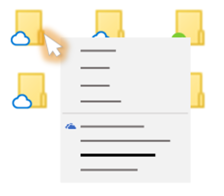
A OneDrive szinkronizált mappájából törölt fájl a felhőből és más szinkronizált eszközökről is eltűnhet. Ha csak a helyi példányt akarod felszabadítani, a megfelelően szinkronizált fájlon a Hely felszabadítása funkciót használd, ne a Törlést.
A Files On-Demand online elérhető állapotba teheti a fájlt. Ilyenkor a megnyitáshoz internet kellhet. Utazás, munkavégzés vagy hálózat nélküli használat előtt a szükséges mappákat jelöld mindig helyben tartandónak, és hagyd letöltődni őket.
Csak akkor számolj ezzel, ha a fiókba be tudsz lépni, nincs szinkronizálási hiba, és a fontos tartalmakat a webes felületen is ellenőrizted. Ha nem érted a fájl melletti állapotikont, előbb azonosítsd; ne a teljes szinkronizált mappán próbáld ki, melyik gomb mit csinál.
7. Ha újra megtelik, kezeld az okot
Néhány nap normál használat után mérj újra, és hasonlítsd össze a kategóriákat. Új nagy játék, rögzített videó vagy sok offline felhőfájl magyarázhatja a növekedést. Ha látható ok nélkül rohamosan fogy a hely, egy program gyorsan növő gyorsítótára, hibás letöltés vagy más probléma is lehet a háttérben. Előbb azonosítsd a növekvő mappát; ne állítsd automatikusan, hogy vírus van a gépen.
Ha a rendszeres munkádhoz és játékaidhoz egyszerűen kevés a meghajtó, érdemes nagyobb SSD-t választani. Ekkor a gép csatlakozási lehetősége, a SATA/NVMe kompatibilitás és az adatköltöztetés terve számít. A DTSHOP SSD-kategóriájában a megfelelő típusra szűrj; bizonytalan gépnél a pontos modell alapján kérj segítséget. A nagyobb lemez sem helyettesíti a mentést és az átgondolt fájlkezelést.
Gyakori kérdések
Biztonságosan törölhetem az egész Letöltések mappát?
Csak akkor, ha átnézted, és minden szükséges fájlról van ellenőrzött másolatod. A Windows tisztítási listáján szereplő mappanév sem teszi automatikusan feleslegessé a tartalmát.
A Windows.old törlését vissza lehet vonni?
Ne számíts rá. Az előző telepítés eltávolítása megszünteti az abból történő beépített visszalépési lehetőséget; előtte ellenőrizd a rendszeredet és a mentéseidet.
A D meghajtón van hely. Miért nem használja automatikusan a Windows?
Az alkalmazások és fájlok a saját beállított helyükre kerülnek. A külön kötet szabad területe nem adódik automatikusan a C meghajtóhoz; támogatott költöztetés vagy tudatos telepítési helyválasztás kell.
Ha a takarítás után is kevés a hely
Nézd meg a DTSHOP SSD-kínálatát, és ellenőrizd, milyen meghajtót fogad a géped. Ha a teljes rendszer megújítása is cél, a felújított PC-ket is összehasonlíthatod a bővítés költségével.


SSD-illusztráció. A csatlakozást és a gép vagy konzol kompatibilitását külön ellenőrizd.



