
⚡ Halkabb Radeon, több teljesítmény? Undervolt és overclock lépésről lépésre
A Radeon undervolt és az AMD videókártya overclock két külön út: az egyik jobb hatásfokot, a másik magasabb teljesítményt céloz. Ha játék közben túl hangosnak érzed a gépedet, vagy szeretnéd megnézni, maradt-e tartalék a kártyádban, az AMD Software: Adrenalin Edition saját eszközeivel is elindulhatsz. Megmutatjuk, hogyan készíts gyári alapmérést, mikor próbáld az automatikus alulfeszelést, hogyan haladj kézzel kis lépésekben, és hogyan állj vissza, ha hibázik a játék. Külön foglalkozunk a GPU-maggal, a VRAM-mal, a Power Limittel és a stabilitásteszttel, mert ezek összemosása könnyen félrevezet. Az RX 6000/7000 és az RX 9000 kezelőszervei sem feltétlenül ugyanazt jelentik. A cél egy olyan, visszaállítható beállítás, amely a te játékaidban is beválik; más kártya mV- és MHz-számainak bemásolása helyett a saját mérésedre támaszkodunk.
Rövid válasz
Először mérj gyári beállítással. Ezután külön próbáld az automatikus vagy kézi undervoltot, majd külön a GPU-overclockot. Egyszerre egy beállítást változtass, valós játékban is tesztelj, és őrizd meg a gyári visszaállítás lehetőségét. Minden kártyához használható mV/MHz recept nincs.
1. Halkabb Radeon vagy több FPS? Előbb válassz célt
Az undervolt a feszültség csökkentésével, az overclock az órajel emelésével kísérletezik. Egyik sem jelent garantált gyorsulást. Hatékonyabb beállításnál a kártya magasabbra is boostolhat, ezért az alulfeszelés nem feltétlenül csökkenti a teljes fogyasztást.
| Célod | Ezt hasonlítsd össze |
|---|---|
| Halkabb játék | Azonos FPS-korlát, ventilátor-fordulat, hőmérséklet, játékélmény |
| Jobb hatásfok | Azonos jelenet teljesítménye és kártyafogyasztása |
| Több teljesítmény | FPS, képkockaidő, stabilitás, plusz fogyasztás |
Először azt döntsd el, mi ér neked többet. Ha csendesebb gépet szeretnél, egy alig mérhető FPS-többletért ne fogadj el lényegesen hangosabb működést. Ha a gép alapbeállításon is összeomlik, előbb a hibát keresd meg.
2. Készíts alapmérést és mentsd a kiindulópontot
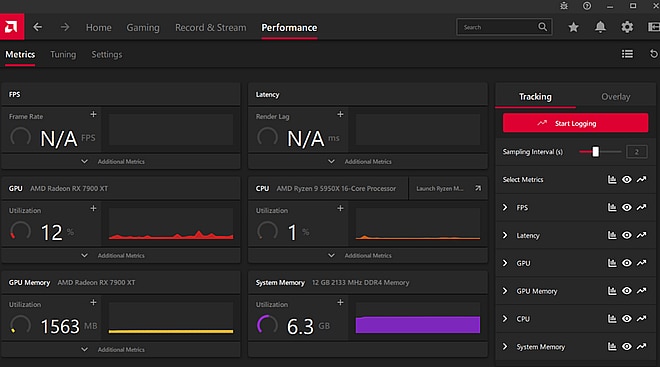
- Mentsd a munkádat. Jegyezd fel a pontos Radeon-modellt, a driververziót és a jelenlegi profil nevét.
- Nyisd meg az AMD Software alkalmazást. A keresőben a Tuning kifejezéssel keresd a Performance Tuning oldalt. A megfelelő GPU-t válaszd, ne a CPU vagy System automatikus tuningját.
- Ha vannak saját beállításaid, az Export Profile lehetőséggel külön néven mentsd őket. Ezután állíts gyári alapot, és erről készíts képernyőképet, illetve külön profilmentést.
- A Metrics kereséssel nyisd meg a teljesítményadatokat. Válassz FPS-t, képkockaidőt, GPU-terhelést, órajelet, kártyafogyasztást, hőmérsékletet és ventilátor-fordulatot, amennyiben elérhetők.
Válassz ismételhető játékjelenetet vagy beépített benchmarkot. Azonos felbontással, grafikai beállítással és FPS-korláttal mérj, hasonlóan bemelegedett gépen. Ne telepíts közben drivert, és ne cserélj egyszerre ventilátorprofilt is.
Az AMD szoftveres kártyateljesítmény-adata nem a teljes PC konnektorból felvett fogyasztása. Az AMD metrikák útmutatója a mérés és naplózás beállításait mutatja.
3. RX 6000/7000 és RX 9000: ugyanaz a szám mást jelenthet
A driver megléte nem jelenti minden tuningfunkció támogatását. Notebooknál, integrált grafikánál vagy gyártói kész gépnél korlátozott lehet a kínálat. A teljes tuningfelülethez az AMD útmutatója Full Install telepítést ír le; a hiányzó kapcsolót ne próbáld más modell profiljával elővarázsolni.
Az AMD RX 7900 XTX-es példájában a mV-mező módosítása a teljes feszültség–órajel görbét eltolja. A beírt szám nem minden terhelésen rögzített feszültség. Az RX 9000/Navi4+ generációnál az AMD fejlesztői dokumentációja a feszültséget és a maximális órajelet is az alapértékhez képest megadott offsetként kezeli.
Az offsetnél a nulla eltérés alapbeállítást jelenthet, nem nulla voltot. Előbb olvasd el a mező nevét és mértékegységét. A korábbi Radeon mV-értékét ne másold RX 9000-re. AMD: feszültségeltolás; maximális órajel eltolása.
4. Első próba: automatikus Undervolt GPU, ha elérhető
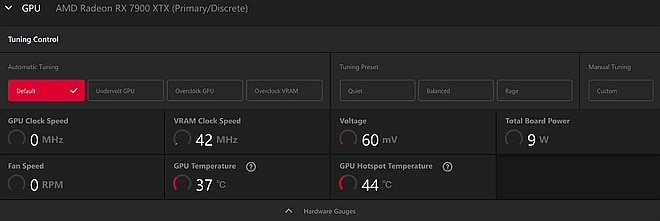
A gyári alapmérés után ez legyen az első külön kísérleted. Az AMD az Undervolt GPU lehetőséget csak bizonyos videókártyáknál kínálja fel. Ha nálad hiányzik, ettől még nem hibás a kártya.
- A GPU részben ellenőrizd a gyári kiindulópontot.
- Válaszd az Undervolt GPU opciót, ha megjelenik. A szoftver figyelmeztetéseit olvasd el.
- Ne válassz mellé másik automatikus tuningmódot: egyszerre egy GPU-tuningvezérlési mód aktív.
- Ismételd meg a saját alapmérésedet, és külön néven rögzítsd az eredményt.
Ha nem javult a számodra fontos tulajdonság, nyugodtan térj vissza a gyári profilhoz. A bekapcsolható automata funkció sem helyettesíti a játékpróbát. A módok elérhetőségét az AMD hivatalos tuningútmutatója is modellfüggőként írja le.
5. Kézi undervolt: egyetlen kis változtatás egyszerre
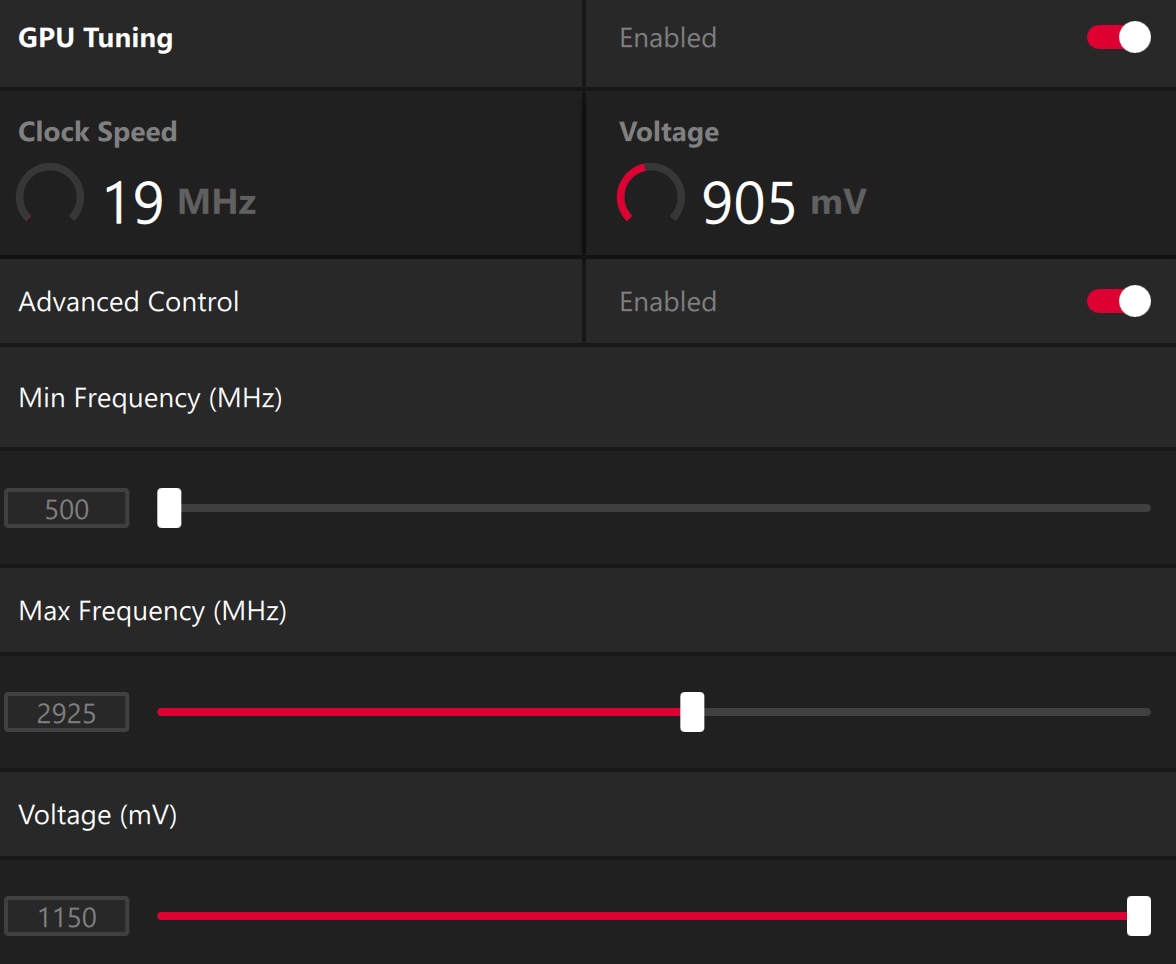
A kézi próba előtt térj vissza a gyári alaphoz. Így az automata eredményét és a saját beállítást külön tudod összehasonlítani. A Custom / GPU Tuning és az Advanced Control lehetőségek neve, tartalma modellenként eltérhet.
- A GPU-feszültséghez tartozó mezőt azonosítsd; ellenőrizd, abszolút jelölésű értéket vagy offsetet látsz-e.
- A gyári értékhez képest egy kisméretű lépéssel csökkents. Offsetes vezérlésnél ez kis negatív eltérés.
- Az órajelet, VRAM-ot, teljesítménykeretet és ventilátort egyelőre hagyd a kiinduló értéken.
- Alkalmazd a módosítást, majd ugyanazzal a terheléssel tesztelj és naplózz.
- Újabb csökkentés csak sikeres mérés után következzen. Hibánál térj vissza az utolsó bevált beállításhoz vagy a gyári alaphoz.
Nincs minden Radeonra érvényes biztonságos mV-érték. Azonos típusú kártyák is eltérhetnek. A célod ne a legalacsonyabb beírható szám legyen, hanem a hosszabb használat során is működő profil.
6. Stabilitásteszt: a rövid siker csak az első szűrő
Ha elérhető, az Adrenalin Stress Test funkciójával kezdhetsz. Utána használd a megszokott játékaidat hosszabb ideig: benchmark, nehéz jelenet, könnyebb szakasz, menü és játék közötti váltás is szerepeljen a próbában. Egy sikeres rövid futás nem bizonyít minden játékra érvényes stabilitást.
- Nézd az FPS mellett az akadásokat és a képkockaidőt.
- Figyeld a képvillódzást, színes pontokat, hibás textúrákat és geometriát.
- Hasonlítsd össze a hőmérsékletet, a ventilátor-fordulatot és a fogyasztást.
- Ugyanazt a jelenetet ismételd meg: egyetlen jobb futás még lehet mérési szórás.
Az AMD régebbi útmutatója is kis változtatásokat és minden lépés után valós játékterheléses ellenőrzést javasol. Ez a módszertani tanács használható, a régi WattMan-menüket viszont ne keresd az új felületen. Hőmérsékleti határt a pontos kártyamodell dokumentációjához viszonyíts, ne egy internetes univerzális számhoz.
7. GPU-overclock: külön menet, gyári kiindulópontból
Ha több teljesítményt szeretnél, készíts külön OC-profilt. Először térj vissza gyári alapra; az undervoltot később kombináld vele, amikor mindkét változtatást külön megismerted.
- Ha elérhető, önálló próbának választhatod az Overclock GPU automatikus módot. Ez nem ugyanaz, mint az Overclock VRAM.
- Kézi próbánál csak a GPU maximális órajelét vagy annak offsetjét emeld egy kis lépéssel, a felület által engedett tartományon belül.
- Minden lépés után mérj újra. A beállított magasabb maximum nem garantál azonos mértékű tényleges órajel- vagy FPS-emelkedést.
- Ha romlik a képkockaidő, hibázik a játék vagy nem ismételhető a nyereség, lépj vissza.
Első körben ne emelj hozzá feszültséget és fogyasztási keretet is. Különben nem fogod tudni, melyik változás hozta a gyorsulást, a plusz zajt vagy az instabilitást.
8. VRAM, Power Limit és ventilátor: külön döntések
A videomemória tuningját akkor vizsgáld, amikor a GPU-mag beállítása már rendezett. A VRAM Tuning alatt egyszerre csak az órajelet változtasd; a memóriaidőzítés maradjon alapértéken. Az órajel és egy gyorsabb időzítési mód együttes bekapcsolása megnehezíti a hibakeresést.
A magasabb VRAM-szám csak akkor előny, ha a saját mérésedben is javul az eredmény. Ha csökken a teljesítmény, hibás a kép vagy megakad a játék, térj vissza. A GPU-mag stabilitása nem bizonyítja a videomemória stabilitását.
A Power Limit fogyasztási keret, nem kötelező OC-recept. Emelése több hőt és zajt engedhet; halk profilhoz ne másold automatikusan egy benchmarkrekord beállítását. A ventilátorgörbét utoljára, külön vizsgáld, és ne halkítsd el a hűtést az ellenőrizetlen hőmérséklet rovására.
9. Artifact, driver timeout vagy fekete képernyő? Állj vissza
| Tünet | Következő lépés |
|---|---|
| Új képzavar vagy villódzás | Állítsd vissza az utolsó módosítást, majd tesztelj gyári alapon. |
| Játékösszeomlás vagy driver timeout | Ne mentsd stabilként a profilt; térj vissza ismert beállításra. |
| Magasabb órajel, rosszabb játékélmény | Vesd össze a naplókat, és válaszd a jobban működő profilt. |
| Alapon is jelentkező hiba | Folytasd külön a driver-, játék-, hűtési és hardverhibakeresést. |
Ha a felület elérhető, a tuningoldal Reset nyíl ikonjával állíts vissza gyári alapot. Ellenőrizd a játékhoz tartozó külön tuningprofilt is. Teljes fagyásnál indítsd újra a gépet, és betöltés után vizsgáld meg az aktív beállításokat; a hibás mentést ne importáld újra automatikusan.
Az AMD bizonyos stresszteszt-összeomlások után gyári visszaállítást ír le, de ezt ne tekintsd minden hibánál garantált mentőövnek. Ha nem áll helyre a használható kép, további tuning helyett kérj célzott segítséget.
10. A jó profil ismételhető, visszaállítható és neked kedvez
A méréseidhez használd ezt az egyszerű naplót:
| Profil | Játék / jelenet | FPS és akadás | Fogyasztás / hő / fordulat | Hiba |
|---|---|---|---|---|
| Gyári | Saját mérés | Rögzítsd | Rögzítsd | Igen / nem |
| Undervolt | Ugyanaz | Hasonlítsd össze | Hasonlítsd össze | Igen / nem |
| GPU OC | Ugyanaz | Hasonlítsd össze | Hasonlítsd össze | Igen / nem |
A bevált profilt beszédes névvel exportáld, a driververziót is feljegyezve. Ha külön kipróbált UV- és OC-értékeket kombinálsz, az új összeállítást is teszteld: a külön-külön működő beállítások együtt nem feltétlenül stabilak. Driverfrissítés után mérj újra, és régi mentést ne alkalmazz másik kártyára.
Az AMD tuningfigyelmeztetése szerint a gyári specifikáción kívüli működés instabilitást és károsodást okozhat; az ebből eredő károkat az AMD kizárja a garanciális fedezetéből. Olvasd el a figyelmeztetést és a saját kártyád gyártójának feltételeit. Az állítható csúszka nem kockázatmentességi ígéret.
Gyakori kérdések
Az undervolttól biztosan kevesebbet fogyaszt a Radeon?
Nem. A dinamikus boost a felszabaduló tartalékot magasabb órajelre használhatja. Azonos játékjelenettel és FPS-korláttal hasonlítsd össze a fogyasztást, zajt és teljesítményt.
Miért nincs nálam Undervolt GPU gomb?
Az automatikus alulfeszelés csak bizonyos GPU-kon elérhető. A pontos modell, a telepítési mód, a driver és az OEM-korlátozások is számítanak. A hiányzó funkciót ne másik kártyához készült profillal próbáld pótolni.
Megadhatok egy RX 7900-hoz látott mV-értéket RX 9070-en?
Ne másold át. Az RX 9000/Navi4+ vezérlésénél a feszültség és maximális órajel offset lehet. A régebbi mV-mező is görbeeltolást vezérelhet, nem állandó kényszerfeszültséget.
Sikerült a rövid stresszteszt. Kész a stabil profil?
Még nem. Több valós játékhelyzetben, hosszabb használattal is ellenőrizd. Játékösszeomlás, képzavar vagy új akadás esetén térj vissza a korábbi bevált beállításhoz, majd szükség esetén gyári alaphoz.
Elég a gyári profilhoz visszatérni egy rossz beállítás után?
Ez legyen az első lépés. Ellenőrizd a külön játékprofilokat is, és ismételd meg ugyanazt a tesztet. Ha gyári alapon is hibázik a gép, önálló hibakeresésre van szükség.
Radeon-fejlesztésen gondolkodsz?
Nézd meg a DTSHOP AMD Radeon videókártyáit és felújított gamer PC-it. A pontos GPU-t, konfigurációt és tartozékokat a kiválasztott termék adatlapján ellenőrizd.

A Radeon termékkép illusztráció; a hangolási lehetőségeket a konkrét modell és driver alapján ellenőrizd.
Kapcsolódó DTSHOP útmutatók
- FPS-esés és mikroakadás kivizsgálása
- Hangos ventilátor vagy túlmelegedés
- Videókártya-driver újratelepítése
Hivatalos források és képek
- AMD: Customize GPU Performance Tuning with AMD Software: Adrenalin Edition
- AMD: Monitor Performance Metrics with AMD Software: Adrenalin Edition
- AMD GPUOpen ADLX: GetGPUVoltage — Navi4+ voltage offset
- AMD GPUOpen ADLX: GetGPUMaxFrequency — Navi4+ frequency offset
- AMD: How to Tune GPU Performance Using Radeon WattMan — legacy methodology
- AMD Software: Performance Tuning and Metrics overview



