
📉 Erős a géped, mégis akad a játék? FPS-esés és mikroakadás kivizsgálása
A magas FPS melletti akadozás és a tartósan alacsony képkockaszám nem ugyanaz a probléma. A mikroakadás mögött állhat egyenetlen képkockaidő, háttérfolyamat, memória- vagy tárhelyterhelés, illetve a játék saját működése is. Egyetlen CPU- vagy GPU-százalékból nem állapítható meg biztosan, melyik alkatrészt kell lecserélni. Ebben az útmutatóban megmutatjuk, hogyan rögzíts összehasonlítható mérést, hogyan különítsd el a hálózati lagot a helyi megakadástól, és mit ellenőrizz a grafikai beállítások, a RAM, a VRAM, a hőmérsékletek és a háttérprogramok körül. A cél nem egy látványos optimalizálócsomag telepítése, hanem egy olyan hibakeresési sorrend, amelyből kiderül, mi változtat valóban a játékélményen a te gépeden.
Rövid válasz
azonos játékjelenetben nézd meg a képkockaidőt és az erőforrások viselkedését, majd egyszerre egy beállítást változtass. Az átlag-FPS önmagában elfedhet rövid megállásokat. Először a háttérterhelést, a játékfájlokat és a beállításokat ellenőrizd; alkatrészt csak ismételhető mérés alapján válassz.
1. Melyik tünetet érzed?
| Tünet | Első vizsgálati irány |
|---|---|
| Minden mozgás folyamatosan lassú | Grafikai terhelés, felbontás, FPS-korlát és hardverigény. |
| Rövid megállás, egyébként magas FPS | Képkockaidő-csúcs, háttérfolyamat, adatbetöltés, memória. |
| Ellenfelek ugrálnak, de a kamera folyamatos | Ping, csomagvesztés, szerver vagy hálózat. |
| Induláskor jó, később romlik | Hőmérséklet és órajel együtt, illetve idővel növekvő háttérterhelés. |
| Csak egy játékban jelentkezik | Játékverzió, fájlok, modok és a fejlesztő ismert hibái. |
Ha elérhető, ugyanazt a jelenetet próbáld ki helyi vagy offline módban. A hálózat és a renderelés hibája együtt is előfordulhat; a táblázat a kezdő irányt adja meg.
2. Készíts megismételhető mérést
- Jegyezd fel a játék és a driver verzióját, a felbontást, a minőségi profilt, a felskálázást, a képkockagenerálást és az FPS-korlátot.
- Válassz beépített benchmarkot vagy rövid, újra bejárható jelenetet. A menüt és töltőképernyőt külön kezeld.
- Várd meg a játék jelzett telepítési vagy shader-előkészítési folyamatát.
- Rögzíts FPS-t és képkockaidőt, ha a használt eszköz ezt támogatja; mellé GPU-terhelést, memóriát, hőmérsékletet és órajelet.
- Ugyanazt a szakaszt ismételd meg. Egyetlen kiugró eredmény helyett a visszatérő mintát keresd.
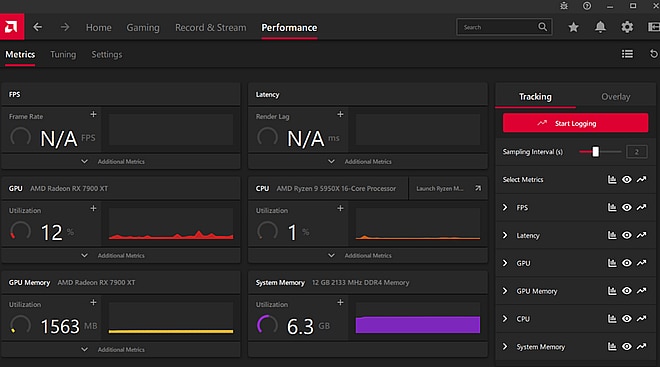
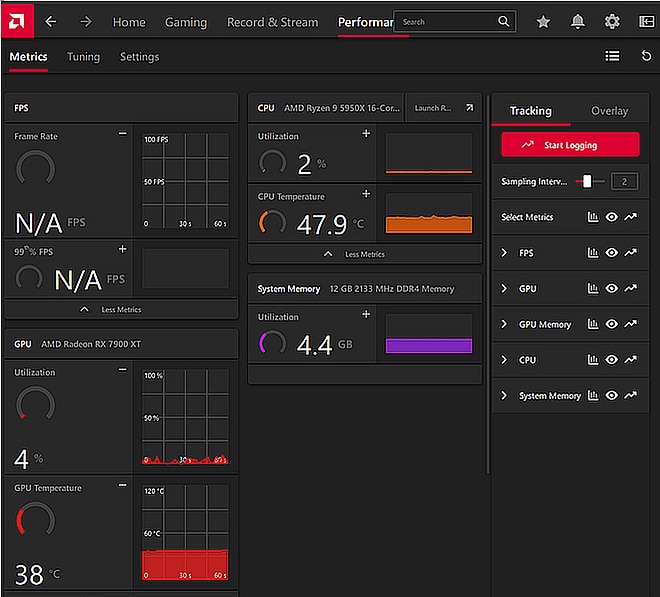
Az NVIDIA FrameView naplózást kínál, kompatibilis Radeonon pedig az AMD Software metrikái is használhatók. A funkciók és overlay-k játékonként korlátozottak lehetnek; az anticheat megkerülésével ne próbáld kierőltetni őket.
3. Mit mutat a képkockaidő?
A képkockaidő azt mutatja, mennyi idő telik el két képkocka között. Az egyenetlen sorozat rövid megakadást okozhat akkor is, ha az átlag kedvező. Elméleti példaként az egyenletes 60 képkocka/másodperc körülbelül 16,7 ms-os időközt jelent; ez matematikai példa, nem a te géped mérése.
Az átlag mellett a lassabb képkockákra érzékeny mutató, például az 1% low is segíthet. Csak azonos eszközzel és számítási móddal készült eredményeket hasonlíts össze: egy percentilis és a leglassabb képkockák átlaga nem azonos definíció. A generált és a renderelt képkockákat se mosd össze. NVIDIA: a teljesítménymutatók magyarázata.
4. CPU vagy GPU: célzott összehasonlítás

Próbaképpen csökkentsd a felbontást vagy egy GPU-igényes effektet, és ismételd ugyanazt a jelenetet. Ha érdemi javulás látszik, a grafikai terhelés fontos tényező. Ha alig változik, még nem bizonyított a CPU-hiba: FPS-korlát, szinkronizáció, játéklogika és háttérmunka is közbeszólhat.
A CPU összesített kihasználtsága elfedheti egy-egy végrehajtási szál korlátját. A GPU-terhelést is a választott korlátokkal együtt értelmezd; egy szándékosan visszafogott játék nem köteles teljesen kihasználni a kártyát. A szűk keresztmetszet nem a gép állandó százalékos tulajdonsága: játéktól, felbontástól és jelenettől függ. Intel: a kiegyensúlyozott konfiguráció szerepe.
5. RAM, VRAM, tárhely és háttérprogramok
Zárd be a nem szükséges böngészőlapokat, felvételt vagy szinkronizálást, majd tesztelj újra. Nézd meg a RAM elérhetőségét és a játék megakadása alatti lemezműveleteket. A foglalt VRAM sem mindig azonos a ténylegesen nélkülözhetetlen adattal, ezért egyetlen kijelzett érték alapján ne rendelj új videókártyát.
Ha a textúraminőség csökkentése ismételhetően javít a problémán, jegyezd fel ezt; önmagában még nem teljes diagnózis. Ellenőrizd a játék előírt háttértártípusát és a szabad helyet is. Egy nagy fájlmásolás vagy letöltés terhelése külön is kizárható. Windows-védelem vagy lapozófájl kikapcsolásával ne kezdd a „gyorsítást”.
6. Javíts egy dolgot, aztán mérj újra
Csak egy játék érintettségénél ellenőrizd a fájlokat az indítóprogram hivatalos funkciójával. Steamben a játék Tulajdonságai → Telepített fájlok alatt találod az ellenőrzést. Modok esetén előbb mentsd a konfigurációt, és a játék szabályos eljárásával próbáld az alapállapotot. Steam: fájlellenőrzés.
Ha egy driverfrissítéshez köthető a kezdet, nézd meg a gyártó kiadási megjegyzéseit és a támogatott visszaállítási lehetőséget. Hőmérsékletnél az adott komponens gyártói határértékét használd, az órajeleséssel együtt vizsgálva. Nincs minden processzorra és GPU-ra érvényes egyetlen „rossz hőfok”.
7. Mikor kell szerviz vagy célzott fejlesztés?
Újraindulás, égett szag, képhibák, ismétlődő memóriateszt-hiba vagy adatkárosodás esetén ne folytass terheléses próbákat. A tápegységet ne nyisd ki. Segítségkéréshez add meg a teljes konfigurációt, a pontos tünetet, a verziókat és az előtte-utána mérést. Ezek alapján lehet eldönteni, hogy beállítás, javítás, több RAM vagy másik GPU indokolt-e. Egy online bottleneck-kalkulátor százaléka ezt nem helyettesíti.
Gyakori kérdések
Miért akad magas átlag-FPS mellett?
Az átlag elfedheti az egyes hosszú képkockákat. A képkockaidő és a megakadással egyszerre változó metrikák vizsgálata segít.
A 100%-os GPU-terhelés hibát jelent?
Önmagában nem. A kihasználtságot a játék, a felbontás, a korlátozások és a tapasztalt teljesítmény mellett kell értelmezni.
Minden overlay működik minden játékban?
Nem. Játék, grafikus API, driver és anticheat is korlátozhatja. A FrameView 2.0 kiadási megjegyzése például Battlefield 6 overlay-korlátozást jelez.
A mérések alapján fejlessz
A DTSHOP videókártyái és felújított PC-i között a játékaidhoz és monitorodhoz keress megoldást. Hasonlíts össze azonos beállításokkal készült teszteket; a hibakeresés előzze meg az alkatrészcserét.


Kapcsolódó DTSHOP útmutatók
- 🧠 16, 32 vagy 64 GB RAM kell? Így döntsd el, érdemes-e bővítened
- 🧯 Hangos a PC ventilátora vagy túlmelegszik? – Hűtés ellenőrzése



