0% THM Milpay részletfizetés: 150.000 - 1.000.000 Ft 25% önerőtől! bankmentesen, kényelmesen, gyorsan!
Előre utalásos fizetés esetén 1% kedvezményt biztosítunk a rendelés végösszegéből!
0% THM Milpay részletfizetés: 150.000 - 1.000.000 Ft 25% önerőtől! bankmentesen, kényelmesen, gyorsan!
Lecserélnéd megunt vagy már nem használt hardvereid? Fontos a kényelem és a gyorsaság? Töltsd ki a Beszámítás/Felvásárlás űrlapunkat!
DTSHOP

Ügyfélszolgálat

11:00-17:00 H-P

+3​6 3​0 4​4​3 8​3​0​7

Kategóriák
DTSHOP

Ügyfélszolgálat

11:00-17:00 H-P

+3​6 3​0 4​4​3 8​3​0​7

  • Kategóriák
    • 0% THM GAMER PC
    • Akciós termékek
    • Számítógép alkatrészek
    • Hűtés
    • Perifériák
    • Hálózat
    • Használt termékek
    • Gamer Számítógép
    • Felújított Gamer PC
    • Konzol Gaming
  • Komplett Gépek
  • Beszámítás/Felvásárlás
  • Gépösszerakó
    • Konfigurátor
    • Gépösszerakó
  • Szállítás és Fizetés
  • Rólunk Mondták
  • Blog
  • GYIK
  • Adattörlő kód
  • Milpay 0% THM részletfizetés
  1. Blog
  1. Blog
Vissza

🧯 Hangos a PC ventilátora vagy túlmelegszik? – Hűtés ellenőrzése

A hangos számítógép-ventilátor és a PC túlmelegedése összefügghet eltömődött szellőzővel, porral, megváltozott terheléssel vagy hibás hűtővel. A hőmérséklet terhelés közben természetesen emelkedik, ezért nincs minden PC-re érvényes egyetlen „normális” érték. Megmutatjuk, hogyan azonosítsd a zaj forrását, mit ellenőrizz szoftveresen és a gépházon, és mikor kell leállítani a gépet a további károk elkerülésére. Megmutatjuk, hogyan különítsd el a normál terhelési hangot a légáramlást akadályozó portól, hibás ventilátortól vagy nem megfelelő beállítástól. A konkrét hőmérsékletet mindig a komponens gyártói adataihoz viszonyítsd.

2026.11.03 13:42 DTSHOP

Jegyezd fel a CPU/GPU hőmérsékletét és ventilátorsebességét üresjáratban, majd normál terhelés közben; értékeld a saját modell gyártói specifikációjához mérve.

Rövid válasz: Ellenőrizd, hogy a gép szellőzőnyílásai szabadok-e, működnek-e a ventilátorok, és nincs-e vastag porréteg a rácsokon. A hőmérsékletet a CPU/GPU gyártójának vagy a gép gyártójának útmutatójával értékeld; általános, minden modellre érvényes küszöbérték nincs.
Biztonság: Tisztítást csak kikapcsolt, áramtalanított gépnél végezz, és ne önts folyadékot a gépbe. Ne nyisd ki a tápegységet. Folyadékhűtő szivárgásánál vagy égett szagnál azonnal kapcsold ki és áramtalanítsd a gépet.
Ugorj a fejezethezAzonosítsd a zajt és a terhelést Szabad-e a levegő útja? Por eltávolítása óvatosan A hűtő vagy ventilátor hibájának jelei Mikor állítsd le a számítógépet?

1. Azonosítsd a zajt és a terhelést

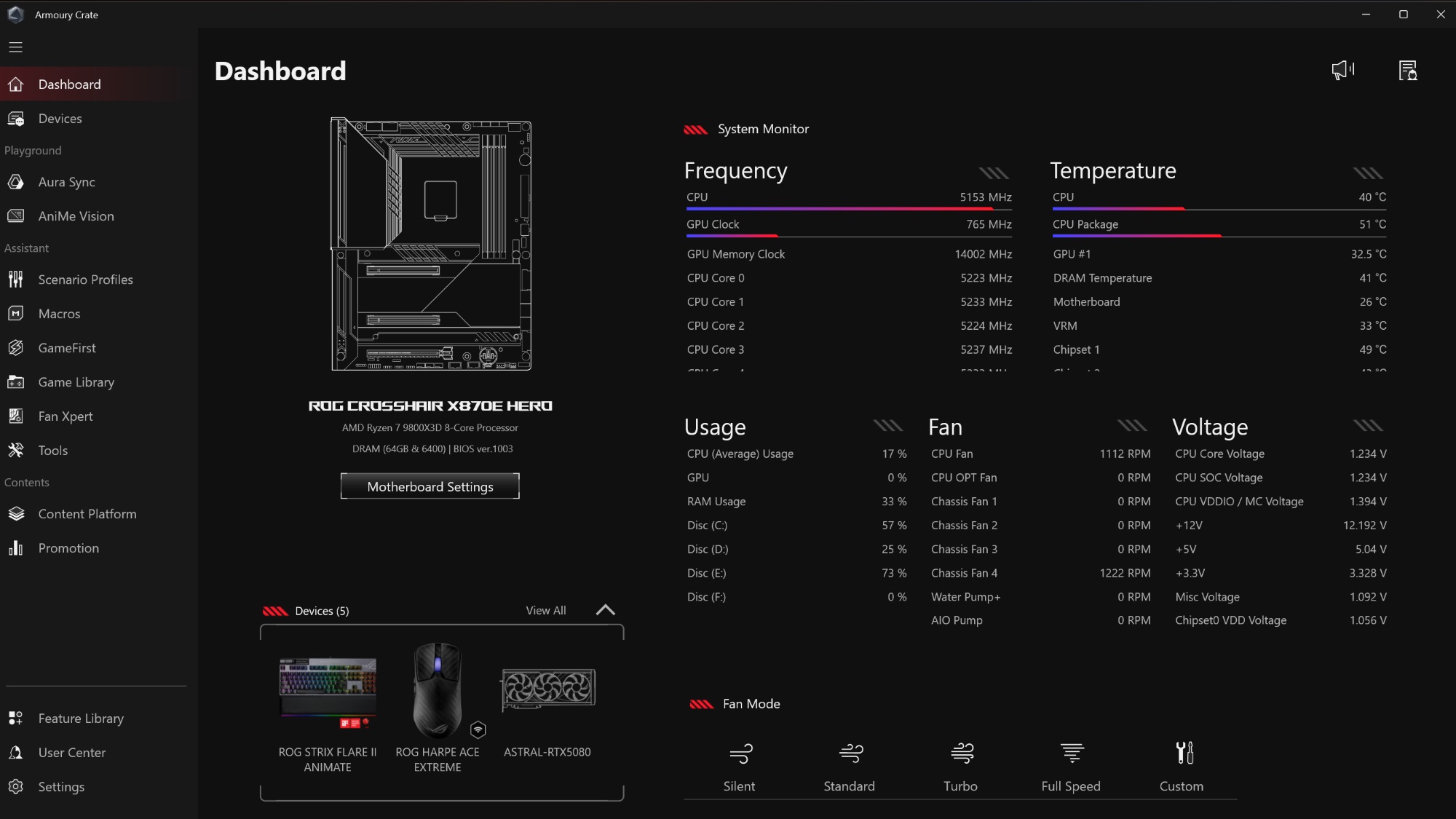
ASUS Armoury Crate 6 műszerfala hőmérséklet- és ventilátoradatokkal
Armoury Crate 6 egy támogatott ASUS ROG alaplapon: a hőmérsékletet és ventilátoradatokat az aktuális terheléssel együtt figyeld. Forrás: ASUS ROG – Armoury Crate 6 bemutató · Kép teljes méretben

Hallgasd meg, hogy a zaj inkább a CPU-hűtőből, a gépház ventilátorából, a videokártyából vagy a tápegység környékéről jön-e. Üresjáratban és játék közben is figyeld meg, majd nézd meg a Feladatkezelőben, milyen terhelés fut. A ventilátor fordulatszáma terhelésre emelkedhet; ez önmagában nem jelenti, hogy hibás a hűtés.

Ellenőrizd a processzor és a videokártya hőmérsékletét a PC gyártójától, alaplapgyártótól vagy az alkatrész gyártójától származó eszközzel. A mérési értékek programonként és szenzoronként eltérhetnek; a konkrét alkatrész műszaki határértékét keresd.

Válaszd ki a rád illő tünetet:
Üresjáratban is hangos Zajforrás és terhelés azonosításaA rácsokon por látszik Biztonságos, áramtalanított tisztításTerheléskor hirtelen felpörög Hőmérsékletet a terheléssel együtt figyeldLeáll, égett szag vagy folyadék Azonnali leállítás és áramtalanítás

2. Szabad-e a levegő útja?

ASUS szemléltető kép a számítógépház és tápegység szellőzéséről
A szellőzőnyílások és a porszűrők környékét is ellenőrizd; a levegő útját ne zárja el fal vagy felgyűlt por. Forrás: ASUS – Overheating and Fan Issues · Kép teljes méretben
  • Ne takard le a gépház első, felső és hátsó szellőzőrácsait.
  • Az asztali gépet ne szorítsd zárt polcba vagy közvetlenül radiátor mellé.
  • Nézd meg, nem akadályozza-e kábel vagy por a ventilátor lapátját.
  • Figyeld, hogy a hűtőventilátorok ténylegesen forognak-e, és nem hallatszik-e csapágyas kerregés.

Folyadékhűtésnél ellenőrizd a gyártói útmutatót, a pumpa jelzését és a látható csöveket. Szivárgás, pumpazaj vagy hűtőfolyadéknyom esetén ne járasd tovább a rendszert.

3. Por eltávolítása óvatosan

Kapcsold ki a PC-t, kapcsold le a tápegység kapcsolóját, húzd ki a tápkábelt, majd tisztítsd meg a külső szűrőket és a hozzáférhető szellőzőket. Sűrített levegőt rövid fújásokkal használj, és tartsd meg a ventilátort, hogy ne pörögjön fel szabadon. Ne fújj tisztítószert vagy nedvességet a gépbe.

Laptopot csak a gyártói karbantartási útmutató alapján bonts meg. Ha a ventilátorhoz csak az alsó burkolat teljes eltávolításával férsz hozzá, inkább kérj szakembertől tisztítást.

Portalanítás után is hangos vagy meleg a PC?

Ellenőrizd, hogy minden ventilátor forog-e, a kábel nem ér-e a lapáthoz, és a hűtő rögzítése nem lazult-e meg. A CPU/GPU hőmérsékletet üresjáratban és azonos, megszokott terhelés alatt jegyezd fel, majd az adott komponens gyártói specifikációjához viszonyítsd. Ha a gép hővédelem miatt leáll vagy égett szag jelentkezik, ne futtass terheléses tesztet.

4. A hűtő vagy ventilátor hibájának jelei
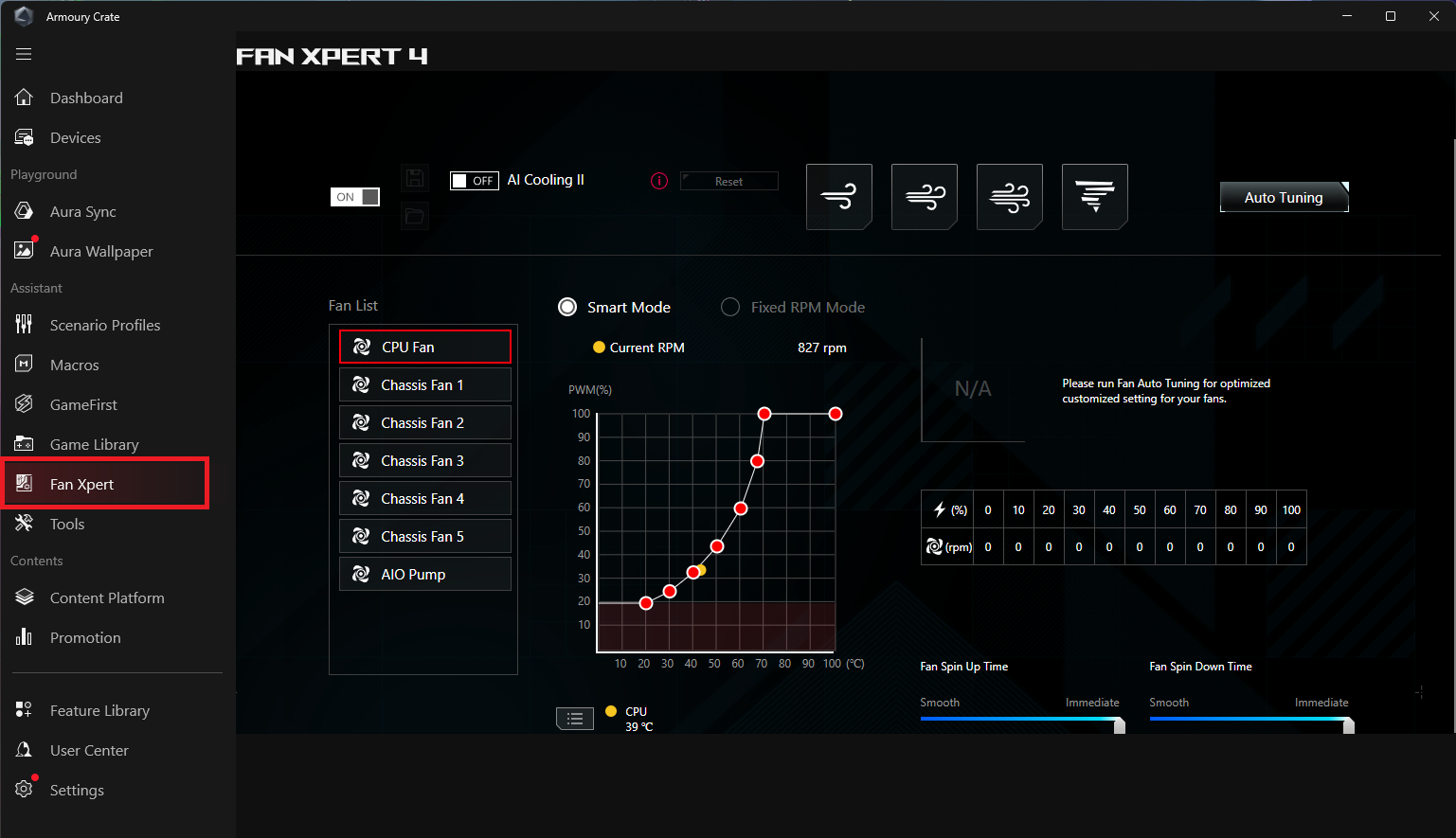
A Fan Xpert ventilátorvezérlő felülete az Armoury Crate 6 alkalmazásban
Fan Xpert példa támogatott ASUS alaplaphoz. A beállítások és az elérhető szenzorok hardverenként eltérnek; hűtési hibát ne pusztán alacsonyabb fordulattal fedj el. Forrás: ASUS – Armoury Crate 6, Fan Xpert · Kép teljes méretben

Ha egy ventilátor nem forog, kattog, súrlódik, vagy a hőmérséklet kis terhelésnél is gyorsan emelkedik, ellenőrizni kell a csatlakozását és a hűtő rögzítését. Új építésnél vizsgáld meg, hogy a hűtő kompatibilis-e a processzorfoglalattal, és a gyártói szerelési útmutató szerint került-e fel. A hűtőpaszta újrakenése nem első lépés minden zajproblémára.

A processzor terhelés alatti hőmérséklete a CPU-tól, háztól, hűtőtől, ventilátorprofiltól és szobahőmérséklettől függ. Egy rövid hőmérsékleti csúcs önmagában nem feltétlenül hiba; figyeld a tartós throttlingot, váratlan leállást vagy teljesítményvesztést.

5. Mikor állítsd le a számítógépet?

Ha a gép rendszeresen hővédelem miatt leáll, égett szag vagy füst jelentkezik, a ventilátor megszorult, vagy folyadék szivárgott, állítsd le, húzd ki, és ne használd tovább. Ha a hűtő csatlakozása vagy a belső szerelés bizonytalan, ne próbáld bekapcsolt állapotban megigazítani.

A zaj forrásának és a hőmérsékletnek a feljegyzése segít a szerviznek: írd mellé, melyik program futott, mikor kezdődött, és történt-e előtte tisztítás, alkatrészcsere vagy BIOS-módosítás.

Összefoglalva: A ventilátorzaj okát a légáramlás, a por, a ventilátor működése és a tényleges terhelés alapján keresd. A hőmérsékletnél vedd figyelembe a konkrét CPU/GPU és hűtőrendszer előírásait. A zaj vagy a hő miatti leállás ismétlődésénél ne halogasd a bevizsgálást.
Kapcsolódó DTSHOP útmutatók

Ha a gép terhelés közben újraindul, a BSOD-hibakereső útmutató és a PC-fogyasztási útmutató további támpontot adhat.

Források és további útmutatók

  • Intel – Túlmelegedés tünetei és hibaelhárítás dobozos processzoroknál
  • Intel – Miért ingadozhat a CPU hőmérséklete játék közben?
  • Intel – Miért nincs egyetlen általános „normál” játék alatti CPU-hőmérséklet?

Csendesebb gépet keresel?

A hűtési hiba feltárása után komplett vagy felújított gépet is választhatsz a DTSHOP kínálatából. A konkrét konfiguráció hűtését, házát és terhelési igényét együtt érdemes átnézni.

Gamer Számítógép – DTSHOP kínálat
Gamer SzámítógépKínálat megtekintése →
Felújított Gamer PC – DTSHOP kínálat
Felújított Gamer PCKínálat megtekintése →
Felhasznált képek forrásai
  • ASUS ROG – Armoury Crate 6 bemutató
  • ASUS – Overheating and Fan Issues
  • ASUS – Armoury Crate 6, Fan Xpert
Vissza
Vásárlói fiók
  • Belépés
  • Regisztráció
  • Profilom
  • Kosár
  • Az Ön jogszabályi szavatossági jogai
Információk
  • Általános szerződési feltételek
  • Adatkezelési tájékoztató
  • Fizetés
  • Szállítás
  • Elérhetőségek
  • Jótállás & Elállás a szerződéstől
Eurocom Expert Tanácsadó és Szolgáltató Kft.

Hétfő – Péntek: 11:00 - 17:00
Telefon: +3​6 3​0 4​4​3 8​3​0​7
Szombat – Vasárnap: Ø
Munkaszüneti napok: Ø
E-mail: info​@​dtshop​.hu ⓘ

Felhívjuk minden látogatónk figyelmét, hogy a honlapunkon található képek illusztrációk, a változtatás jogát fenntartjuk.

Iratkozzon fel hírlevelünkre!

A Hírlevél Feliratkozás
Most 250 Hűségpontot ér

Vásárolja le hűségpontjait bármely 20.000 Forint Feletti Vásárlás Esetén

Feliratkozás
DTSHOP
DTSHOP
Árukereső.hu
olcsobbat.hu
simplepay_hu_v2
Árukereső, a hiteles vásárlási kalauz
  • 0% THM GAMER PC
  • Akciós termékek
  • Számítógép alkatrészek
  • Hűtés
  • Perifériák
  • Hálózat
  • Használt termékek
  • Gamer Számítógép
  • Felújított Gamer PC
  • Konzol Gaming
  • Komplett Gépek
  • Beszámítás/Felvásárlás
  • Gépösszerakó
    Gépösszerakó
    • Konfigurátor
    • Gépösszerakó
  • Szállítás és Fizetés
  • Rólunk Mondták
  • Blog
  • GYIK
  • Adattörlő kód
  • Milpay 0% THM részletfizetés
Belépés
Regisztráció
Adatkezelési beállítások
Weboldalunk az alapvető működéshez szükséges cookie-kat használ. Szélesebb körű funkcionalitáshoz (marketing, statisztika, személyre szabás) egyéb cookie-kat engedélyezhet. Részletesebb információkat az Adatkezelési tájékoztatóban talál.
A működéshez szükséges cookie-k döntő fontosságúak a weboldal alapvető funkciói szempontjából, és a weboldal ezek nélkül nem fog megfelelően működni. Ezek a sütik nem tárolnak személyazonosításra alkalmas adatokat.
A marketing cookie-kat a látogatók weboldal-tevékenységének nyomon követésére használjuk. A cél az, hogy releváns hirdetéseket tegyünk közzé az egyéni felhasználók számára (pl. Google Ads, Facebook Ads), valamint aktivitásra buzdítsuk őket, ez pedig még értékesebbé teszi weboldalunkat.
Az adatok névtelen formában való gyűjtésén és jelentésén keresztül a statisztikai cookie-k segítenek a weboldal tulajdonosának abban, hogy megértse, hogyan lépnek interakcióba a látogatók a weboldallal.
A személyre szabáshoz használt cookie-k segítségével olyan információkat tudunk megjegyezni, amelyek megváltoztatják a weboldal magatartását, illetve kinézetét.