
🧰 Videókártya Driver Telepítés
A GPU-driver újratelepítése Windows 10 vagy Windows 11 alatt akkor lehet hasznos, ha a grafikai probléma egy frissítés után kezdődött, vagy ezt javasolja a gyártó. Az NVIDIA tiszta telepítés a drivertelepítőben érhető el, az AMD Cleanup Utility az AMD grafikus és hangillesztőit takarítja el, a DDU pedig külső eszköz, ezért csak indokolt esetben használd. Nem minden fekete képernyő, akadozás vagy FPS-esés driverhiba: ellenőrizd a pontos videokártya-típust, a Windows-verziót és a gyártó aktuális útmutatóját. A cikkben megtalálod a biztonságos NVIDIA driver telepítés, az AMD driver eltávolítás és az újratelepítés lépéseit.
🧰 Videokártya-driver újratelepítése Windows 10/11 alatt: NVIDIA és AMD
Ha GPU-driver frissítése után fekete képernyő, képhiba, akadozás vagy összeomlás jelentkezik, egy tiszta videokártya-driver telepítés segíthet a hiba elhárításában. Az NVIDIA, AMD és Intel hivatalos oldaláról mindig a pontos videokártyához és Windows-verzióhoz tartozó illesztőprogramot töltsd le. A teljes drivereltávolítás nem szükséges minden frissítés vagy azonos gyártón belüli kártyacsere előtt.
Ez az útmutató bemutatja az NVIDIA driver tiszta telepítését, az AMD driver eltávolítását az AMD Cleanup Utility segítségével, valamint azt, mikor indokolt a külső Display Driver Uninstaller (DDU) használata. A telepítő menüi és funkciói a GPU-tól, a Windows-verziótól és a drivercsomagtól függhetnek.
Mikor érdemes tiszta telepítést végezni?
Nem szükséges minden frissítésnél teljesen újratelepíteni a GPU-illesztőprogramot. A legtöbb esetben az Nvidia vagy az AMD szoftverén keresztüli frissítés elegendő.
Előfordulhat, hogy driverfrissítés után akadozás, összeomlás vagy fekete képernyő jelentkezik. Ez önmagában még nem bizonyítja, hogy a driver a hibás; ha a jelenség frissítéshez köthető, próbáld meg a gyártó hivatalos driverének tiszta telepítését vagy a korábban stabil verzió visszaállítását.
Új videokártya beszerelésekor általában nem kell előre eltávolítani az illesztőprogramot, ha ugyanazon gyártó támogatott kártyájára váltasz. Gyártóváltás vagy konkrét driverhiba esetén a régi csomag eltávolítása tisztább indulást adhat; kövesd az új kártya gyártójának útmutatóját.
Mit tegyél a tiszta telepítés előtt?
Drivercsere előtt töltsd le a pontos videokártyához és Windows-verzióhoz tartozó illesztőprogramot a gyártó hivatalos oldaláról. Ha tiszta eltávolítást végzel, előbb mentsd le a telepítőt a gépre, majd az eltávolítás és újraindítás után telepítsd; így nem kell hálózati kapcsolatra hagyatkoznod.
Az AMD Cleanup Utility használata előtt töltsd le a megfelelő AMD Software csomagot, mentsd el a munkádat, és várd meg, amíg egy már futó Windows Update befejeződik. A Windows automatikus driverfrissítését általánosan nem kell kikapcsolni egy illesztőprogram újratelepítéséhez.
GPU-driver eltávolítási lehetőségek
NVIDIA-driver frissítéshez használd az NVIDIA Appot vagy az NVIDIA hivatalos driver-letöltő oldalát. Tiszta kézi telepítéshez töltsd le a drivert és a telepítőben válaszd az Egyéni (Speciális) módot, majd – ha elérhető – a „Tiszta telepítés végrehajtása” opciót. AMD Radeon kártyánál a gyártó telepítője és az AMD Cleanup Utility a hivatalos eszköz; a menük az aktuális csomagtól függhetnek.
A Display Driver Uninstaller (DDU) külső eszköz. Akkor lehet indokolt, ha gyártói telepítővel vagy eltávolítóval nem oldódik meg egy driverhiba, illetve ha videokártya-gyártót váltasz. A DDU készítője nem javasolja a program rutinszerű használatát minden driverfrissítésnél; futtatás előtt olvasd el a saját útmutatóját.
1. AMD Cleanup Utility használata
Az AMD drivertelepítőben az opcionális Factory Reset eltávolítja a korábbi AMD Software-csomagokat, majd újraindítás után folytatja a telepítést. Ha külön eltávolítás szükséges, az AMD Cleanup Utility a korábbi AMD grafikus és hangillesztőket, valamint kapcsolódó szoftvereket takarítja el; a chipset-illesztőket nem módosítja. A gyártó csökkentett módot javasol a Cleanup Utility futtatásához.
Megjegyzés az AMD-képernyőképekhez: a képek korábbi AMD Cleanup Utility-verziót mutatnak, ezért az aktuális felület eltérhet. Mindig a gyártó friss útmutatóját kövesd.
Látogass el az AMD Cleanup Utility letöltési oldalára, és töltsd le az eszközt.
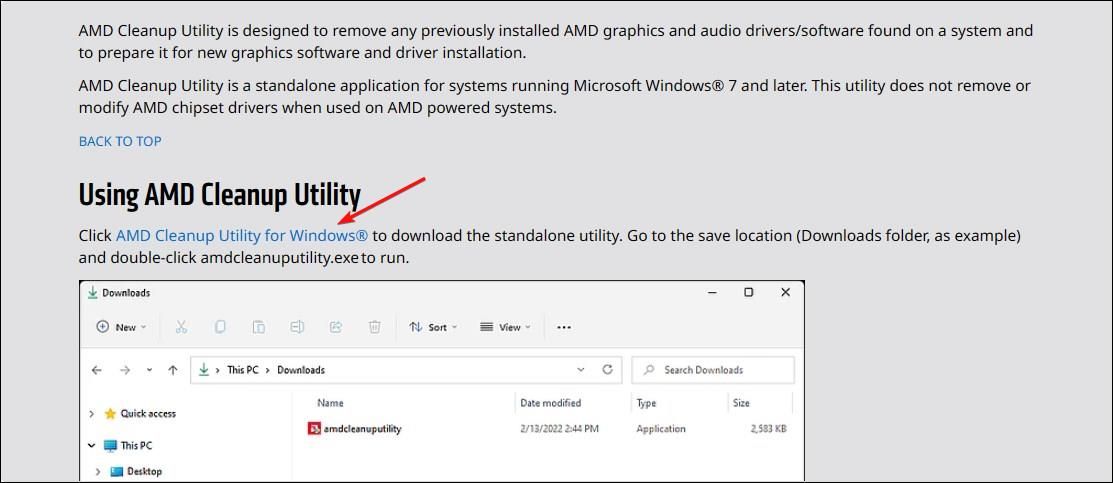
Indítsd el az
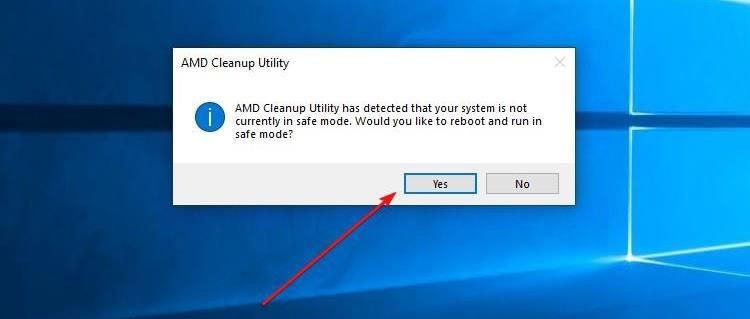
amdcleanuputility.exefájlt, és ha a rendszer kéri, kattints az Igen gombra.Ha nem csökkentett módban futtatod, a rendszer felajánlja az újraindítást csökkentett módba. Kattints az Igen gombra.
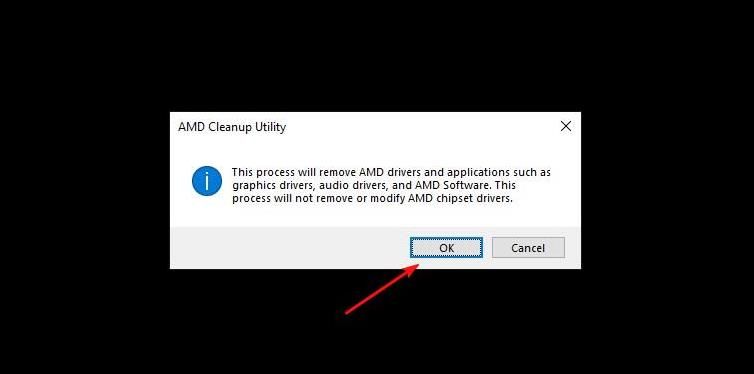
A csökkentett módba való újraindítás után az eszköz automatikusan elindul – kattints az OK gombra.
A törlés után kattints a Befejezés, majd az Igen gombra a számítógép újraindításához.
Megjegyzés az NVIDIA-képernyőképekhez: ezek korábbi telepítőverziót mutatnak, ezért a feliratok és ablakok eltérhetnek. Kövesd az aktuális NVIDIA telepítőben megjelenő lépéseket.
2. Nvidia illesztőprogram eltávolítása és újratelepítése
Az NVIDIA „Tiszta telepítés” lehetősége a drivertelepítő része, nem különálló, általános eltávolító. A tiszta telepítés a telepítéskor kezeli a régi NVIDIA drivercsomagot és beállításokat; töltsd le az adott videokártya- és Windows-verzióhoz való drivert.
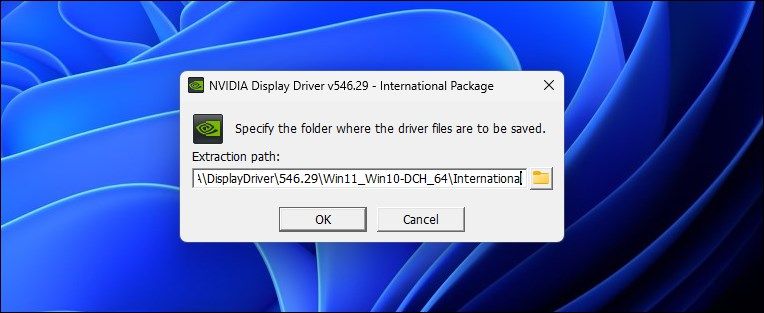
Nyisd meg az Nvidia telepítőt, válassz egy útvonalat a fájlok kibontásához, majd kattints az OK gombra.
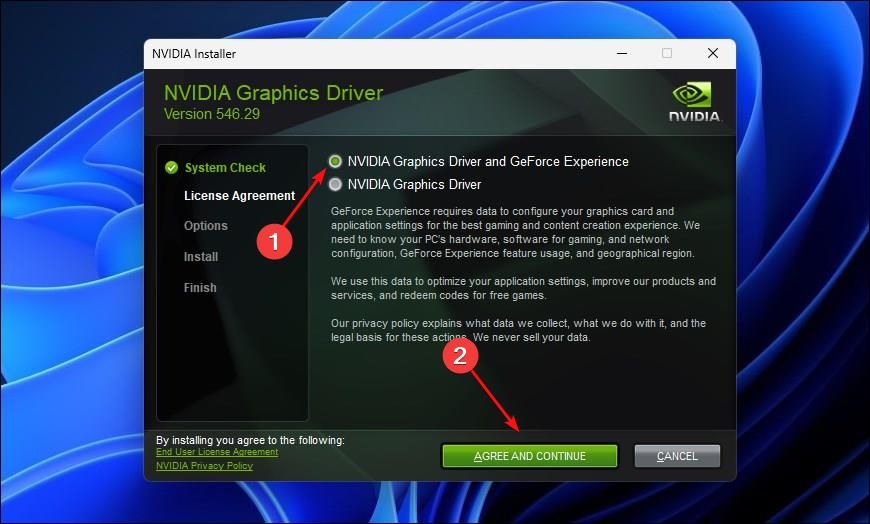
Válaszd a Nvidia grafikus illesztőprogram és Nvidia App lehetőséget, vagy ha csak az illesztőprogramot szeretnéd, a Nvidia grafikus illesztőprogram opciót. Kattints az Elfogadás és folytatás gombra.
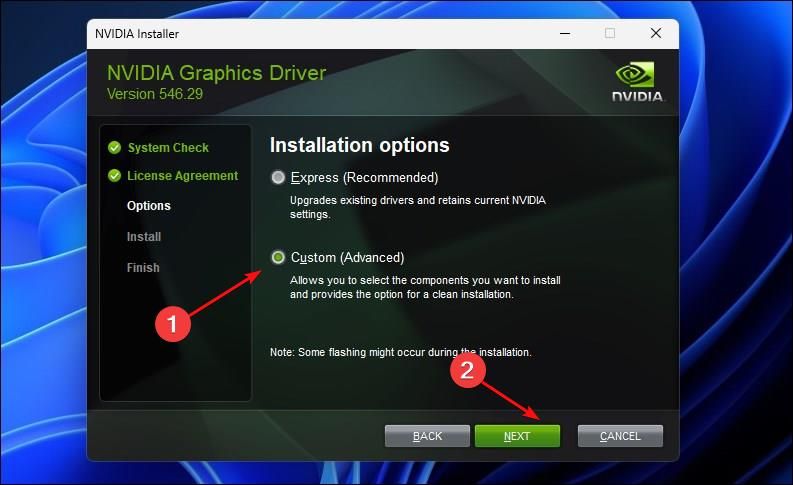
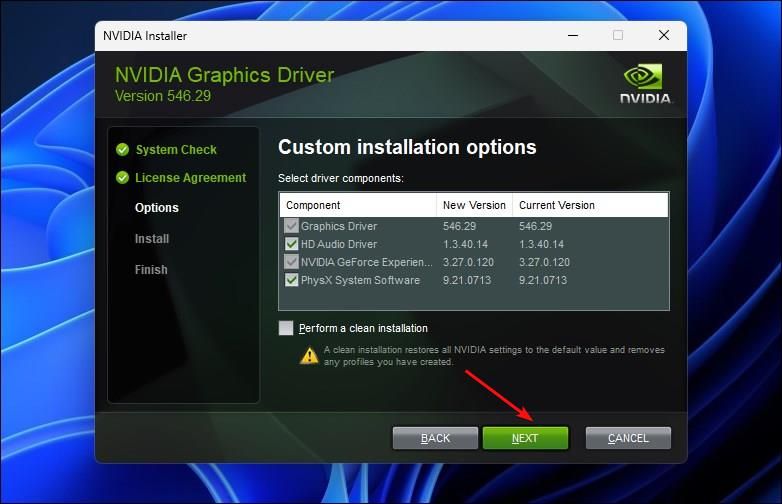
A telepítési lehetőségek közül válaszd az Egyéni (Speciális) opciót, majd kattints a Tovább gombra.
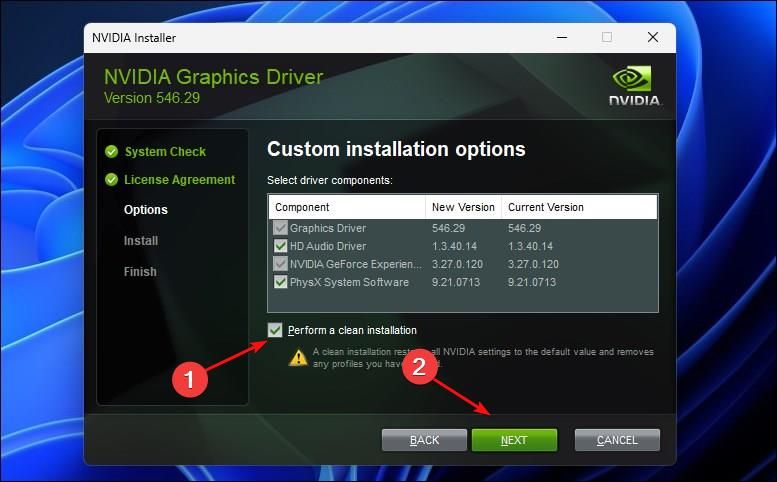
Jelöld be a Tiszta telepítés végrehajtása opciót, majd kattints a Tovább gombra.
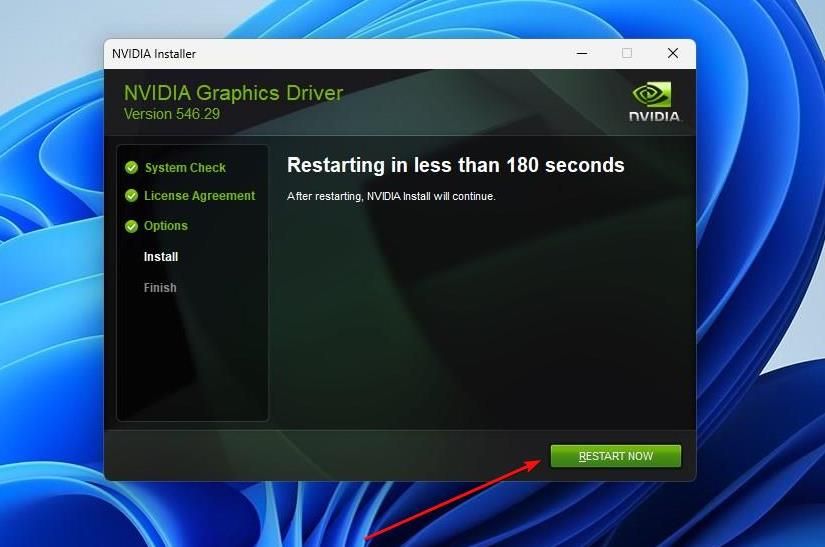
A telepítő a tiszta telepítési beállítás alapján újratelepíti a drivert és visszaállíthat bizonyos NVIDIA-beállításokat. Várd meg a folyamat végét, és indítsd újra a gépet, ha a telepítő kéri.
3. Display Driver Uninstaller (DDU) használata
A DDU külső program, amellyel a kiválasztott NVIDIA-, AMD- vagy Intel-grafikus drivercsomag eltávolítását lehet kérni. Nem általános driver-eltávolító, és nem garantál minden maradványtól mentes rendszert. A készítő csökkentett módot ajánl, és azt írja, hogy a programot ne használd minden frissítésnél; előtte készíts visszaállítási pontot, és kövesd a DDU hivatalos útmutatóját.
Töltsd le a DDU legújabb verzióját a Wagnardsoft hivatalos oldaláról.
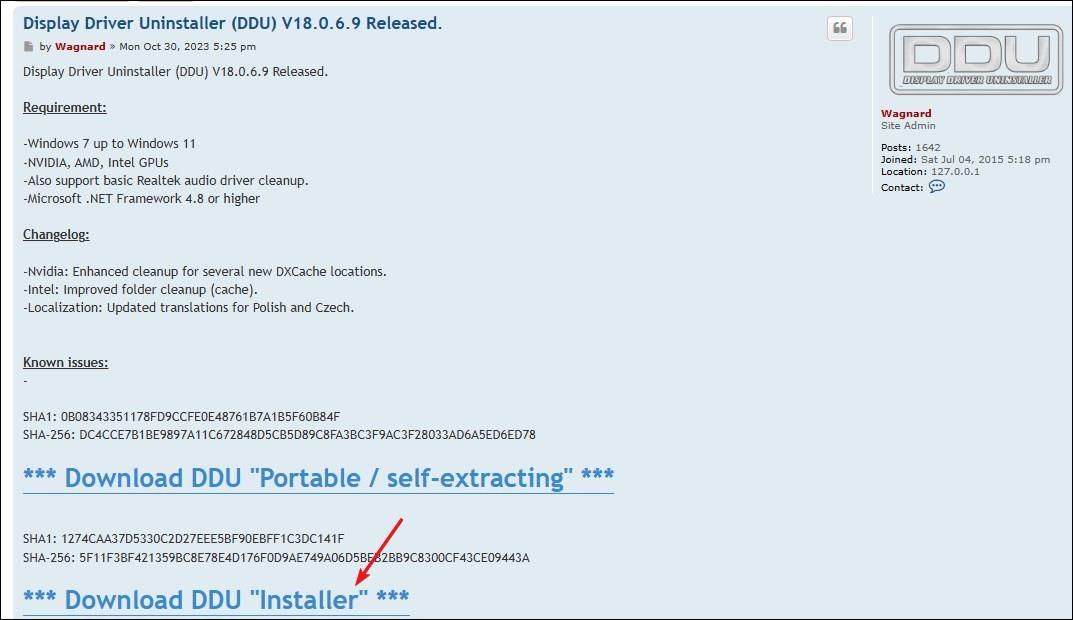
Csomagold ki a letöltött DDU-archívumot egy helyi mappába, majd indítsd el a
Display Driver Uninstaller.exefájlt. A DDU készítője a csökkentett módot ajánlja.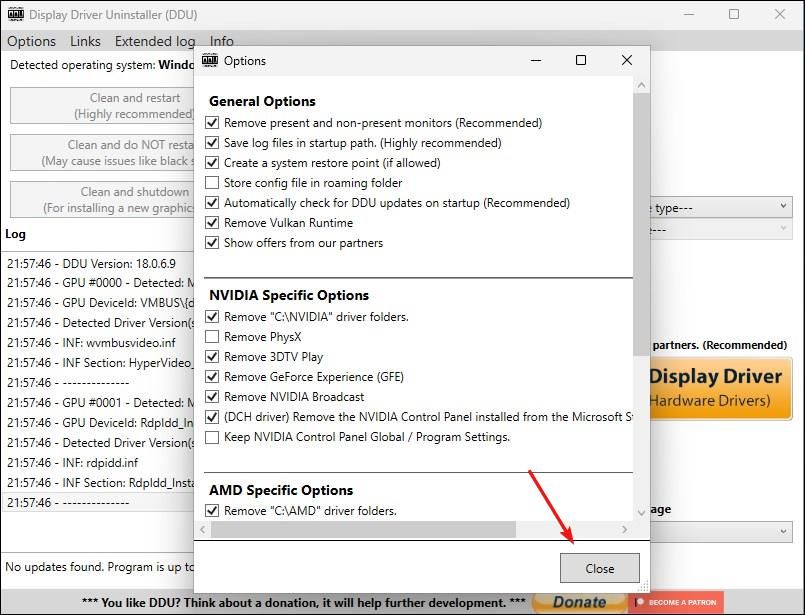
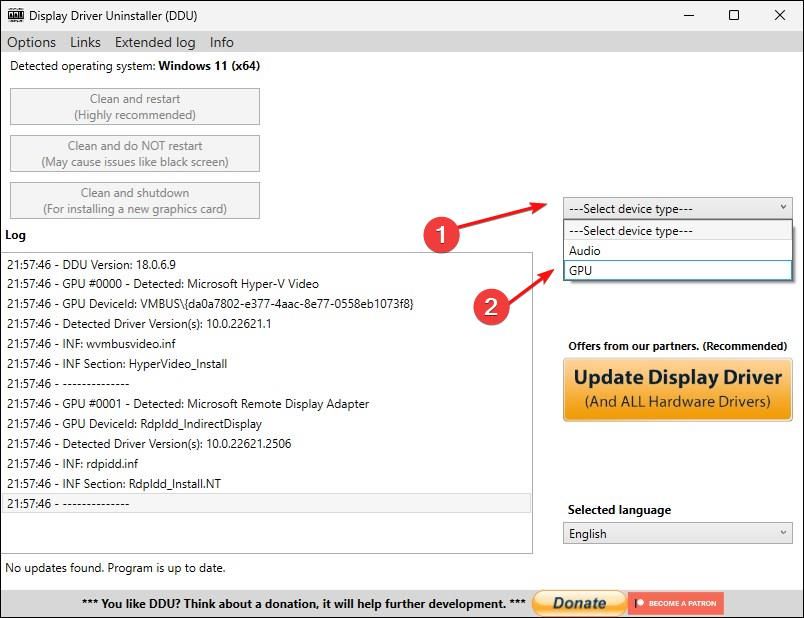
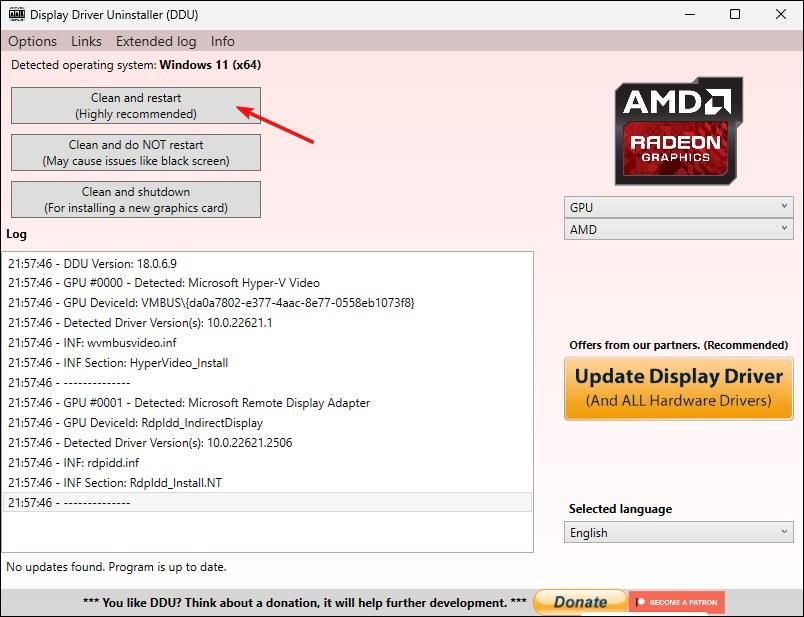
Nyisd meg a DDU programot, majd válaszd a GPU eszköztípust.
Válaszd ki a grafikus kártyád gyártóját.
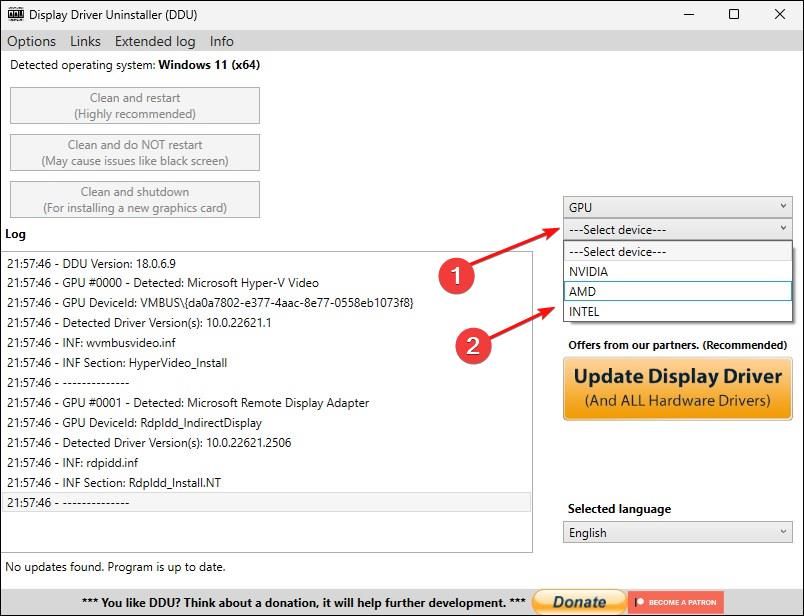
Válaszd a Clean and restart lehetőséget (magyar felületen hasonló nevű gombot). Ez a kiválasztott GPU-gyártó kijelződriverét takarítja el, majd újraindítja a gépet.
AMD és Nvidia illesztőprogram újratelepítése
Miután eltávolítottad a régi illesztőprogramot, telepítsd az új verziót.
AMD illesztőprogram telepítése
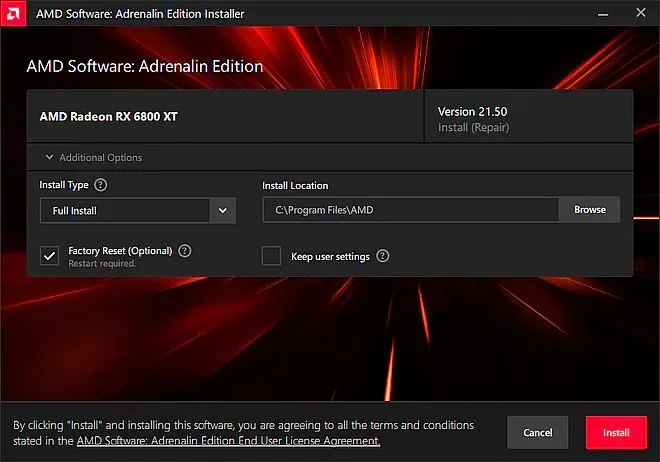
Indítsd el az AMD telepítőt, és kattints az További lehetőségek menüpontra.
Válaszd ki a számodra megfelelő telepítési módot – például Default, Minimal vagy Driver Only, ha a telepítő felkínálja ezeket. Az elérhető módok a kártyától és az AMD Software-csomagtól függnek.
A Factory Reset opcionális: akkor jelöld be, ha tiszta telepítést szeretnél, mert eltávolítja a korábbi AMD Software-csomagot és megszüntetheti a visszaállítás lehetőségét. Az AMD telepítője újraindítja a gépet, majd folytatja a telepítést; kövesd az aktuális képernyőn látható lépéseket.
Nvidia illesztőprogram telepítése
Töltsd le a GPU-dhoz való drivert az NVIDIA hivatalos oldaláról. Tiszta telepítéshez válaszd az Egyéni (Speciális) módot, majd jelöld be a „Tiszta telepítés végrehajtása” lehetőséget, ha a telepítő felkínálja.
Kövesd az NVIDIA telepítő utasításait, majd várd meg a telepítés befejezését.
Az új illesztőprogram telepítése után indítsd újra a géped.
Ha a probléma a tiszta telepítés után is fennáll, ne ismételd automatikusan a drivereltávolítást: ellenőrizd a GPU pontos típusához és Windows-verziójához kiadott gyártói hibakeresési útmutatót, illetve a kártya- és rendszerhibákat is.
📚 Hivatalos források
Videókártyát vagy komplett gépet keresel?
Ha a hibakeresés után hardvercserét tervezel, a DTSHOP videókártyái és felújított gamer PC-i között is körülnézhetsz. A házméretet, a tápcsatlakozót és a tápegységet a konkrét kártyához ellenőrizd.



