
🧰 Windows 11 automatikus javítási hurok – biztonságos megoldások
A Windows 11 automatikus javítási hurok azt jelenti, hogy a gép minden indításkor visszatér a helyreállítási képernyőre. Ez ijesztő, de nem jelenti automatikusan azt, hogy újra kell telepítened a Windowst. Ebben az útmutatóban végigvesszük a WinRE helyreállítási környezetben elérhető lépéseket az Indítási javítástól a frissítés visszavonásáig. Külön figyelünk az adatmentésre, a BitLocker-kulcsra és arra, mikor kell megállni, hogy ne okozz további adatvesztést. Megmutatjuk azt is, hogyan különítsd el a javítható szoftverhibát a háttértár- vagy hardverproblémától, és mikor kell azonnal adatmentésre váltani.
Ne indíts újratelepítést első lépésként. Ellenőrizd a BitLocker-kulcsot és a fontos fájlok mentését, majd haladj a kevésbé kockázatos WinRE-javításoktól a visszaállítás felé.
Rövid válasz: Először húzd ki a nem szükséges USB-eszközöket, majd a WinRE-ben futtasd az Indítási javítást. Ha közvetlenül frissítés után jelent meg a hurok, próbáld a legutóbbi minőségi frissítés eltávolítását. A visszaállítás és újratelepítés előtt gondoskodj az adatokról.
Biztonság: A BitLockerrel titkosított meghajtó kérheti a helyreállítási kulcsot. A javítási műveletet ne szakítsd meg áramtalanítással. Ha a meghajtó eltűnik a BIOS-ból, kattog vagy a fájlok pótolhatatlanok, állj meg és kérj szakértői adatmentési segítséget.
1. Mit jelent az automatikus javítási hurok?
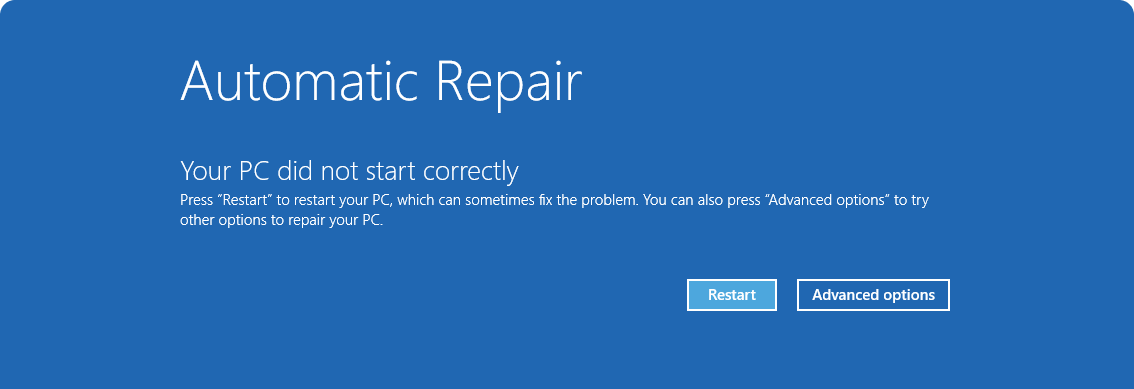
A Windows indítási hibát észlelhet, beléphet a helyreállítási környezetbe, majd újraindítás után ismét ugyanerre a képernyőre juthat. Oka lehet sérült indítási fájl, megszakadt frissítés vagy illesztőprogram-probléma, de a háttértár állapota is számít.
Írd fel, pontosan melyik üzenetet látod: „Automatikus javítás előkészítése”, „A számítógép diagnosztizálása” vagy „Az Automatikus javítás nem tudta megjavítani a számítógépet”. Jegyezd fel a hibakódot és a naplófájl útvonalát is; ezek segítenek a célzott hibakeresésben.
2. Kezdd a kockázatmentes ellenőrzésekkel
- Kapcsold ki a gépet a képernyőn elérhető Leállítás lehetőséggel.
- Húzd ki az USB-meghajtókat, dokkolót, nyomtatót és más nem szükséges perifériákat. A billentyűzetet és egeret hagyd csatlakoztatva.
- Indítsd újra egyszer. Ha ismét visszatér a hurok, ne ismételd végtelenül a kényszerített leállítást.
- Ha a gép szokatlan hangot ad vagy a meghajtó időnként eltűnik, állj meg: a további írási műveletek ronthatják az adatmentés esélyét.
Ha a WinRE menü nem jelenik meg, Microsoft telepítési adathordozóval is megnyitható a „Számítógép javítása” lehetőség. Ne indíts telepítést a javítási menü helyett, amíg a fájlokról nem gondoskodtál.
3. Próbáld az Indítási javítást a WinRE-ben
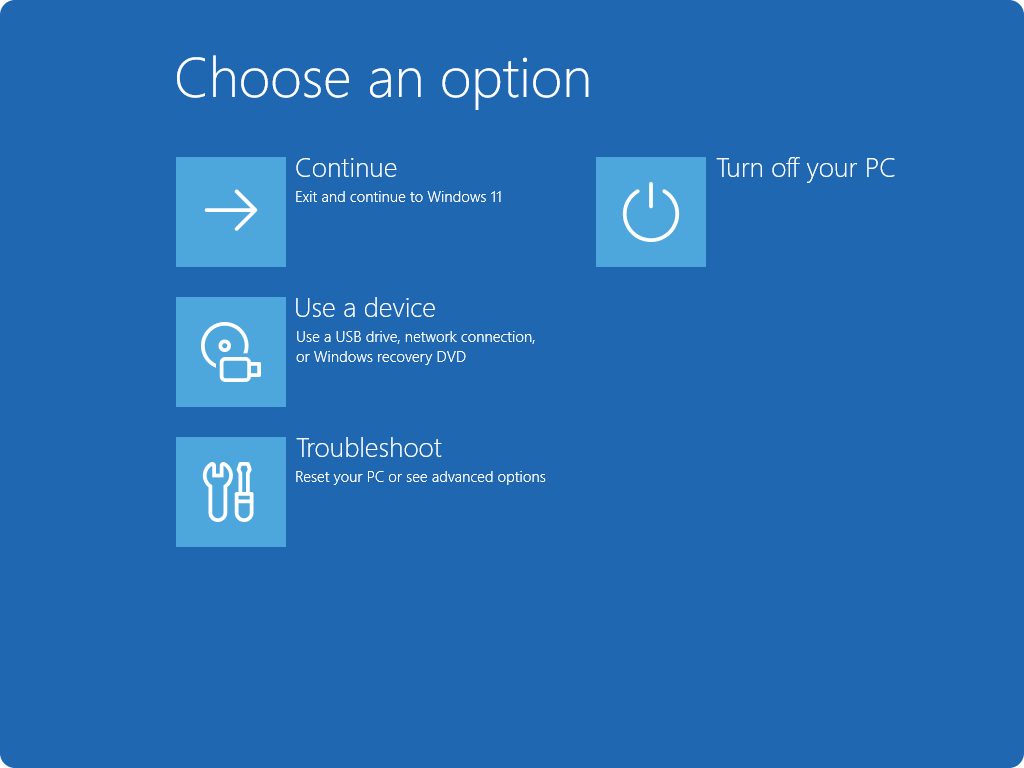
A helyreállítási menüben válaszd a Hibaelhárítás → Speciális lehetőségek → Indítási javítás útvonalat, majd jelöld ki a Windowst, ha kéri. A Windows megpróbálja felderíteni és javítani a gyakori indítási problémákat.
Ha a BitLocker helyreállítási kulcsát kéri, csak a saját Microsoft-fiókodhoz vagy szervezeti rendszergazdádhoz tartozó hivatalos kulcsot használd. A javítás után indíts újra és jegyezd fel, változott-e a hiba. Ha nem sikerül, ne futtasd korlátlanul ugyanazt az eszközt; lépj tovább a következő célzott lehetőségre.
4. Frissítés visszavonása, csökkentett mód és visszaállítás
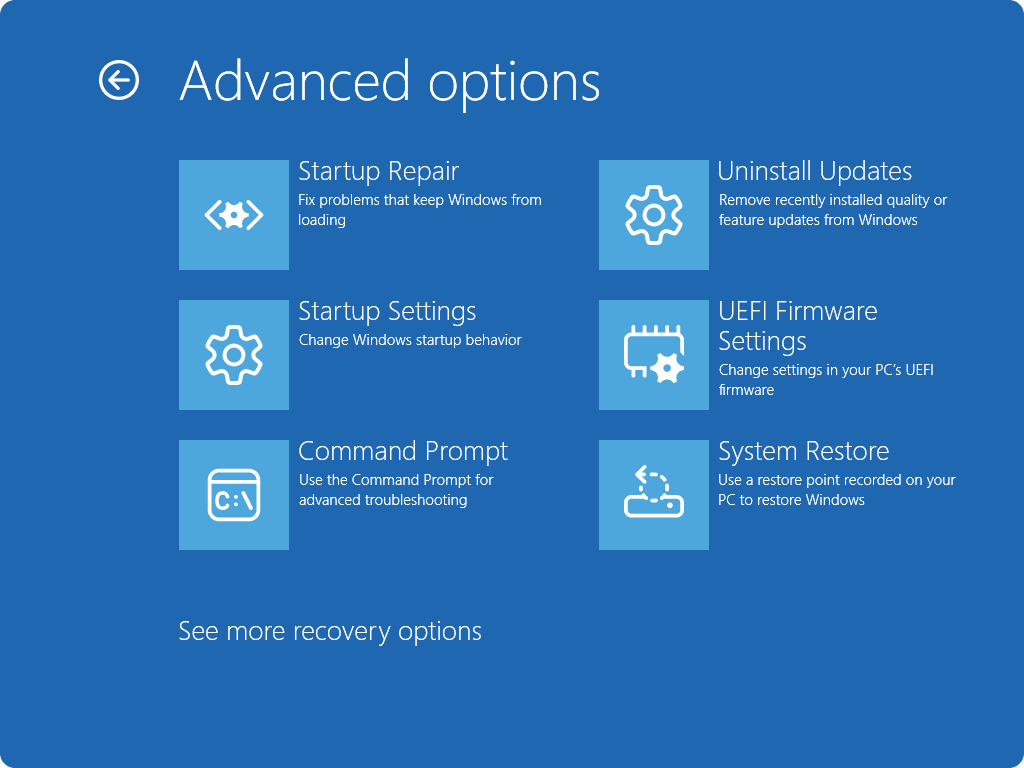
Ha a probléma Windows-frissítés után kezdődött, a Speciális lehetőségek → Frissítések eltávolítása menüben próbáld először a legutóbbi minőségi frissítés eltávolítását. Funkciófrissítést akkor vonj vissza, ha a hurok közvetlenül verzióváltás után jelentkezett.
A Rendszer-visszaállítás egy korábbi visszaállítási pontra viheti vissza a rendszerfájlokat és beállításokat, de nem személyesfájl-mentés. A csökkentett mód segíthet a frissen telepített illesztőprogram vagy program eltávolításában. Egyes gépeken ezek nem érhetők el; ne tölts le véletlenszerű „javító” alkalmazást.
5. Adatmentés előtt ne állítsd alaphelyzetbe a gépet
Ha a Windows továbbra sem indul, de a fájljaid fontosak, a visszaállítás vagy újratelepítés előtt mentsd őket külső meghajtóra vagy szakemberrel. A „Fájlok megtartása” opció sem garantálja, hogy minden program, beállítás és adat megmarad; a „Minden elem eltávolítása” adatvesztéssel járhat.
Ha a meghajtó BIOS-ban sem látható vagy hibát jelez, ne formázd és ne particionáld. Kérj segítséget, mielőtt további módosítást végzel. A helyreállítási lehetőségeket mindig a Microsoft aktuális útmutatójával és a gép gyártói dokumentációjával együtt használd.
Mielőtt resetet vagy újratelepítést indítasz
A „Fájlok megtartása” lehetőség sem helyettesíti a mentést, és a programok/beállítások eltávolításával járhat. BitLocker esetén keresd elő a helyreállítási kulcsot. Ha a meghajtó eltűnik, hibát jelez vagy a fájlok pótolhatatlanok, az újabb javítási próbák előtt kérj adatmentési segítséget.
Összefoglalva: A WinRE eszközeit a legkevésbé kockázatostól kezdd: perifériák leválasztása, Indítási javítás, frissítés visszavonása, majd csak mentés után további helyreállítás. A „Gép alaphelyzetbe állítása” sem helyettesíti a biztonsági mentést.
Kapcsolódó DTSHOP útmutatók
A kék képernyőnél nézd meg a BSOD hibakeresési útmutatót; hardveres indulási gondnál a PC nem kapcsol be útmutatót.
Források és további útmutatók
Tárhelycsere vagy gépcsere előtt
Ha a hibakeresés valóban háttértárhibát igazol, nézd meg a DTSHOP SSD-it. Összetettebb fejlesztésnél a felújított gépek is összehasonlíthatók; a fontos adatok mentése mindkét esetben első lépés.


SSD-illusztráció. A csatlakozást és a gép vagy konzol kompatibilitását külön ellenőrizd.



