
🧯 Kék halál (BSOD) javítása Windows 10 és Windows 11 alatt
A kék halál, angol nevén Blue Screen of Death (BSOD), Windows 10 vagy Windows 11 alatt rendszerint valamilyen illesztőprogram, frissítés, program vagy hardver hibáját jelzi. Ha stopkódot látsz, például MEMORY_MANAGEMENT hibát, jegyezd fel a kódot, és gondold végig, mi változott előtte. Az útmutatóban bemutatjuk, hogyan indítsd el a Windowst csökkentett módban, miként ellenőrizd a videokártya-drivert, a Windows-frissítéseket és a szabad tárhelyet, illetve mikor segíthet a rendszer-visszaállítás. Lépésről lépésre végigvezetünk a biztonságos hibakeresésen, az újratelepítést hagyva a legvégére.
A kék halál, angol nevén Blue Screen of Death (BSOD), azt jelzi, hogy a Windows súlyos hibát észlelt, ezért leállította vagy újraindította a rendszert. A Windows 11 újabb kiadásain a képernyő fekete is lehet: a stopkód ettől még ugyanúgy fontos nyom. A hiba önmagában nem bizonyítja, hogy tönkrement egy alkatrész.
Haladj ebben a sorrendben: írd fel a stopkódot → gondold végig, mi változott közvetlenül előtte → próbáld ki a csökkentett módot → vizsgáld meg a drivereket és frissítéseket → csak ezután jöjjenek a helyreállítási lehetőségek.

Kép: guteksk7 / Shutterstock, a PCWorld útmutatóján keresztül. A teljes forrás a cikk végén található.
Ugorj a fejezethez
Stopkód és első ellenőrzések Csökkentett mód Driver és frissítés Tárhely és helyreállítás Mikor kérj segítséget?1. Jegyezd fel a stopkódot, és keresd meg az előzményt
A képernyőn keresd a Stop code sort, például MEMORY_MANAGEMENT vagy PAGE_FAULT_IN_NONPAGED_AREA. Ha megjelenik egy fájlnév is, azt is írd fel. Készíts fényképet a telefonoddal, mert az automatikus újraindítás miatt a képernyő rövid ideig látszódhat.
Gondold végig, mi történt közvetlenül a hiba előtt: telepítettél-e új Windows-frissítést, videokártya- vagy más eszközillesztőt, programot, illetve csatlakoztattál-e új perifériát. Jegyezd fel azt is, hogy játék, videóvágás, alvó módból ébredés vagy már az indítás közben jelentkezik-e a hiba.
Fontos: a stopkód irányt mutat, nem ad önmagában biztos diagnózist. Ugyanazt a kódot többféle driver-, szoftver- vagy hardverprobléma is kiválthatja.
2. Indítsd el a Windowst csökkentett módban
A csökkentett mód csak az alapvető illesztőprogramokkal és szolgáltatásokkal indítja el a Windowst. Ha ott nem tér vissza a hiba, az segíthet leszűkíteni a kört, de önmagában még nem nevezi meg a hibás programot vagy drivert.
Ha be tudsz jelentkezni
- Windows 11 alatt nyisd meg a Beállítások → Rendszer → Helyreállítás menüt. Windows 10 alatt az útvonal: Beállítások → Frissítés és biztonság → Helyreállítás.
- A Speciális rendszerindítás résznél válaszd az Újraindítás most lehetőséget. A bejelentkezési képernyőn a Shift billentyű nyomva tartása mellett a Főkapcsoló → Újraindítás útvonal is elérhető.
- A helyreállítási képernyőn válaszd a Hibaelhárítás → Speciális lehetőségek → Indítási beállítások → Újraindítás útvonalat.
- Az újraindulás után nyomd meg a 4 vagy F4 billentyűt a csökkentett módhoz. Hálózati kapcsolatra csak akkor van szükség, ha valóban le kell töltened valamit; ilyenkor az 5 vagy F5 választható.
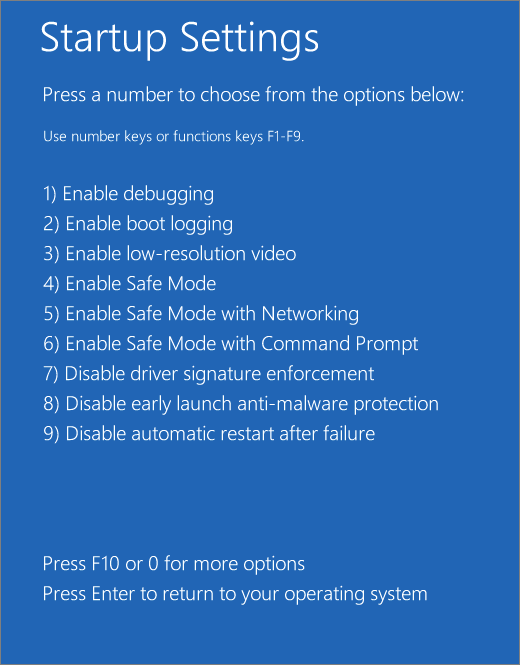
A csökkentett mód kiválasztása az Indítási beállítások képernyőn. Képernyőkép: Microsoft Support.
Ha a Windows egyáltalán nem indul el, a helyreállítási környezet több sikertelen indítás után automatikusan megjelenhet. A Windows logó megjelenésekor megszakított indítás csak végső lehetőség legyen, és ne szakíts félbe folyamatban lévő frissítést vagy javítást. BitLockerrel titkosított gépnél kérheti a helyreállítási kulcsot; ezt előre keresd meg a Microsoft-fiókhoz tartozó eszközök között.
3. Ellenőrizd a legutóbbi drivert vagy frissítést
- Eszközkezelő: kattints jobb gombbal a Start gombra, és nyisd meg az Eszközkezelőt. Nézd meg, látszik-e figyelmeztető jel valamelyik eszköz mellett. Ha a hiba egy friss driver után kezdődött, az eszköz Tulajdonságok → Illesztőprogram → Illesztőprogram visszaállítása lehetősége segíthet, amennyiben elérhető.
- Új eszköz: állítsd le a gépet, és húzd le az újonnan csatlakoztatott külső perifériákat, majd próbáld újraindítani. Belső alkatrészt csak akkor szerelj ki, ha jártas vagy benne; tápegységet soha ne nyiss ki.
- Windows-frissítés: ha a kék halál közvetlenül egy frissítés után kezdődött, a Windows helyreállítási menüjében a Hibaelhárítás → Speciális lehetőségek → Frissítések eltávolítása útvonalon távolítható el a legutóbbi minőségi vagy funkciófrissítés. Csak azt az elemet vond vissza, amely időben egybeesik a hiba kezdetével.
Illesztőprogramot a számítógép, az alaplap vagy az alkatrész gyártójának hivatalos oldaláról tölts le. Ismeretlen „driver updater” programmal ne próbálkozz; az automatikusan telepített, nem megfelelő driver újabb hibát okozhat.
4. Nézd meg a szabad tárhelyet, majd válassz helyreállítást
- Nincs minden PC-re érvényes, Microsoft által előírt szabadhely-százalék. A Windows-frissítések szabadhely-igénye frissítésenként és gépenként változik; a Windows értesítése szerinti helyet szabadítsd fel. Kevés szabad hely lassíthatja a rendszert vagy megakadályozhatja a frissítéseket, de önmagában nem magyaráz minden stopkódot.
- Ha a gép stabilan elindul, nyisd meg a Beállítások → Windows Update részt, és ellenőrizd a frissítéseket. Egy hibás driver vagy frissítés visszavonása után csak a helyzethez illő javítást telepítsd.
- Ha a hiba egy friss rendszer- vagy programváltoztatás után jelentkezett, a Rendszer-visszaállítás korábbi visszaállítási pontra léphet vissza. Előbb olvasd el, mely programokat érinti; fontos fájljaidról legyen biztonsági másolat.
- A Gép alaphelyzetbe állítása vagy a Windows újratelepítése legyen az utolsó lépés. Mielőtt ehhez nyúlsz, mentsd le a személyes fájlokat, és győződj meg róla, hogy hozzáférsz a BitLocker-kulcshoz és a szükséges telepítőkhöz.
Jó hibakeresési szabály: egyszerre csak egy változtatást végezz, majd indítsd újra és figyeld meg, visszatér-e a hiba. Így kiderülhet, melyik lépés segített.
5. Mikor érdemes szakemberhez fordulni?
Kérj segítséget, ha a kék halál már a Windows indítása előtt, a BIOS/UEFI képernyőnél is jelentkezik, a gép új alkatrész nélkül is újra és újra leáll, vagy a hardverhez nem férsz hozzá biztonságosan. Ugyanez igaz akkor is, ha fontos adat van a gépen, de a rendszer nem indul: ilyenkor a további próbálkozás előtt az adatmentés legyen az első.
A legfontosabb, hogy a stopkódot és a hiba előzményeit őrizd meg. Egy fotó, a hiba időpontja és az utolsó telepített driver vagy frissítés sokkal hasznosabb kiindulópont, mint az, ha egyszerre több alkatrészt vagy beállítást cserélsz.
Források és további útmutatók
- PCWorld – How to troubleshoot a Windows blue screen of death (a beágyazott illusztráció forrása)
- Microsoft Support – Troubleshooting unexpected restarts and stop code errors
- Microsoft Support – Windows startup settings (a csökkentett mód képernyőképének forrása)
- Microsoft Support – Windows Recovery Environment
Fejlesztés a hibaforrás azonosítása után
A DTSHOP memóriái és felújított PC-i alternatívát adhatnak, ha a vizsgálat alkatrészcserét indokol. Egy BSOD stopkód önmagában nem elég ahhoz, hogy biztosan RAM-hibát állapíts meg.


DDR4 memóriakitet ábrázoló illusztráció. A megfelelő típust a géped alapján válaszd.



