
🧰 Nem kapcsol be a számítógép? – PC hibakeresés lépésről lépésre
A nem kapcsol be a számítógép hiba nem mindig jelent tönkrement tápegységet. Más lépések kellenek, ha a PC nem kap áramot, ha felpörög, de nem jut el a gyártói logóig, és ha a Windows betöltése akad el. Ebben az útmutatóban biztonságos sorrendben ellenőrizzük a külső tápkábelt, a bekapcsolás jelzéseit, a sípolást és a hibajelző fényeket. Megmutatjuk azt is, mikor ne próbálgasd tovább, és mikor érdemes szakemberhez fordulni. A cél az, hogy a jelenséget pontosan beazonosítsd anélkül, hogy találomra alkatrészt cserélnél vagy kockáztatnád a garanciát.
Mielőtt alkatrészhez nyúlnál, jegyezd fel, hogy semmi nem történik-e, ventilátor indul-e, megjelenik-e gyártói logó, vagy a Windows áll meg. Ez a négy jel más hibakeresési ágra vezet.
Rövid válasz: Ha semmilyen fény vagy hang nincs, kezdd a fali aljzattal, a tápkábellel és a tápegység külső kapcsolójával. Ha a gép elindul, de nincs kép, az már lehet POST- vagy kijelzőhiba. A tápegységet soha ne nyisd ki.
1. Nem indul, vagy csak nem ad képet?
Nyomd meg egyszer a bekapcsológombot, majd figyeld meg a gépet: világít-e LED, forog-e ventilátor, hallasz-e sípolást, megjelenik-e a gyártó logója vagy egy hibaüzenet. A PC nem kap áramot esetén semmi sem történik. A nincs kép hibánál a gép legalább részben elindulhat, csak a kijelző nem mutat képet.
| Tünet | Első irány |
|---|---|
| Nincs fény, hang vagy ventilátor | Külső áramellátás, kábel, aljzat |
| Ventilátor forog, nincs logó vagy kép | POST, RAM, videokártya, alaplapi jelzés |
| Megjelenik a logó, majd hiba vagy újraindulás | Windows-indítás vagy tároló |
Válaszd ki a rád illő tünetet:
2. Külső áramellátás ellenőrzése
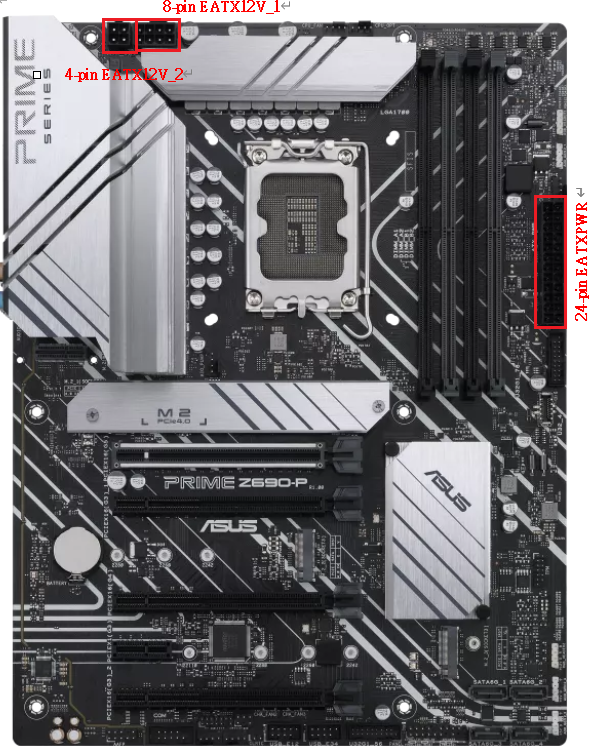
- Ellenőrizd, hogy a fali aljzat működik-e egy másik készülékkel.
- Nyomd be újra a tápkábelt a gép hátulján és az aljzatnál. Ha van, próbálj ki egy ismerten jó, kompatibilis kábelt.
- Ideiglenesen hagyd ki az elosztót, túlfeszültség-védőt vagy UPS-t, és csatlakoztasd a PC-t közvetlenül a fali aljzathoz.
- Asztali tápegységnél ellenőrizd a hátoldali kapcsolót és a feszültségbeállítást, ha az adott modellen van ilyen. Ne nyisd ki a házat vagy a tápegységet ezért.
- Laptopnál nézd meg a töltő jelzőfényét és a csatlakozót. A gyártói útmutató szerint végezz resetet; akkumulátort ne bonts szét.
3. A gép kap áramot, de nem jut el a logóig
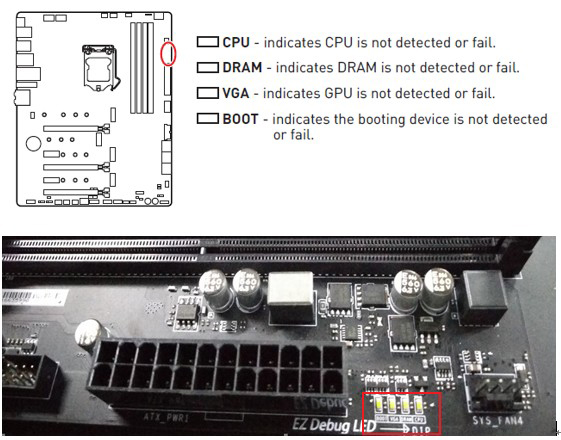
Jegyezd fel, mennyi ideig forognak a ventilátorok, van-e sípolás, és melyik alaplapi LED marad világítva. Egyes alaplapokon CPU, DRAM, VGA vagy BOOT jelölésű hibafények segítenek behatárolni az indítás azon szakaszát, ahol a gép megállt. A kódok és jelzések jelentése modellenként különbözhet, ezért az alaplap kézikönyvében ellenőrizd őket.
Ha nemrég RAM-ot vagy videokártyát cseréltél, áramtalanított állapotban ellenőrizd a csatlakozást a gyártó kézikönyve alapján. Csak olyan alkatrészt szerelj ki és vissza, amellyel magabiztosan boldogulsz. CPU-t, tápegységet vagy alaplapot ne próbálj találomra cserélni.
4. A Windows logó megjelenik, de nem indul el
Ha a gép eljut a gyártói logóig vagy a Windows betöltéséig, a tápellátás alapvetően működik, és a probléma lehet rendszerindítási vagy meghajtóhiba. Írd fel a pontos hibaüzenetet, illetve azt, hogy megjelenik-e a kék vagy fekete képernyő. Ismétlődő újraindulásnál ne formázd azonnal a meghajtót, mert az adatvesztést okozhat.
Ha fontos fájlok vannak a gépen, elsőként az adatmentésre gondolj. Kattogó merevlemez, égésnyom vagy ismétlődő eltűnő SSD esetén ne futtass egymás után javítóprogramokat; a további használat megnehezítheti az adatmentést.
5. Mit jegyezz fel a szerviznek?
- A pontos tünet: teljesen néma, ventilátor indul, nincs kép, vagy a Windows akad el.
- A gyártó és a gép/alaplap típusa, valamint a közelmúltbeli változás (új RAM, GPU, frissítés, áthelyezés).
- A hibajelző LED felirata, sípolások száma és sorrendje, illetve a képernyőn látható hibaüzenet.
- Égett szag, sérülés vagy folyadék nyoma esetén ezt rögtön jelezd, és ne kapcsold vissza a készüléket.
Ezek az információk többet segítenek, mint a találomra végzett alkatrészcserék. Ha a külső áramellátás rendben van és a gép továbbra sem indul, célzott műszeres vizsgálatra lehet szükség.
Ezt jegyezd fel, mielőtt szervizhez fordulsz
- A gép pontos típusa vagy az alaplap modellje.
- Mi történik a bekapcsológomb után: semmi, ventilátorindulás, újraindulási ciklus, gyártói logó vagy Windows-hiba.
- A LED felirata, a sípolások rövid/hosszú sorrendje és minden újonnan beszerelt alkatrész.
Összefoglalva: A tünetet válaszd szét áramellátásra, POST/indulásra, videójelre vagy Windows-bootra. Kezdd a külső, kockázatmentes ellenőrzésekkel. A sípolást és a hibajelző LED-et írd fel, mert a jelentésük alaplap- és gyártófüggő.
Kapcsolódó DTSHOP útmutatók
Ha a gép bekapcsol, de nincs kép, nézd meg a „Bekapcsol, de nincs kép” útmutatót. Windows-indítási hibánál kapcsolódik a BSOD útmutatónk.
Források és további útmutatók
Igazolt hardverhiba után nézz körül nálunk
A DTSHOP alaplap- és felújított PC-kínálata a hibakeresés utáni tervezéshez adhat alternatívát. A teljes gép és a javítás költségét az azonosított hiba alapján hasonlítsd össze.



