
🦠 Vírusra gyanakszol Windows 11-ben? – Biztonságos ellenőrzés
A szokatlanul magas CPU- vagy GPU-használat, az üresjáratban is melegedő számítógép, az ismeretlenül induló folyamat vagy egy váratlan fiókbelépés lehet kártevőfertőzés jele, de önmagában egyik sem bizonyíték. Megmutatjuk, hogyan vizsgáld át a Windows 11 Feladatkezelőjét és az automatikusan induló programokat, mire utalhat a kriptobányász, kémprogram vagy billentyűnaplózó, és mit tegyél akkor is, ha a vírusirtó nem jelez semmit.
Ha a gép tétlenül is felpörög, szokatlanul melegszik, ismeretlen program indul magától, vagy olyan fiókbelépést látsz, amit nem te kezdeményeztél, érdemes kártevőre gyanakodni. Egyetlen tünet még nem bizonyít fertőzést. Ebben az útmutatóban megmutatjuk, mire utalhat a kriptobányász, kémprogram vagy billentyűnaplózó, hogyan vizsgáld meg a Windows 11 folyamatlistáját, és mit tegyél akkor is, ha a vírusirtó nem jelez semmit.
Rövid válasz: Ne egy ismeretlen folyamat nevét próbáld találgatni. Figyeld meg, hogy bezárt programok mellett, néhány perc üresjárat után is magas-e a CPU-, GPU-, lemez- vagy hálózati használat. Nézd meg a fájl helyét, kiadóját és automatikus indulását, majd végezz friss, teljes kártevővizsgálatot. A tiszta vizsgálati eredmény önmagában nem bizonyítja, hogy biztosan nincs fertőzés.
Ha most titkosodnak a fájlok: válaszd le a gépet a Wi-Fi-ről vagy húzd ki a hálózati kábelt, és távolítsd el a csatlakoztatott külső meghajtókat. Ne csatlakoztass mentési lemezt, ne fizess a képernyőn megjelenő „segítőnek”, és céges gépnél azonnal szólj az IT-nak. Ha billentyűnaplózótól vagy megfigyeléstől tartasz, jelszót másik, megbízható eszközön változtass.
1. Milyen kártevők léteznek, és mit csinálnak?
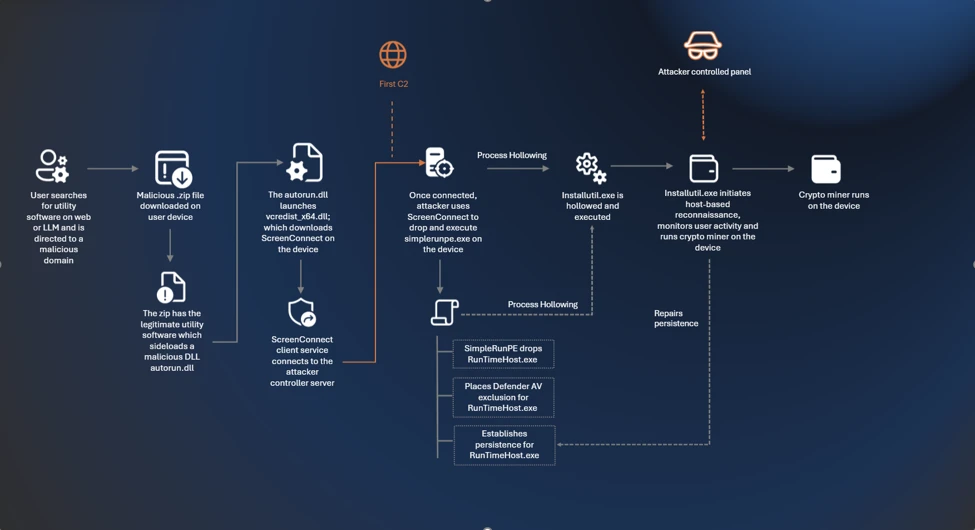
A „vírus” szót sokan minden kártevőre használják, de nem minden fertőzés működik ugyanúgy. A gyanús folyamat vagy tünet értelmezéséhez segít tudni, milyen viselkedést keresel.
| Kártevő típusa | Mire képes? | Milyen nyom lehet? |
|---|---|---|
| Trójai / adatlopó | Hasznos programnak álcázza magát, majd jelszavakat, böngészőadatokat vagy munkamenet-tokeneket próbál megszerezni. | Gyanús telepítő után ismeretlen induló elem, váratlan fiókbelépés vagy megváltozott böngészőbeállítás. |
| Kémprogram / billentyűnaplózó | Megfigyelheti a billentyűleütéseket, képernyőt, böngészést vagy más személyes adatot. | Nincs biztos, egyetlen árulkodó folyamatnév. Az ismeretlen távoli elérési eszköz, friss telepítés vagy illetéktelen fiókhasználat gyanús lehet. |
| Kriptobányász | A gép CPU- vagy GPU-erőforrását használhatja kriptovaluta bányászatára a tulajdonos tudta nélkül. | Tartós terhelés, ventilátorzaj vagy melegedés üresjáratban; ez önmagában még nem bizonyít bányászatot. |
| Reklámprogram / böngészőeltérítő | Nem kívánt hirdetéseket jelenít meg, keresést vagy kezdőlapot téríthet el, illetve kéretlen bővítményt telepíthet. | Új toolbar, ismeretlen bővítmény, szokatlan átirányítás vagy böngészőértesítési spam. |
| Zsarolóvírus | Fájlokat titkosíthat vagy hozzáférést korlátozhat, majd fizetést követelhet. | Fájlok neve vagy kiterjesztése hirtelen megváltozik, dokumentumok nem nyílnak meg, váltságdíj-üzenet jelenik meg. |
| Fájlvírus / féreg | Más fájlhoz kapcsolódhat, illetve hálózaton vagy cserélhető adathordozón terjedhet. | Szokatlan fájlváltozás, több eszközön jelentkező probléma vagy ismétlődő biztonsági riasztás. |
Ezek a kategóriák átfedhetik egymást: egy trójai például adatlopót vagy további kártevőt telepíthet. A feladatkezelőben látott név alapján nem lehet biztosan besorolni egy fájlt.
2. Mik a fertőzés jelei, és mikor lehet más az ok?
A tüneteket együtt és időbeli változásként érdemes nézni. Egy meleg laptop, magas CPU-érték vagy lassú indulás teljesen ártalmatlan frissítésből, böngészőfülből, játékból vagy háttérmentésből is eredhet.
| Jel | Mit ellenőrizz? | Mi lehet még? |
|---|---|---|
| Magas CPU/GPU-terhelés, amikor nem fut program | Melyik folyamat terhel, mennyi ideig, és mi történik újraindítás után? | Windows Update, víruskeresés, játékindító, videófeldolgozás, böngésző. |
| Szokatlan melegedés, ventilátor vagy akkumulátormerülés | A terhelés mellett a GPU-t és a háttérben futó alkalmazásokat is nézd meg. | Por, hűtési gond, meleg szoba, hibás ventilátor vagy nagy terhelés. |
| Váratlan reklám, átirányítás, új kereső vagy toolbar | Böngészőbővítmények, értesítési engedélyek, kezdőlap és keresőmotor. | Egy webhelynek adott értesítési engedély is tud megtévesztő riasztásokat küldeni. |
| Ismeretlen alkalmazás vagy automatikus induló elem | Telepítési dátum, kiadó, fájlhely és az, hogy te telepítetted-e. | Illesztőprogram, periféria segédprogramja vagy frissítő is lehet. |
| Ismeretlen belépés, elküldött üzenet vagy jelszó-visszaállítás | Fiók biztonsági előzményei, aktív munkamenetei és e-mailjei. | A jelszó újrahasználata vagy adathalászat is magyarázhatja; az eszköz gyanúját ettől még vedd komolyan. |
| A Feladatkezelő vagy a biztonsági beállítások nem nyílnak meg | Jegyezd fel a pontos hibaüzenetet; ellenőrizd, munkahelyi házirend kezeli-e az eszközt. | Rendszerhiba, korlátozott fiók vagy céges szabályzat is okozhatja. |
Ha semmi feltűnő nincs, biztosan tiszta a gép?
Nem. Egyes kártevők rövid ideig futnak, legitim programnak álcázzák magukat, vagy egy másik folyamatba rejtőznek. Nincs olyan egyetlen Task Manager-jel, amely minden kártevőt kimutatna; vizsgálati eredményt, folyamatadatot, induló programokat és fiókaktivitást együtt értékelj.
3. Gyanús folyamat és kriptobányász keresése a Feladatkezelőben

- Nyomd meg a Ctrl + Shift + Esc billentyűket, és nyisd meg a Feladatkezelőt. Zárd be a játékot, böngészőt és a nagy terhelésű ismert programokat, majd hagyd a gépet pár percig tétlenül.
- A Folyamatok lapon rendezd a listát CPU, memória, lemez vagy hálózat szerint. Ha a GPU-oszlop nem látszik, jobb kattintással próbáld bekapcsolni az oszloplistából; a Windows-verziótól és illesztőprogramtól függően az elérhető oszlopok eltérhetnek.
- Írd fel a folyamat nevét és a terhelést, majd nézd meg, tartósan magas-e. Bányászgyanúnál keresd a CPU- vagy GPU-terhelést üresjárat közben is; egy rövid tüskét egy frissítés vagy karbantartási feladat magyarázhat.
- Jobb kattintás a folyamaton → Fájl helyének megnyitása. Ellenőrizd a fájl tulajdonságainál a kiadót és a digitális aláírást, ha van. A Windows rendszerfolyamatainak gyakori helye a Windows mappán belüli System32, de ezt se tekintsd önmagában bizonyítéknak.
- Ne állíts le és ne törölj találomra folyamatot. A hamis vagy hiányzó kiadó gyanús lehet, de egy aláírt fájl is lehet nem kívánt, és egy aláíratlan fájl nem feltétlenül kártevő. A folyamatnév másolata alapján se dönts.
Mit figyelj bányászgyanúnál?
Ha a CPU vagy GPU tartósan terhelt akkor is, amikor nincs nyitva játék, videóvágó vagy sok böngészőlap, nézd meg, melyik program használja az erőforrást, és mikor kezdődött a jelenség. A ventilátor hangja, hőmérséklete vagy magas GPU-használata csak támpont: játék, frissítés, böngészős videó és hibás hűtés is okozhatja.
Lehet, hogy a keylogger látszik a folyamatok között?
Lehet, de nincs általános „keylogger” nevű folyamat, és egy billentyűnaplózó rejtőzhet más program neve alatt vagy másik folyamat működéséhez kapcsolódva. A Feladatkezelőben talált gyanús elem hasznos nyom, a gyanús elem hiánya viszont nem zárja ki a kémprogramot. Ha a gépen gépeltél be jelszót a fertőzés gyanúja alatt, azt kezeld kiszivárgottnak, és tiszta eszközről biztosítsd a fiókot.
További beépített nézet:
A Start menüben keress rá az Erőforrás-figyelő névre, vagy írd be: resmon. A CPU és Hálózat lap részletesebb adatot mutat a folyamatok terheléséről és kapcsolatairól. Ismeretlen hálózati kapcsolat önmagában nem bizonyít támadást, ezért a folyamatot, fájlhelyet és időzítést együtt vizsgáld.
4. Ellenőrizd, mi indul el automatikusan
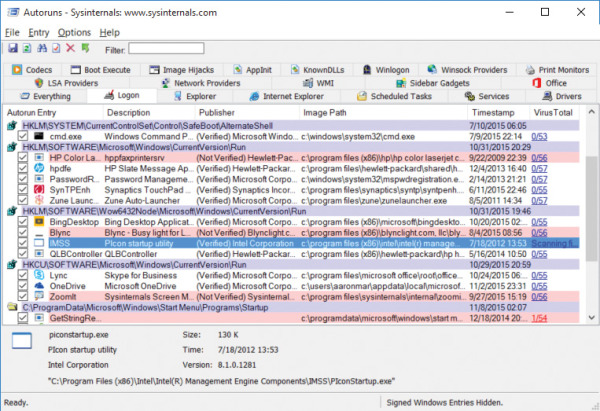
A tartósan jelen lévő kártevő újraindítás után is elindulhat. Ezért a pillanatnyi folyamatlista mellett az automatikusan induló alkalmazásokat is érdemes átnézni.
- Feladatkezelő → Indítási alkalmazások, vagy Beállítások → Alkalmazások → Indítás: nézd át a nem ismert, frissen megjelent elemeket és a kiadókat.
- A Beállítások → Alkalmazások → Telepített alkalmazások listában rendezz telepítés dátuma szerint, és gondold végig, melyik programot mikor tetted fel. Az ismeretlen elem nevét és kiadóját jegyezd fel, mielőtt bármit eltávolítasz.
- Haladó ellenőrzéshez a Microsoft hivatalos Sysinternals Autoruns eszköze több automatikus indulási helyet mutat meg, mint a Feladatkezelő. Először csak megfigyelésre használd, és vizsgáld meg a fájl nevét, elérési útját, kiadóját és aláírását.
Fontos: Ne tilts le minden ismeretlennek tűnő sort, Windows-szolgáltatást vagy illesztőprogramot. Az automatikus indulási listákban sok szükséges segédprogram van, és a változtatás indítási hibát okozhat. Céges gépen az IT-val egyeztess.
5. Mit ér a vírusirtó vizsgálata, és mit tegyél, ha korábban engedélyeztél egy fájlt?
A vírusirtó fontos ellenőrzési pont, de nem tévedhetetlen lista minden kártevőről. Az észlelés függhet a frissítéstől, beállítástól, fájltípustól és a kártevő viselkedésétől. Egy találat nélküli gyors vizsgálat nem egyenlő a teljes gép bizonyított tisztaságával.
- A Start menüből nyisd meg a Windows Biztonság alkalmazást, és a „Vírus- és veszélyforrás-kezelés” részen nézd meg, melyik vírusirtó-szolgáltató aktív.
- Nyisd meg a Védelmi előzményeket. Nézd meg az észlelés nevét, fájlhelyét és állapotát: karantén, eltávolítás vagy engedélyezés.
- Ha a gyanús elemet korábban engedélyezted, az Engedélyezett fenyegetések listában válaszd a tiltást / „Ne engedélyezze” lehetőséget. Ellenőrizd a „Kizárások hozzáadása vagy eltávolítása” listát is, és csak azt a kizárást vedd ki, amelyet te vagy az admin biztosan felismersz.
- Frissítsd a védelmi adatbázist, majd futtass teljes vizsgálatot. Ha ugyanaz a fenyegetés újra megjelenik vagy a normál vizsgálat nem tudja eltávolítani, mentsd el a munkád, és mérlegeld a Microsoft Defender Offline vizsgálatot; a számítógép újraindul, BitLocker esetén legyen kéznél a helyreállítási kulcs.
Miért térhet vissza az észlelt fájl?
A fájlt újra letöltheti egy böngésző, telepítő vagy másik kártevő-összetevő. Jegyezd fel az útvonalat és az időpontot, vizsgáld át a böngésző letöltéseit, bővítményeit és az automatikusan induló elemeket. Ne adj általános kizárást egy fájlnak vagy mappának pusztán azért, mert egy program figyelmeztetés után nem indul el.
Ne telepíts több, ismeretlen „vírusirtót” egy felugró ablakból, és ne kapcsold ki a valós idejű védelmet. Ha másik ellenőrző eszközt használsz, a gyártó hivatalos weboldaláról szerezd be; érzékeny vagy céges fájlt ne tölts fel nyilvános elemzőoldalra.
6. Teendők gyanú esetén: ezt a sorrendet kövesd
Válaszd ki, mi illik a helyzetre:
A gép lassú, melegszik vagy sok erőforrást használ
Zárd be az ismert, terhelő programokat, jegyezd fel a folyamatlista adatait, nézd át az automatikus indulást, majd futtass friss, teljes vizsgálatot. Ha a probléma egy új szoftver telepítése után kezdődött, írd fel annak nevét és kiadóját; ne törölj rendszerfájlokat találomra.
Billentyűnaplózó vagy adatlopás lehetősége merül fel
Ne ezen a gépen lépj be banki, e-mailes vagy más fontos fiókba. Egy másik, naprakész eszközről változtasd meg először az e-mail-fiókod jelszavát, majd a fontos fiókokét, léptesd ki az ismeretlen munkameneteket, és kapcsold be a többtényezős belépést. Fizetési adat esetén keresd a bankot a hivatalos telefonszámán. Ha más személynek fizikai hozzáférése lehet a géphez, a segítségkérést is megbízható eszközről intézd.
A fájlok átneveződnek, titkosodnak vagy nem nyílnak meg
Azonnal szakítsd meg a hálózati kapcsolatot, és húzd ki a csatlakoztatott külső meghajtókat. Ne indíts mentést a fertőzött gépről és ne próbáld törölgetni a kártevőt. Munkahelyi eszköznél értesítsd az IT-t; otthoni gépnél kérj megbízható szakmai segítséget, mielőtt újratelepítesz vagy visszaállítasz adatot.
Összefoglalva: A fertőzésnek nincs mindig látványos jele, és a vírusirtó sem ad tévedhetetlen bizonyítványt. A folyamatlista, fájlhely, kiadó, automatikus indulás, biztonsági előzmények és fiókaktivitás együtt ad jobb képet. Ne találomra törölj: rögzítsd, amit látsz, védd a fiókjaidat tiszta eszközről, és súlyos tünetnél válaszd le a hálózatról a PC-t.
Kapcsolódó DTSHOP útmutatók
Ha a fő tünet a tartós lassulás vagy lefagyás, olvasd el a lassú Windows 11 hibakeresési útmutatót. Ha a Windows indításával vagy a kék képernyővel van gond, segíthet a BSOD útmutató is.
Források és további útmutatók
- FTC – Malware: felismerés, eltávolítás és fiókvédelem
- CISA – Malware tip card: kártevőtípusok és alapvető teendők
- Microsoft – Erőforrás-használat ellenőrzése a Feladatkezelőben
- Microsoft – Automatikusan induló alkalmazások kezelése Windowsban
- Microsoft Learn – Sysinternals Autoruns
- Microsoft – Engedélyezett fenyegetések, kizárások és Offline vizsgálat
- Microsoft – Visszatérő vagy fel nem ismert kártevők hibakeresése
Ha a gép megújítását is tervezed
A DTSHOP felújított és komplett gamer PC-i között is körülnézhetsz. Gépváltás mellett is gondoskodj az érintett fiókok védelméről és az adatok ellenőrzött átviteléről.



