
🦥 Lassú vagy lefagy a számítógép? – Windows 11 hibakeresés
A lassú számítógép mögött lehet kevés szabad tárhely, sok automatikusan induló alkalmazás, tartósan magas CPU-, memória- vagy lemezhasználat, de akár hardverhiba is. A Windows 11 lefagy jelenségét nem érdemes egyetlen „gyorsító” programmal kezelni. Ebben az útmutatóban lépésről lépésre megmutatjuk, hogyan ellenőrizd a Feladatkezelőt, a tárhelyet és a háttérprogramokat, mikor kell biztonsági mentést készíteni, és mikor lehet indokolt SSD- vagy RAM-bővítés. A lépések segítenek elkülöníteni a kevés tárhelyet, az induló programokat és a frissítési hibát; adatvesztéssel járó visszaállítást csak a végén mérlegelj.
A vizsgálat előtt mentsd a munkádat, indítsd újra a gépet, és nyisd meg a Feladatkezelőt. A tartósan terhelt erőforrás és az érintett folyamat adja a következő lépést.
Rövid válasz: Nyisd meg a Feladatkezelőt a Ctrl + Shift + Esc billentyűkkel, és nézd meg, melyik erőforrás van tartósan terhelve: CPU, memória, lemez vagy hálózat. Ezután csak az ehhez illő lépést próbáld, egyszerre egy változtatással.
Biztonság: Ha a meghajtó kattog, eltűnik, vagy fájlmásolás közben hibát jelez, készítsd el a fontos adatok mentését, és ne terheld további javítóprogramokkal. Ne törölj ismeretlen rendszerfájlokat és ne használj „registry cleaner” eszközöket.
1. Mikor lassú, és mi lassul?
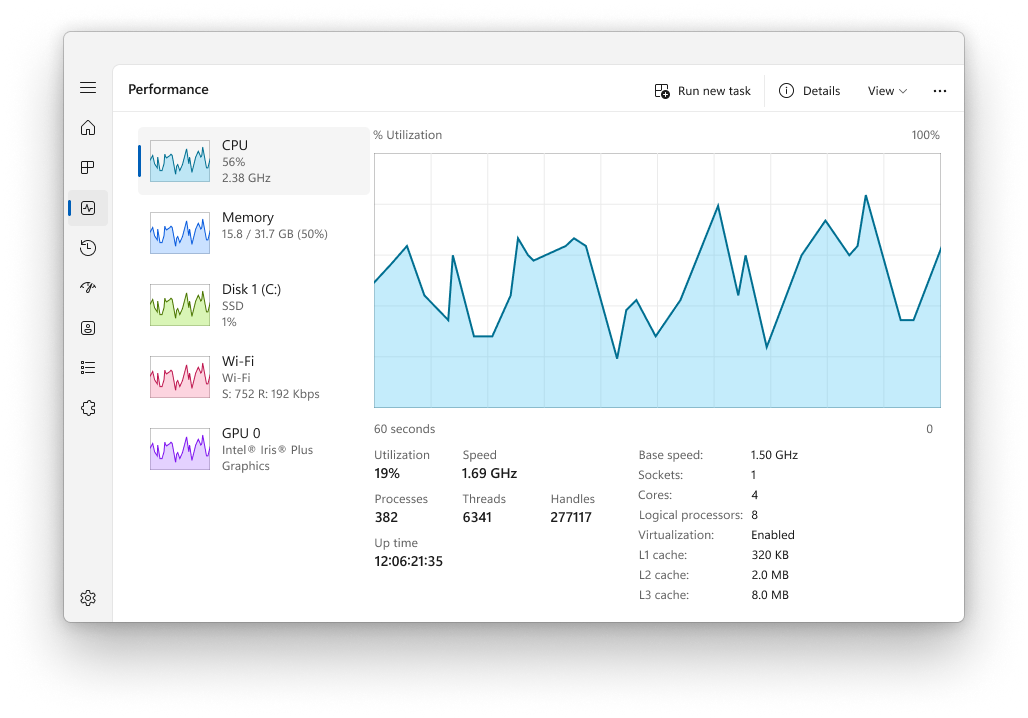
Indítsd újra a PC-t, majd figyeld meg, ugyanaz a program okozza-e a gondot. A Ctrl + Shift + Esc megnyitja a Feladatkezelőt. A Folyamatok és Teljesítmény lapokon nézd meg, melyik erőforrás használata magas tartósan. Egy rövid tüske normális lehet; az ismétlődő vagy percekig fennálló 90–100%-os kihasználtság már nyom lehet.
| Mit látsz? | Mit vizsgálj? |
|---|---|
| CPU magas | Melyik folyamat terheli; fut-e frissítés vagy vírusellenőrzés. |
| Memória közel tele | Sok böngészőlap vagy nagy program fut-e egyszerre. |
| Lemez tartósan 100% | Kevés hely, háttérfolyamat vagy meghajtóhiba lehet az ok. |
Válaszd ki a rád illő tünetet:
Mit nézz a Feladatkezelőben, és mit jelent?
- CPU: a Folyamatok lapon rendezz CPU-használat szerint, és nézd meg, melyik alkalmazás terhel tartósan.
- Memória: ha kevés a szabad RAM és közben a lemezhasználat is magas, sok adat kerülhet a lapozófájlba.
- Lemez: egy rövid 100%-os tüske frissítés közben önmagában nem hiba; ismétlődő belassulásnál ellenőrizd, melyik folyamat terhel és készíts mentést, ha a meghajtó hibázik.
2. Induló alkalmazások és tárhely
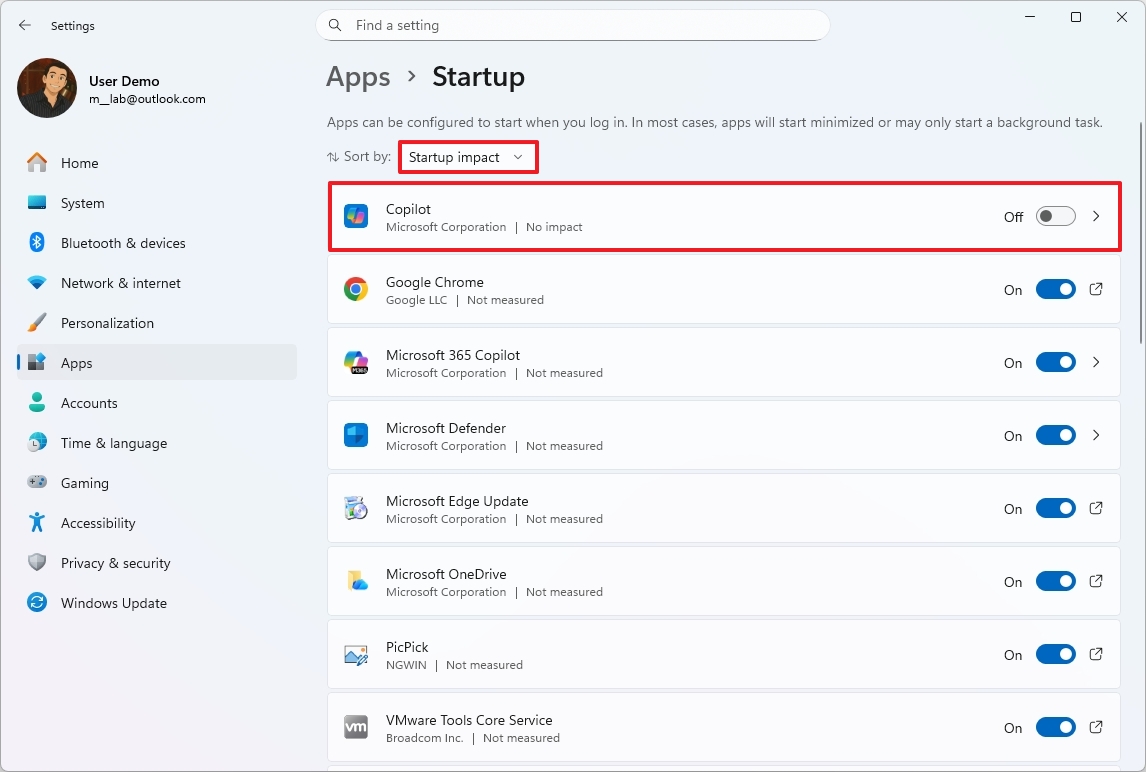
- A Feladatkezelőben nyisd meg az Indítási alkalmazások lapot. Tiltsd le csak azokat az alkalmazásokat, amelyekre nincs szükséged a Windows indulásakor.
- A Gépház > Rendszer > Tárterület részen nézd meg, mennyi szabad hely maradt. A Windows Tárterületsegédjével csak azokat a fájltípusokat távolítsd el, amelyek biztosan nem kellenek.
- Telepítsd a Windows-frissítéseket, és indítsd újra a gépet. Ha a lassulás közvetlenül egy frissítés után jelentkezett, írd fel a dátumot és a frissítés nevét.
- Zárd be a nem használt böngészőlapokat és programokat, majd teszteld újra ugyanazt a feladatot.
3. Ellenőrizd a biztonságot és a meghajtót
Futtass vizsgálatot a beépített Windows biztonság alkalmazással, különösen ha váratlan felugró ablakok, átirányítások vagy ismeretlen folyamatok is megjelentek. Ismeretlen „PC cleaner” programokat ne telepíts, mert egyesek kéretlen módosításokat végezhetnek.
Ha a gép a fájlok megnyitásakor fagy, másolás közben hibát ad, vagy a meghajtó hangosan kattog, a fontos fájlokat először mentsd le egy másik adathordozóra. Ne futtass egymás után teljes felületvizsgálatokat egy hibásodó meghajtón, mert tovább terhelhetik.
4. Ha egy alkalmazás vagy játék fagy le
Jegyezd fel a program nevét, a hiba idejét és az eseményt megelőző változtatásokat. Frissítsd az alkalmazást a gyártó hivatalos oldaláról, majd ellenőrizd, hogy a rendszer megfelel-e a program követelményeinek. Ha több játék vagy grafikai alkalmazás fagy, a videokártya-driver is gyanús lehet; a GPU-driver útmutatónk a tiszta újratelepítés lépéseit mutatja be.
Ne módosíts egyszerre BIOS-t, drivert és energiagazdálkodási beállításokat. Ha egyetlen változtatás után javul vagy romlik a helyzet, könnyebb visszakeresni az okot.
5. Mikor érdemes SSD- vagy RAM-bővítésen gondolkodni?
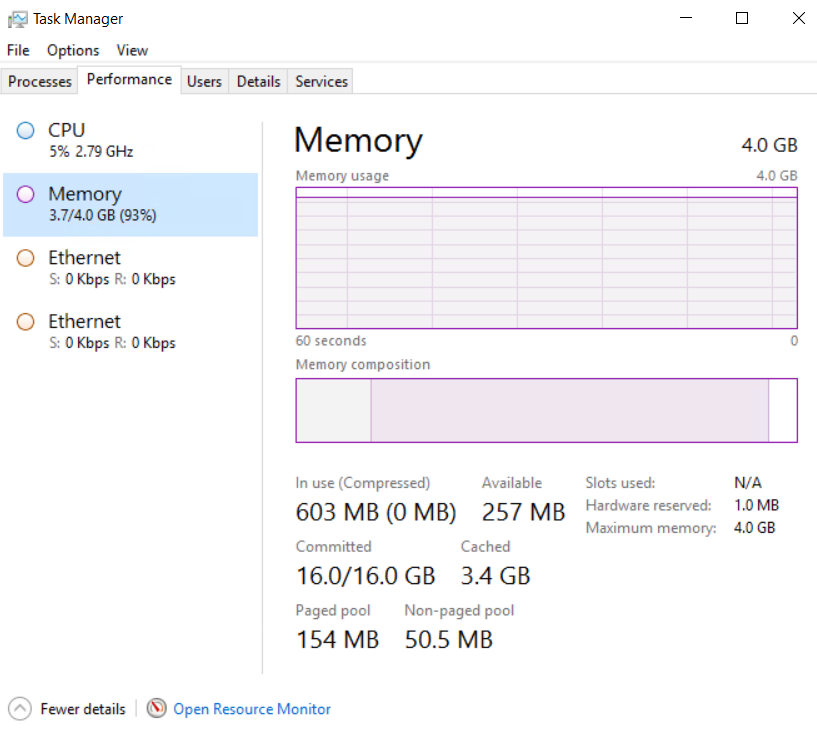
Ha a rendszer merevlemezről indul és a CPU nem telített, egy kompatibilis SSD sok esetben érezhetően rövidítheti a betöltést. Ha kevés memória mellett a Windows sok adatot mozgat a meghajtóra, a RAM-bővítés lehet indokolt. A megfelelő fejlesztést a gép pontos modellje, alaplapja, processzora és támogatott memória-/meghajtócsatlakozói alapján válaszd ki.
Ha a lassulás hirtelen kezdődött, vagy hőmérséklet- és zajprobléma is megjelent, előbb az okot keresd meg; új alkatrész nem old meg minden szoftveres vagy hűtési hibát.
Összefoglalva: Előbb mérd fel, mikor és milyen erőforrásnál lassul a gép, aztán a legkisebb kockázatú megoldással kezdj: újraindítás, frissítés, tárhely, induló programok. Meghajtóhiba gyanújánál az adatmentés előzze meg a kísérletezést.
Kapcsolódó DTSHOP útmutatók
Ha a vizsgálat kevés RAM-ra vagy régi meghajtóra utal, olvasd el a HDD-ről SSD-re váltásról szóló útmutatót. A PC energiafelvételének méréséhez a számítógép-fogyasztás mérési útmutatónk kapcsolódik.
Források és további útmutatók
A mérés alapján tervezz fejlesztést
Ha a vizsgálat kevés memóriát mutat, nézd meg a DTSHOP RAM-kínálatát. Több elavult alkatrész esetén egy felújított gép teljes költségét is érdemes összehasonlítani az egyenkénti bővítéssel.


DDR4 memóriakitet ábrázoló illusztráció. A megfelelő típust a géped alapján válaszd.



