
🧠 Bekapcsol a számítógép, de nincs kép? – „Nincs jel” hiba
A monitor „Nincs jel” hibája nem feltétlenül jelent hibás videokártyát. Ebben az útmutatóban lépésről lépésre ellenőrizheted a HDMI/DisplayPort kábelt, a monitor bemenetét, a GPU-csatlakozást és a Windows fekete képernyő okait. Megmutatjuk, hogyan különítsd el a PC nem ad képet hibát a teljes áramkimaradástól, mikor segíthet a grafikus driver újraindítása, és mikor érdemes abbahagyni az otthoni próbálkozást. Külön kitérünk arra is, ha a videokártya beszerelése után nincs kép, mert ilyenkor más ellenőrzések kerülnek előre.
Első lépés: figyeld meg, megjelenik-e a gyártói logó, hallasz-e sípolást, és mit ír pontosan a monitor. Ezek alapján válaszd ki az alábbi ágat; így a kábel- és kijelzőhiba nem keveredik össze a Windows-indítási hibával.
Rövid válasz: Egy perc alatt válaszd szét a hibát: monitor menüje sem látszik = kijelző/tápellátás; „Nincs jel” = bemenet, kábel, videokimenet; logó után fekete = Windows kijelzőmód vagy driver. Kezdd az első tünetnek megfelelő fejezettel, és egyszerre csak egy dolgot változtass.
Biztonság: A számítógép belsejében csak kikapcsolt, áramtalanított gépnél nyúlj alkatrészhez. A tápegységet ne nyisd ki. Ha égett szagot, sérült kábelt vagy folyadéknyomot látsz, ne próbálgasd tovább.
1. Először különítsd el a tünetet
A „nincs kép” több állapotot takar. A monitor saját menüje sem jelenik meg vagy nem világít a bekapcsolásjelző? Ez monitor- vagy tápellátási irány. Világít a PC, forognak a ventilátorok, de a monitor „Nincs jel” üzenetet ír? Ez a videójel útját érinti. Megjelenik a Windows logó, majd fekete lesz a képernyő? Ilyenkor a kijelzőmód vagy a grafikus illesztőprogram is szóba jön.
Válaszd ki, mit látsz:
Nincs gyártói logó sem? Mit jelent ez?
Ha a gép bekapcsol, de a gyártói logóig sem jut el, valószínűleg nem a Windows betöltése okozza a fekete képernyőt. Jegyezd fel, melyik CPU, DRAM, VGA vagy BOOT LED marad égve, illetve a sípolások mintáját. Ezek értelmét az alaplap kézikönyve alapján keresd meg; a fény önmagában még nem bizonyítja, hogy az adott alkatrész hibás.
2. Ellenőrizd a monitort, a bemenetet és a kábelt
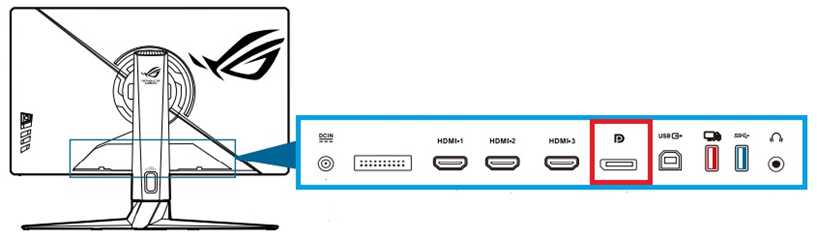
- Kapcsold be a monitort, nyisd meg a saját menüjét, és válaszd ki azt a bemenetet, ahová a kábel csatlakozik: HDMI 1, HDMI 2 vagy DisplayPort.
- Húzd ki, majd csatlakoztasd újra a videókábelt mindkét végén. Nézd meg, nincs-e megtörve vagy meglazulva.
- Ha van kéznél, próbálj ki egy másik kábelt, másik videokimenetet, illetve egy másik kijelzőt. Egyszerre csak egy dolgot cserélj, így kiderül, melyik változtatás segített.
- Ideiglenesen húzd ki a dokkolót, átalakítót, elosztót és a második monitort. A PC-t közvetlenül, egyetlen monitorral próbáld indítani.
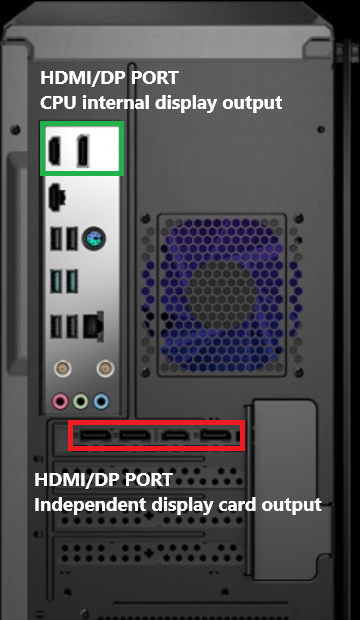
Asztali gépben külön videokártya esetén a monitort általában a videokártya kimenetére kell kötni, nem az alaplap csatlakozójára. Az alaplapi HDMI csak akkor ad képet, ha a processzorban van használható integrált grafika és az alaplap támogatja azt. A pontos csatlakozási lehetőséget a gép vagy az alaplap kézikönyve mutatja.
Mit mond el a másik kábellel vagy kijelzővel végzett próba?
- Ha másik monitorral van kép, vizsgáld tovább az eredeti monitor bemenetét és kábelét.
- Ha másik kábellel működik, cseréld a régi kábelt; a csatlakozó alakja önmagában nem bizonyítja, hogy a kábel hibátlan.
- Ha egyetlen GPU-porton sincs jel, de a PC elindul, jegyezd fel az alaplapi LED-et vagy sípolást is.
- Ha az adapter vagy dokkoló kihagyásával megjelenik a kép, előbb annak kompatibilitását és tápellátását ellenőrizd.
3. Ha a Windows betöltése után feketedik el a kép
Ha a gyártói logó vagy a Windows indítóképernyő még megjelenik, de utána eltűnik a kép, próbáld meg a grafikus illesztőprogram újraindítását a Windows + Ctrl + Shift + B billentyűkkel. A képernyő röviden villanhat vagy hangjelzés hallatszhat.
Külső kijelzőnél nyomd meg a Windows + P billentyűket, majd válts a „Csak a számítógép képernyője” vagy „Másolás” módra. Ha a hiba közvetlenül driverfrissítés után kezdődött, csökkentett módból az Eszközkezelőben próbáld visszaállítani az előző illesztőprogramot. Az eltávolítást csak akkor válaszd, ha tudod, hogyan telepíted újra a megfelelő drivert.
Hol találod a videokártyát?
Nyomd meg a Windows + X billentyűket, majd válaszd az Eszközkezelő → Képernyőadapterek útvonalat. Ha a hiba frissítés után kezdődött, nyisd meg az adapter tulajdonságait, és nézd meg, elérhető-e az illesztőprogram visszaállítása.
A billentyűparancs nem hoz vissza képet?
Ha a gyártói logó sem jelent meg, térj vissza a POST- és videójel-ellenőrzéshez; a Windows gyorsbillentyűje ilyenkor még nem tud segíteni. Ha a Windows bejelentkezési hangja hallható, próbálj külső kijelzőt vagy másik csatlakozási módot. Driver-visszaállítást csak akkor végezz, ha a Windows csökkentett módban látható és tudod, honnan telepíted újra a megfelelő illesztőprogramot.
4. Új videokártya beszerelése után nincs kép
Kapcsold ki a számítógépet, kapcsold le a tápegység hátoldali kapcsolóját, majd húzd ki a tápkábelt. Ellenőrizd a videokártya és a tápegység kézikönyve alapján, hogy a kártya teljesen a PCIe-foglalatban ül-e, és minden előírt tápcsatlakozó be van-e dugva. Ne erőltesd a csatlakozót, és ne nyúlj a tápegység belsejéhez.
A monitorkábelt a videokártya kimenetéhez csatlakoztasd. Ha a gép korábban működött, de a csere után nem ad képet, próbáld ki a korábban használt kártyát vagy egy másik, ismerten működő kábelt. A hibajelző LED-et vagy sípolást jegyezd fel pontosan; ezek jelentése alaplapmodellenként eltérhet.
Mikor ne próbálkozz tovább a videokártyával?
Ha a kártya nem ül be könnyen, a tápcsatlakozó nem illeszkedik, sérültnek tűnik, vagy égett szagot érzel, ne erőltesd és ne indítsd újra a gépet. Ne használj ismeretlen átalakítót, és ne nyisd ki a tápegységet. Hasonlítsd össze a kábelezést a kártya gyártói útmutatójával; ha nem egyértelmű, kérj szerelési segítséget.
5. Mit jelent az eredmény? Gyors hibakereső
| Amit tapasztalsz | Mit ellenőrizz következőként? |
|---|---|
| A monitor saját menüje sem látszik | Monitor tápellátása, konnektor és a kijelző saját hibája. |
| Másik kábel után megjelenik a kép | A régi kábel vagy csatlakozó lehet hibás. |
| Másik kijelző működik ugyanazzal a PC-vel | Ellenőrizd az eredeti monitor bemenetét és kábelét. |
| A gyártói logó látszik, a Windows után fekete a kép | Próbáld a kijelzőmódot, majd vizsgáld meg a grafikus drivert. |
| Nincs logó, és hibajelzés marad | Jegyezd fel a LED-et vagy sípolást, és keresd ki az alaplap kézikönyvében. |
Ha a monitor nem mutat saját menüt sem, vagy több ismerten működő kábel és kijelző mellett sincs kép, ne cserélj találomra alkatrészt. Ilyenkor a videokártya, alaplap, memória vagy tápegység célzott vizsgálata szükséges.
Összefoglalva: A „Nincs jel” felirat önmagában nem bizonyít videokártya-hibát. A monitor bemenete, a kábel, a megfelelő GPU-port és az indítási szakasz külön-külön ellenőrizhető. A Windows gyorsbillentyűit csak akkor használd, ha a PC valószínűleg már betöltött.
Kapcsolódó DTSHOP útmutatók
Ha a hiba új videokártya beszerelése után jelentkezett, nézd meg a videokártya-beszerelési útmutatót és a GPU-driver útmutatót.
Források és további útmutatók
Ha már megvan a hiba oka
Videókártyát és felújított gamer PC-t is találsz a DTSHOP kínálatában. A monitor, a kábel és a csatlakozás vizsgálata előzze meg a vásárlást; a „Nincs jel” üzenet önmagában nem bizonyít GPU-hibát.



