
🧰 Videókártya beszerelése PC-be – Lépésről lépésre útmutató kezdőknek
A videokártya beszerelése sok asztali PC-ben otthon is elvégezhető, de a szükséges lépések és a nehézség a GPU, a ház, az alaplap és a tápegység típusától függ. Mielőtt hozzákezdesz, ellenőrizd a kártya méreteit, a megfelelő PCIe foglalatot, a gyártó által ajánlott tápegység-teljesítményt és a szükséges tápcsatlakozókat. A munkához a konkrét gép útmutatója és a megfelelő szerszámok kellenek; ha valamelyik csatlakozás vagy rögzítés nem egyértelmű, ne erőltesd. Az útmutató végigvezet a beszerelés és az első indítás fő lépésein.
Erre figyelj mielőtt belekezdenél!
1. Elfér-e az új kártya a házban?
A videókártyák mérete és vastagsága modellenként változik; az RTX 5080 megnevezésből önmagában nem következik, hogy minden kivitele háromszor akkora lenne egy belépő szintű kártyánál. A konkrét kártya adatlapján ellenőrizd a hosszát, magasságát és slotvastagságát, a ház adatlapján pedig a megengedett GPU-hosszt és -vastagságot. A hátsó bővítőhelyek száma önmagában nem garantálja, hogy elfér: az elülső radiátor vagy ventilátor, illetve az oldallap és a tápcsatlakozó körüli hely is számít.
Mit ellenőrizz:
- A ház specifikációiban szereplő maximális GPU hossz
- Hány PCIe slot van a hátsó panelen
- Elég-e a hely a GPU és a memóriaslotok között
2. Bírja-e a tápegységed?
A videókártya fogyasztása jelentős lehet, de a tápegység kiválasztásakor a teljes konfiguráció számít. Az NVIDIA referencia RTX 5070 Ti kártyájának Total Graphics Power értéke 300 W, az NVIDIA ehhez 750 W-os rendszer-tápegységet ajánl; a konkrét gyártói modell és a többi alkatrész igénye ettől eltérhet.
Ne egy fix wattértéket adj hozzá a GPU fogyasztásához. A videokártya gyártójának ajánlott rendszer-teljesítményét, a processzort és a teljes konfigurációt együtt vedd figyelembe; a konkrét modell kézikönyve és adatlapja az irányadó. Az RTX 5070 Ti referenciaajánlása például 750 W, de más kártyánál más érték érvényes. NVIDIA RTX 5070 család – hivatalos fogyasztási és tápegységadatok. Ha bizonytalan vagy, kérdezz minket a Gépösszerakó oldalon.
3. A PC legyen teljesen kikapcsolva és Áramtalanítva
Ez nem opcionális. A számítógépet le kell állítani, ki kell húzni a falból, és a tápegység hátulján lévő kapcsolót is el kell fordítani. Ha már van kártya a gépben, azt is húzd ki minden kábellel együtt, mielőtt az újat beszereled.
4. Eszközök
A rögzítőcsavarokhoz rendszerint megfelelő keresztfejű csavarhúzó kell, de a ház és a kártya kialakítása eltérhet. Nézd meg a ház és a videokártya gyártói útmutatóját; ne erőltesd a csavarokat vagy a rögzítőelemeket.
A beszerelés lépései
1. lépés – Távolítsd el a PCIe takarólemezeket
A ház hátulján találhatók azok a fém lemezek (takarólemezek), amelyek a fel nem használt bővítőhelyek nyílásait fedik. Annyi lemezt kell eltávolítanod, amennyit a GPU elfoglal – általában 2-3 darabot. Ezeket általában egy-egy csavar rögzíti, de olcsóbb házaknál ki is törhetők (ezeket nem lehet visszaszerelni, úgyhogy csak azt törjük ki ami szükséges).

2. lépés – Keresd meg a PCIe x16 foglalatot az alaplapon
A videokártyát az alaplap kézikönyvében megjelölt elsődleges, teljes hosszúságú PCIe x16 foglalatba tedd. Ez gyakran a processzorhoz legközelebbi, felső foglalat, de a bekötés és a sávok száma alaplaponként eltérhet; ezért ne csak a pozíció alapján válassz.
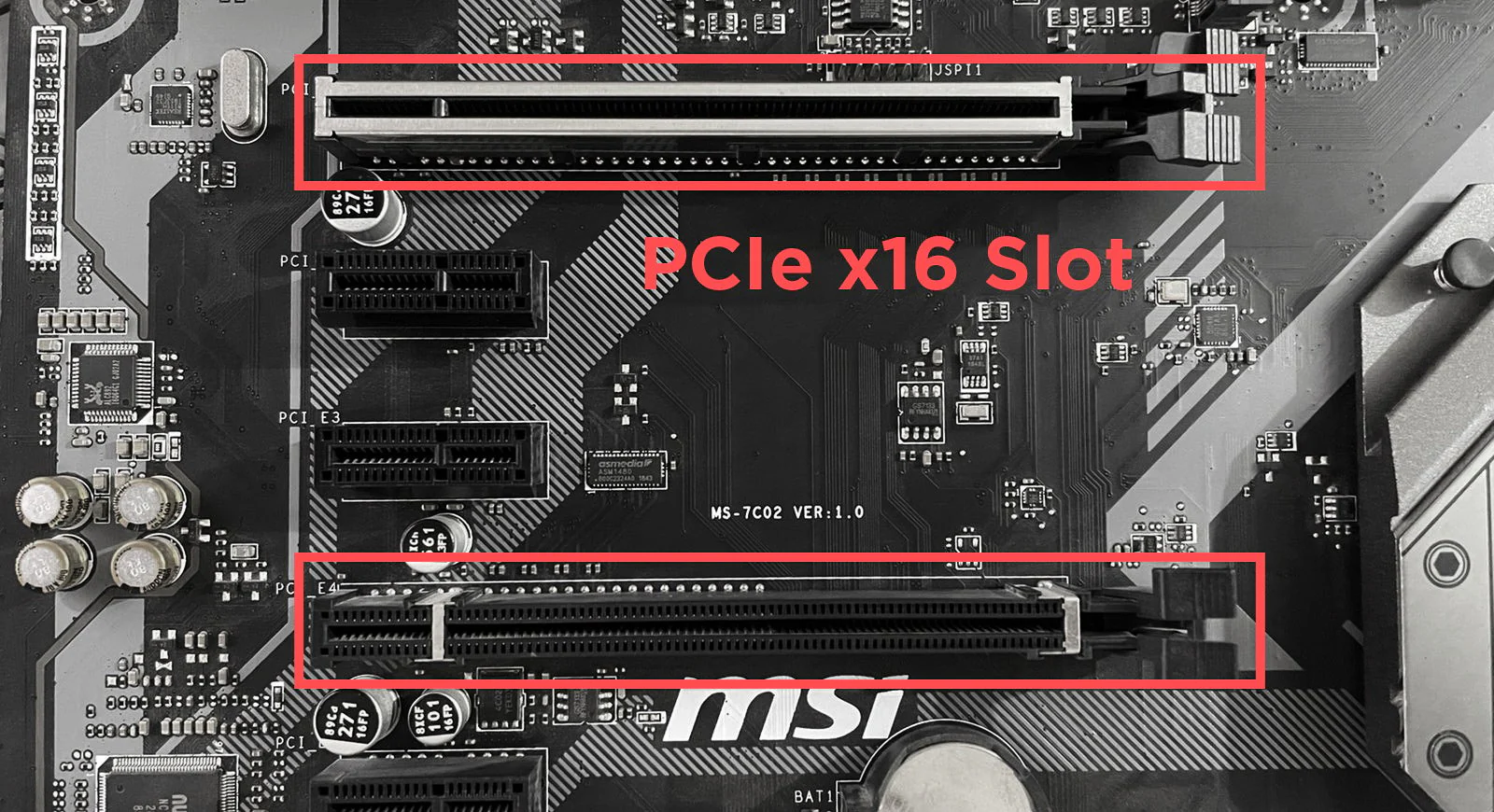
Ellenőrizd, hogy a foglalat végén lévő retesz (kis műanyag kapocs) nyitott állásban van-e – ha nem, nyomd le óvatosan.

3. lépés – Helyezd be a videókártyát
Igazítsd a GPU PCIe csatlakozóját a foglalathoz – figyelj arra, hogy a kártya hátsó csatlakozói a ház hátlapjának nyílásával egybeessen. Nyomd le határozottan és egyenletesen, amíg a retesz kattanással a helyére ugrik. Ne erőltesd – ha nem megy be simán, valami nincs rendesen igazítva.

Honnan tudod hogy jól ment be? A PCI-E Sín végén a kis műanyag retesz "feláll", a kártya hátsó csatlakozói pontosan illeszkednek a ház nyílásaihoz, és a kártya stabil, nem billeg és a "fogai" sem látszanak ki a slotból. A Videokártya hátulján lévő fém sínek az alaplap és a gépház közti nyílásba kerülnek, amíg az ezzel derékszőgű szárny fekszik fel a csavar nyílásokra.
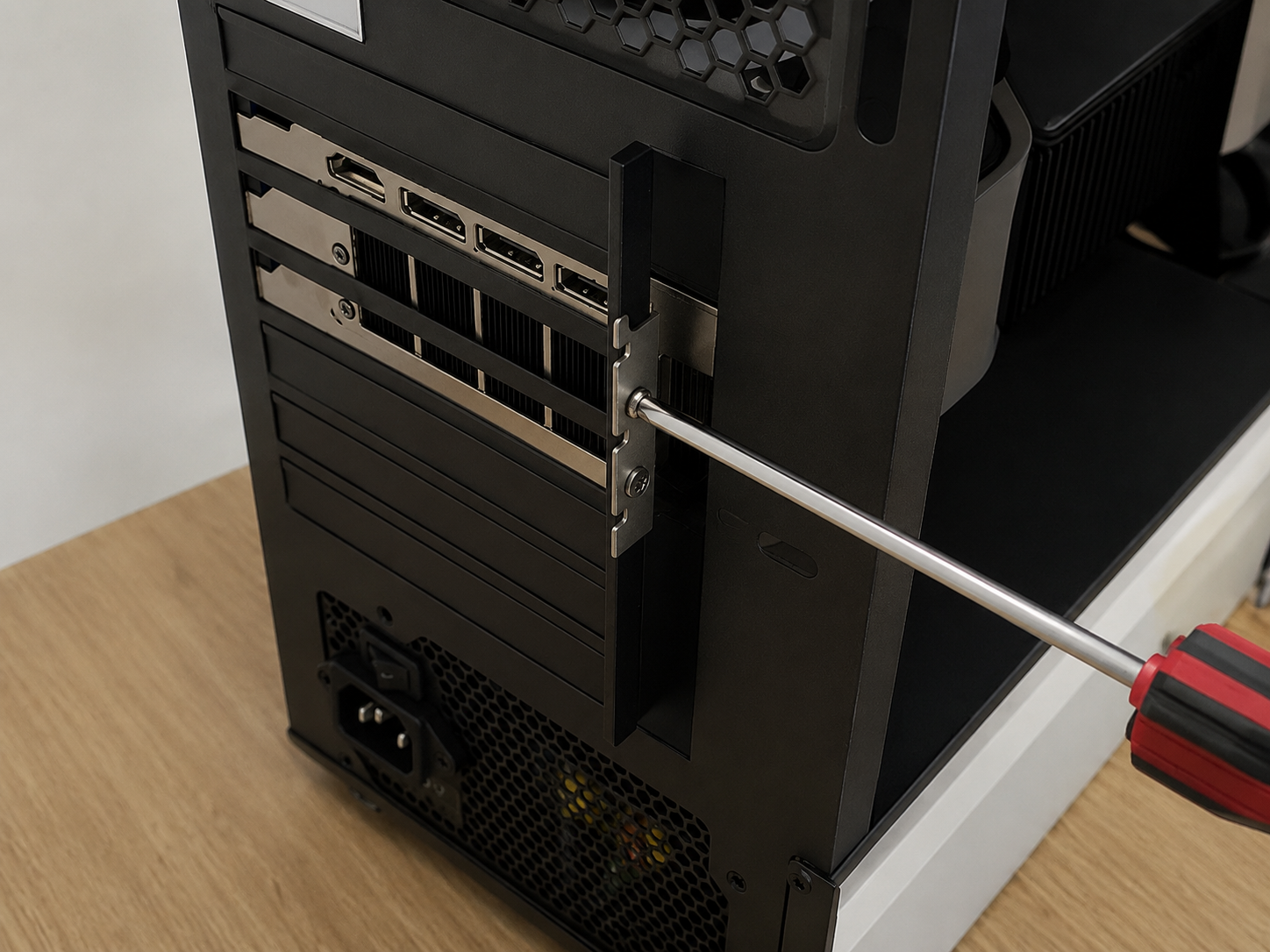
4. lépés – Rögzítsd a csavarokkal
A GPU hátsó tartója (bracket) pontosan illeszkedik a ház hátlapjának nyílásos sávjához. Csavardd be a csavarokat – ne húzd túl, de legyen stabil. Ez megakadályozza, hogy a kártya saját súlyától meghajoljon vagy kilazuljon, amennyiben a kártya méretes és nagy a súlya úgy feltétlenül javasolt alátámasztani.
5. lépés – Csatlakoztasd a tápkábeleket
Sok videokártya külön PCIe-tápcsatlakozót igényel, de a csatlakozó típusa és darabszáma modellenként változik: lehet 6-pin, 8-pin (6+2), illetve egyes kártyákon 16-pin csatlakozó. Kizárólag a kártya és a tápegység gyártója által előírt kábelt vagy adaptert használd; másik tápegységhez tartozó moduláris kábelt ne csatlakoztass.
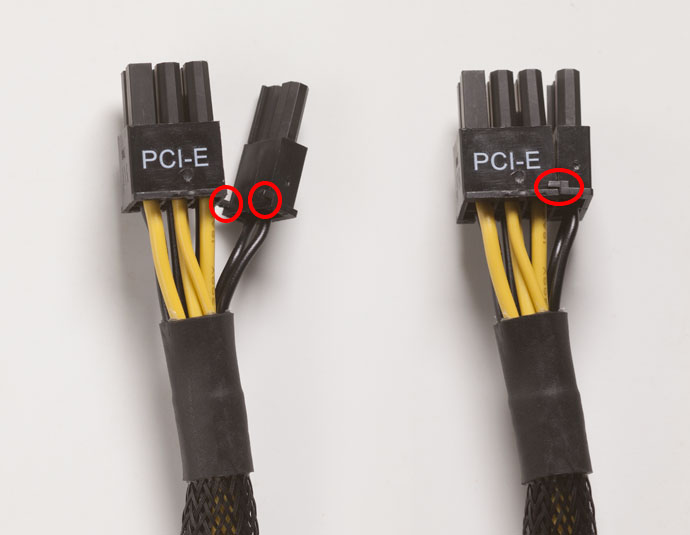
megfelelően csatlakotatott tűk:
kiengedett csatlakozó tűk: 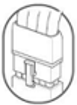
Egyes modelleken 16-pin (12VHPWR vagy 12V-2x6) csatlakozó van, másokon hagyományos PCIe 6/8-pin; ez nem állapítható meg pusztán az RTX 4000 vagy 5000 sorozatból. Mindig a konkrét kártya kézikönyvét kövesd, és ellenőrizd, hogy a csatlakozó teljesen, rés nélkül a helyére ült-e. Az NVIDIA RTX 50 Founders Edition útmutatója a saját adapter használatát és a kártyához előírt külön 8-pin tápkábeleket írja elő. ASUS: videokártya beszerelése és tápcsatlakoztatása.
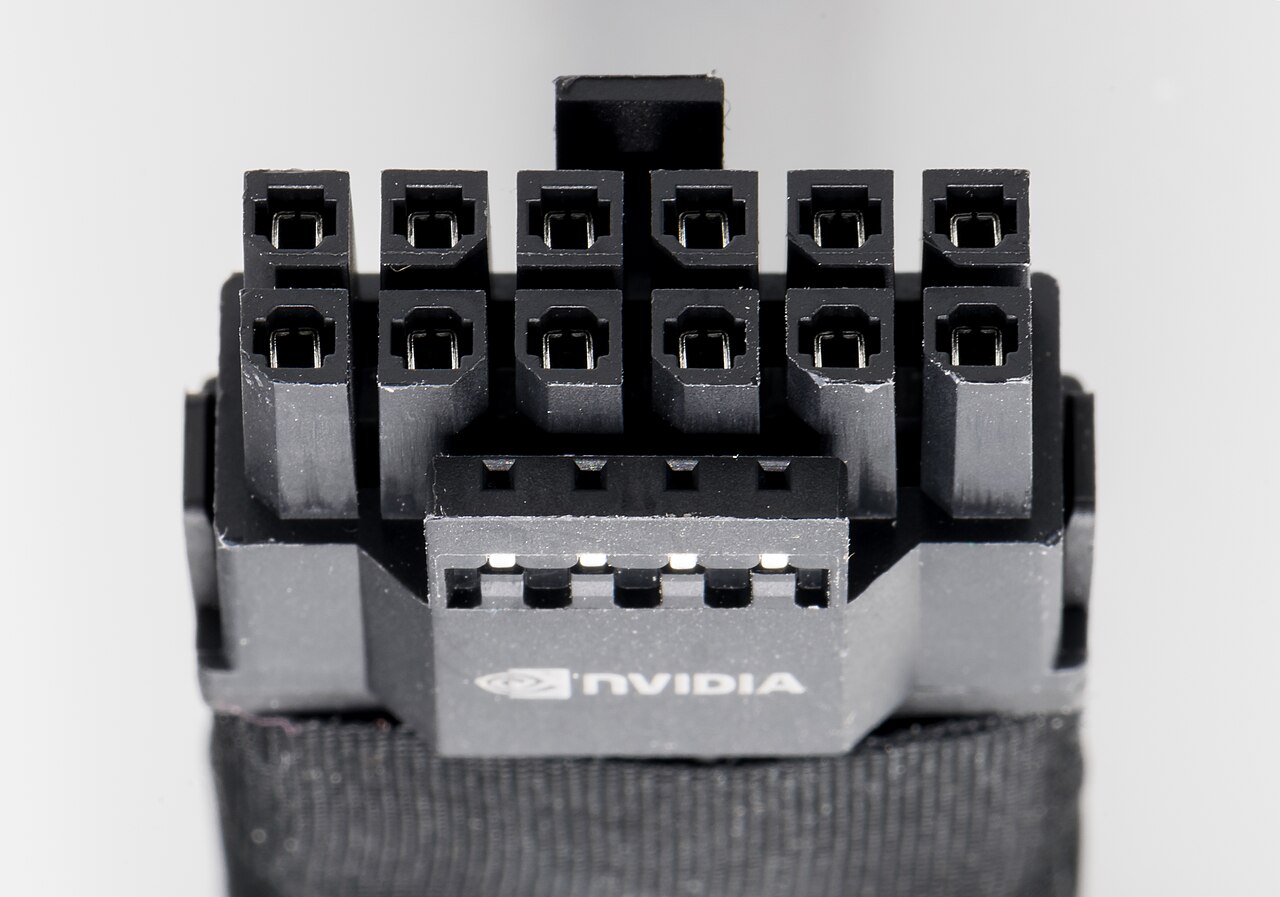
Fontos: ne hagyd ki ezt a lépést. Ha a GPU nincs megfelelően táplálva, a rendszer vagy nem indul el, vagy összeomlás közben leáll terhelés alatt.
6. lépés – Indítsd el a gépet és telepítsd a drivert
Ha mindent jól csináltál, a gép normálisan indul el. Az első teendő a legfrissebb GPU driver letöltése:
- NVIDIA: nvidia.com/drivers
- AMD: amd.com/support
A Windows telepíthet alapvető kijelző-illesztőprogramot, de a gyártó hivatalos grafikus illesztőprogramja szükséges a támogatott teljesítményhez és funkciókhoz. A DLSS, FSR és ray tracing elérhetősége a videokártyától, az illesztőprogramtól és az adott játéktól függ; nem minden funkció hiányzik automatikusan driver nélkül.
Videokártya kiszerelése a számítógépből
I. Távolítsd el a PCIe tápcsatlakozót a videokártyáról a zárómechanizmus felengedését követően.

II. Távolítsd el a PCIe takarólemezét és a monitor kábeleket
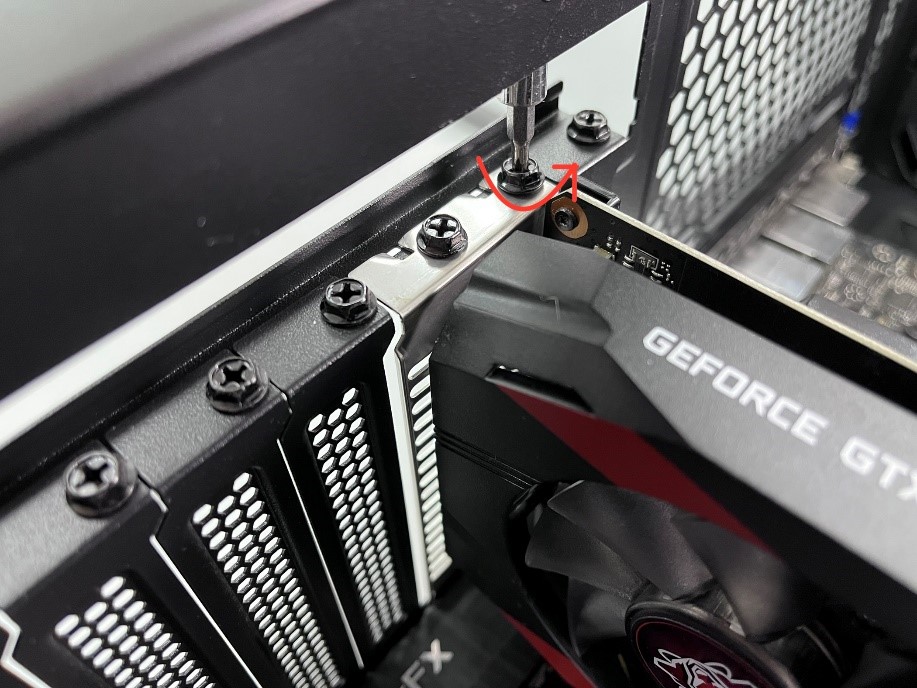
III. Távolítsd el a grafikus kártyát a házhoz rögzítő csavarokat
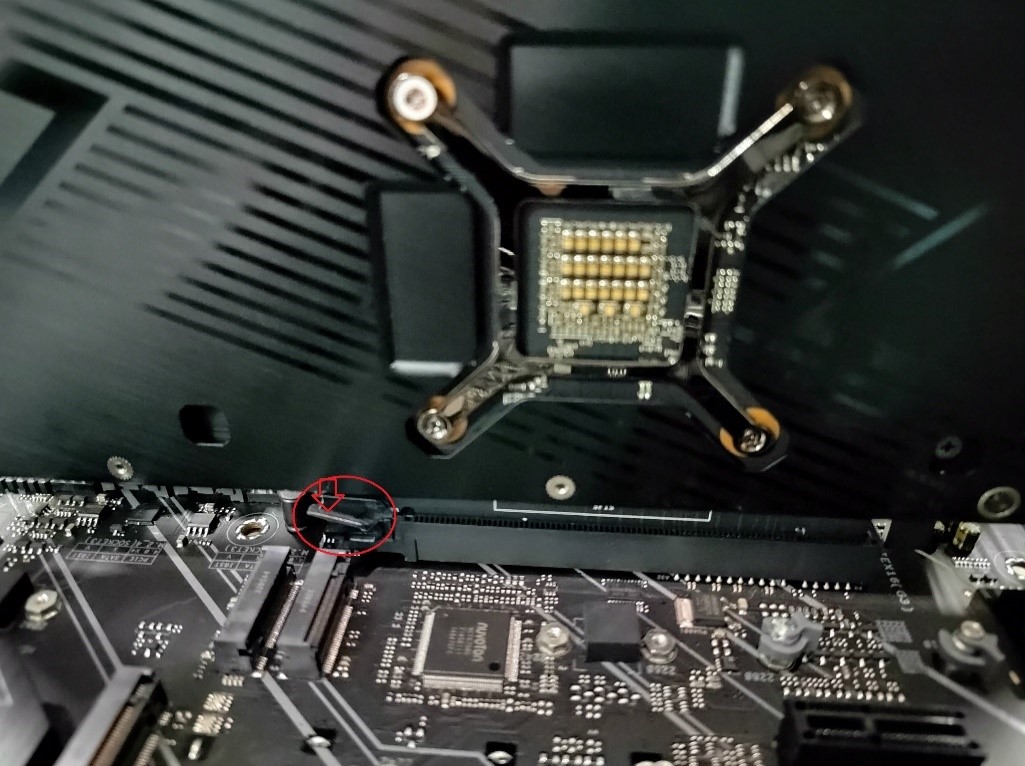
IV. Nyomd le az alaplap PCIe foglalatának végén lévő reteszt
Legyél óvatos, de megfelelő erővel nyomd le a reteszt, hogy biztosan nyitott állapotban legyen
V. Vedd ki a grafikus kártyát úgy, hogy függőlegesen egyenesen felemeled.
Ne húzd ki erőszakkal a grafikus kártyát, ha nem akar kimozdulni ellenőrizd, hogy hogy elkerüld az alaplap és a kártya reteszének sérülését.
Gyakori hibák és megoldásuk
A gép nem indul el beszerelés után: Ellenőrizd hogy a tápkábelek biztosan be vannak dugva, és a kártya teljesen bent van a PCIe foglalatban.
Nincs kép a monitoron: Ellenőrizd, hogy a monitor az új videokártyához csatlakozik-e, a kártya teljesen a PCIe foglalatban ül-e, és a szükséges tápkábelek be vannak-e dugva. Az alaplapi videokimenet működése alaplap- és BIOS-beállítás-függő; dedikált kártya beszerelése nem jelenti minden gépnél az integrált grafika automatikus letiltását.
A rendszer leáll terhelés alatt: Ennek több oka lehet, például túlmelegedés, tápellátási vagy csatlakozási gond, illetve instabil driver vagy túlhajtás. Ellenőrizd a hőmérsékleteket, a kártya és a tápegység kézikönyv szerinti kábelezését, valamint a gyártó teljes rendszerre megadott tápegység-ajánlását; önmagában a leállásból nem lehet biztosan a tápegység hibájára következtetni.
Találd meg a gépedhez illő videókártyát
A DTSHOP kínálatában külön videókártyák és komplett gamer PC-k is szerepelnek. A beszerelés előtt ellenőrizd a méretet, a csatlakozókat és a gyártói tápellátási követelményeket.



