
🧠 16, 32 vagy 64 GB RAM kell? Így döntsd el, érdemes-e bővítened
A 16, 32 vagy 64 GB RAM közötti választásnál a saját programjaid és játékaid többet számítanak, mint egy általános internetes ajánlás. A sok lefoglalt memória önmagában nem hiba, a nagyobb kapacitás pedig nem ad automatikusan több FPS-t minden gépen. Ebben az útmutatóban megmutatjuk, hogyan vizsgáld meg a Windows memóriahasználatát valós terhelés közben, hogyan különböztesd meg a gyorsítótárat a valódi memóriahiánytól, és miért nem ugyanaz a rendszermemória és a videókártya VRAM-ja. Kapsz összehasonlító táblázatot, egyszerű mérési menetet és vásárlás előtti kompatibilitási ellenőrzőlistát is, hogy a RAM-bővítés tényleges problémát oldjon meg, és ne egy drága, de a te feladataidnál alig érezhető változtatás legyen.
Rövid válasz
a 16 GB sok könnyebb feladathoz használható, a 32 GB több játék és párhuzamos alkalmazás mellett adhat mozgásteret, a 64 GB pedig nagyobb projektekhez és kimért igényhez lehet indokolt. Ezek kiindulópontok, nem univerzális gépigények. Előbb mérj a szokásos munkáddal, és nézd meg az adott játék vagy program aktuális követelményeit.
1. Három külön fogalom: RAM, VRAM és tárhely
A RAM a processzor és az alkalmazások munkaterülete; az SSD a tartós fájltárolás helye. A videókártya saját VRAM-ja pedig más feladatot lát el. Egy 8 GB-os videókártya nem lesz 16 GB-os attól, hogy a gép rendszermemóriáját bővíted. Integrált grafika használhat rendszermemóriát, ezért ott a rendelkezésre álló kapacitást és a memóriakonfigurációt együtt kell nézni.
Ha a C meghajtó telt be, a plusz RAM nem szabadít fel rajta helyet. Ha a GPU számítási teljesítménye a korlát, több rendszermemória sem garantál magasabb képfrissítést. Microsoft: a memória szerepe.
2. Melyik kapacitást érdemes megvizsgálnod?
| Kapacitás | Milyen helyzetben lehet elég vagy indokolt? | Mit ellenőrizz? |
|---|---|---|
| 16 GB | Általános munka, könnyebb játékok, visszafogott párhuzamos használat. | A konkrét program ajánlása és a saját terhelésed. |
| 32 GB | Összetettebb játékok, több háttéralkalmazás, közepes alkotói projektek. | Valóban elfogy-e a jelenlegi memória, és csökken-e a megakadás bezárt háttérprogramokkal? |
| 64 GB vagy több | Nagy videós/3D-s munka, virtuális gépek, nagy adathalmazok, memóriaigényes módosítások. | A szoftver projektre szabott követelménye, mérés és platformtámogatás. |
A táblázat DTSHOP döntési segédlet, nem játékokra vonatkozó teljesítményteszt. A projekt mérete és a párhuzamos alkalmazások sokat változtatnak az igényen. AI-feladatnál külön vizsgáld a GPU-memóriát és a futtatási módot; a 64 GB rendszermemória sem tesz minden modellt futtathatóvá.
3. Mérj a saját szokásaiddal

- Indítsd újra a gépet, majd várd meg a szokásos háttérfeladatokat. Ne frissítés közben állíts fel végleges következtetést.
- A Ctrl + Shift + Esc megnyitja a Feladatkezelőt. A Teljesítmény → Memória nézetben jegyezd fel az összkapacitást és az elérhető memóriát.
- Nyisd meg a szokásos böngészőlapokat, beszélgetőprogramot és munkát vagy játékot. Járd végig azt a jelenetet vagy feladatot, amelynél lassulást tapasztalsz.
- A megakadás idején nézd meg a memóriát, a CPU-t és a lemezaktivitást. A Folyamatok nézetben rendezz memóriahasználat szerint.
- Mentsd a munkád, zárj be néhány nagy, nem szükséges alkalmazást, majd ismételd meg ugyanazt a feladatot.
Jegyezd fel, melyik változás mellett lett jobb. Egy nyugalmi képernyőkép keveset mond egy videóexport vagy nagy játék közbeni memóriaigényről. Microsoft: erőforráshasználat vizsgálata.
4. Mi utal memóriahiányra, és mi nem?
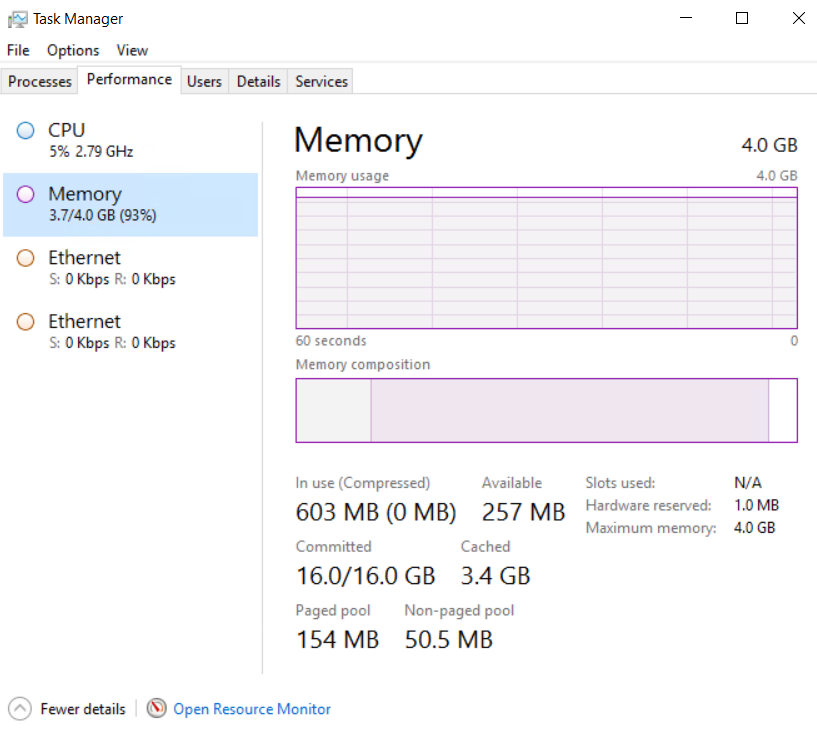
A Windows gyorsítótárként is hasznosít memóriát. A „gyorsítótárazott” és a „használatban” érték nem felcserélhető, ezért ne csak egy százalékot figyelj. Az elérhető memória, a feladat viselkedése és a háttértárra történő ki-be mozgatás együtt ad nyomot. A lemez magas terhelése önmagában még nem bizonyít lapozást.
A Véglegesítve / Committed számpár nem azonos a fizikailag beszerelt RAM-mal: a rendszer által vállalt virtuális memória és annak korlátja jelenik meg. A lapozófájl kikapcsolása nem univerzális gyorsítás; a keret elfogyása alkalmazáshibához vezethet. Microsoft: a lapozófájl és a committed memória.
Erősebb jel a tartósan kevés elérhető memória, az ugyanakkor jelentkező megtorpanás, és az ismételhető javulás a nem szükséges programok bezárásakor. Ez sem zárja ki más alkatrész vagy szoftver hibáját.
5. Mikor ne a RAM legyen az első vásárlás?
- A játék csak hálózaton akadozik, miközben a helyi mozgás és FPS stabil: külön hálózati vizsgálat kell.
- A GPU végzi a szűk feladatot: először a grafikai beállításokat és a teljesítménymérést nézd.
- Üresjáratban egy alkalmazás memóriaigénye folyamatosan nő: szoftverhiba is lehet, amelyet a nagyobb kapacitás csak késleltet.
- A számítógép hibakóddal összeomlik vagy a memória hibát jelez: a hibás működést előbb javítani kell.
Az FPS, a betöltési idő és az alkalmazásváltás külön mérendő eredmény. Előre határozd meg, melyiken szeretnél javítani; ettől lesz értékelhető a bővítés.
6. Vásárlás előtti kompatibilitási lista
Jegyezd fel a gép vagy alaplap pontos típusát, a processzort és a jelenlegi modulok cikkszámát. Ellenőrizd a támogatott DDR-generációt, a modulformátumot, az összkapacitási korlátot és az ajánlott foglalatsorrendet. Laptopban lehet forrasztott memória vagy hozzáférési korlát. A DDR4 és DDR5 nem helyettesíti egymást.
Azonosnak tűnő, külön vásárolt készletek együttműködése nem garantált, különösen túlhajtott profilnál. A Kingston is jelzi, hogy két azonos specifikációjú készlet keverése instabilitást okozhat. A megfelelő, egyben tesztelt kit és az alaplap támogatási listája jobb kiindulópont. Kingston: készletkeverés és kompatibilitás.
7. A bővítés után ugyanazt mérd újra
Előbb a BIOS és a Windows által látott teljes kapacitást ellenőrizd, majd ugyanazokkal a programokkal, ugyanazon a feladaton ismételd meg a próbát. A több nyitva tartható alkalmazás valós előny akkor is, ha egy könnyű játék átlag-FPS-e nem változik. Ha nem indul a gép, hibázik, vagy a kapacitás hiányos, a beszerelés és kompatibilitás irányába menj tovább; ne folytasd munkával egy instabil rendszeren.
Gyakori kérdések
Ha a RAM 80%-a foglalt, biztosan bővíteni kell?
Nem. A feladat közbeni elérhető memória, a jelentkező tünetek és az ismételt összehasonlítás többet mond egyetlen százaléknál.
A 32 GB RAM minden játékban több FPS-t jelent?
Nem. Ha a kapacitás nem volt korlát, a bővítés hatása kicsi vagy nem mérhető is lehet.
A 64 GB biztosan időtállóbb választás?
Csak akkor éri meg a felár, ha a feladataid vagy tervezett projektjeid kihasználják, és a platform megfelelően támogatja.
Memóriabővítést tervezel?
A mérés után válassz a gépeddel kompatibilis memóriát a DTSHOP kínálatából. Ha több alkatrészt is cserélnél, egy felújított gép teljes költségét is összehasonlíthatod.


DDR4 memóriakitet ábrázoló illusztráció. A megfelelő típust a géped alapján válaszd.
Kapcsolódó DTSHOP útmutatók
- 🧠 Nem ismeri fel a gép az új RAM-ot? – Hibakeresés lépésről lépésre
- ⚙️ Miért nem a névleges sebességén működik a RAM? XMP és EXPO érthetően



