
🧰 AMD fekete képernyő Windows 11 frissítés után? – Driver javítás lépésről lépésre
Windows-frissítés vagy AMD drivercsere után fekete képernyőt kapsz, összeomlik a Radeon driver, vagy a Windows betöltésekor eltűnik a kép? Ezekből önmagukban nem derül ki az ok: Windows-, driver-, kijelzőkapcsolati és hardverhiba is okozhat hasonló tünetet. Ebben az útmutatóban megmutatjuk, hogyan szűkítsd a hibát Safe Mode segítségével, mikor indokolt az AMD Cleanup Utility használata, és hogyan válassz a saját videokártyádhoz vagy laptopodhoz való, hivatalos AMD drivert.
Fontos: a fekete képernyő önmagában nem bizonyítja, hogy a videokártya vagy a driver hibás. Az alábbi lépések először elkülönítik a Windows/driver jellegű hibát a lehetséges hardveres vagy kijelzőhibától. A menük és a megoldás a Windows-, AMD-driver- és géptípustól is függhetnek.
🖥️ Fekete képernyő Windows betöltésekor: driver vagy hardver?
Jegyezd fel, pontosan mikor tűnik el a kép, és történt-e közvetlenül előtte driver-, Windows- vagy hardverváltozás.
| Tünet | Mit jelezhet? |
|---|---|
| A gyártói logó/BIOS látszik, a kép csak a Windows betöltésekor tűnik el. | A Windows, a driver vagy egy betöltődő alkalmazás is lehet ok; ez önmagában nem diagnózis. |
| Már a gyártói logó/BIOS sem látszik. | Először a monitort, bemenetet, kábelt és a hardveres indulást vizsgáld; a Windows-driver még nem töltődött be. |
| Csak játék vagy nagy terhelés közben omlik össze. | Driver mellett hőmérséklet, tápellátás, tuning vagy más hardverhiba is szóba jöhet. |
A Safe Mode csak támpont. A Windows ilyenkor korlátozott fájlokkal és driverekkel indul. Ha ott nincs hiba, az szűkítheti a keresést, de nem bizonyítja önmagában, hogy az AMD driver a hibás.
1. Válaszd ki a saját kártyádhoz való drivert
A pontos GPU-modellhez és Windows-verzióhoz tartozó csomagot az AMD Drivers and Support oldalon vagy laptopnál a gépgyártó támogatási oldalán keresd. Az AMD az elérhető csomagok között különbséget tesz Recommended és Optional kiadás között; általános stabilitási hibakereséshez indulj a támogatott Recommended csomaggal, és olvasd el a hozzá tartozó kiadási megjegyzéseket.
Ha a hiba közvetlenül egy driverfrissítés után kezdődött, az AMD hibakeresési útmutatója szerint indokolt lehet visszatérni ahhoz a korábbi, a kártyádhoz még támogatott driverhez, amellyel nem jelentkezett a hiba. Nincs minden Radeon kártyára érvényes, univerzálisan „stabil” verzió, ezért ne egy rögzített verziószámot kövess.
Ne kezdd rögtön driver-eltávolítással. Ha a gép még elindul, próbáld meg először az Eszközkezelőben az Illesztőprogram visszaállítása lehetőséget (ha aktív), vagy telepítsd újra a megfelelő hivatalos csomagot. Cleanup eszköz akkor jöhet, ha a normál újratelepítés nem oldja meg a valószínűleg sérült/ütköző drivertelepítést.
2. Indítsd el a Safe Mode-ot
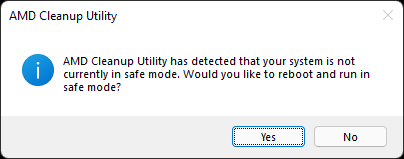
Ha a Windows még használható: tartsd nyomva a Shift billentyűt, miközben az Újraindítás lehetőséget választod. Ha nem tudsz belépni, a Microsoft szerint a Windows helyreállítási környezet két megszakított rendszerindítás után a következő indításkor megjelenhet. Ezt kizárólag a Windows/gyártói logó megjelenése után végezd el; BIOS- vagy firmware-frissítés közben soha ne szakítsd meg az áramellátást.
- Kapcsold be a számítógépet, és várd meg a Windows vagy a gyártó logóját.
- Ha a Windows nem indul, tartsd nyomva a bekapcsológombot a leállásig. Ismételd meg még egyszer, majd indítsd el harmadszor.
- A Helyreállítás képernyőn válaszd: Advanced options → Troubleshoot → Advanced options → Startup Settings → Restart.
- A listában a 4/F4 a Safe Mode, az 5/F5 pedig a hálózatos Safe Mode. Ha előre letöltötted az eszközöket, a 4/F4 elég lehet.
Ha BitLocker aktív, a helyreállítási kulcsra szükség lehet. Ha a helyreállítási menü nem jelenik meg, indíts a Windows telepítő USB-ről, és válaszd a Repair my PC / Számítógép javítása lehetőséget.
3. Tiszta újratelepítés, csak ha indokolt
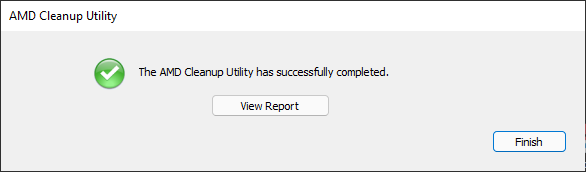
Az AMD Cleanup Utility az AMD grafikus és audio drivereit/szoftverét távolítja el; az AMD chipset drivereket nem. Az AMD Safe Mode-ban történő futtatást javasol, és a tisztítás előtt rendszer-visszaállítási pontot készít. A képernyő a folyamat alatt rövid időre villoghat vagy elsötétülhet; a művelet a szükséges komponensektől függően akár 15–20 percig is tarthat.
- Előbb töltsd le a Cleanup Utilityt és a saját modelledhez tartozó AMD/OEM drivert, hogy a tisztítás után is kéznél legyen.
- Várd meg, amíg a Windows Update befejezi az esetleges folyamatban lévő frissítést.
- Futtasd az eszközt, válaszd a Safe Mode újraindítást, ha felajánlja, majd hagyd befejeződni a tisztítást.
- Indítsd újra a gépet, és telepítsd a letöltött, kompatibilis AMD Recommended drivert vagy laptop esetén a gyártó által ajánlott csomagot.
A Cleanup nem minden driverfrissítés kötelező része, és elveszhet a korábbi driverre történő visszaállítás lehetősége. Ha nem segít, ne ismételd korlátlanul: jegyezd fel a hibaüzenetet és a driververziót.
4. Ha a Windows visszacseréli a drivert
Ne kapcsold ki általánosan vagy tartósan a Windows eszközfrissítéseit, és ne tartsd folyamatosan lekapcsolva az internetet. Ha az AMD telepítése után a Windows Update ténylegesen visszaállította a másik driververziót (AMD Error 205), kövesd az AMD erre az esetre szóló útmutatóját: az Eszköztelepítési beállítások korlátozása csak ideiglenes hibakeresési lépés, majd a telepítés után állítsd vissza a korábbi beállítást.
A beállítás helye: Rendszer tulajdonságai → Hardver → Eszköztelepítés beállításai. A „Nem” beállítást csak akkor használd, ha valóban a driver automatikus visszacserélése a gond, és az AMD adott Error 205 útmutatása ezt javasolja. Az internet lekapcsolása általános fixként nem szükséges.
5. Ha továbbra is fekete a képernyő
- BIOS/logó megjelenik, Windowsnál sötétül el: próbáld az F4 Safe Mode-ot; nézd meg, hogy a hiba driver-visszaállítás vagy frissítés után változik-e.
- BIOS/logó sincs: ellenőrizd a monitor megfelelő bemenetét, a kábelt és másik kijelzőt/kimenetet; asztali gépnél a videokártya és tápcsatlakozások ellenőrzése csak áramtalanított gépen történjen.
- Csak terhelés alatt történik: térj vissza a gyári órajelekhez, ellenőrizd a hőmérsékleteket és a tápegység/kábelek megfelelőségét; egyetlen tünet alapján ne cserélj alkatrészt.
- Laptop: elsőként a laptop gyártója által ehhez a pontos modellhez kiadott grafikus drivert próbáld.
Röviden: fekete képernyőből ne következtess automatikusan videokártya-hibára. A pontos tünet alapján szűkítsd a keresést, válaszd a saját modellhez való drivert, és csak akkor használj AMD Cleanup Utilityt vagy ideiglenes Windows-beállítás-módosítást, ha a konkrét hiba ezt indokolja.
Hivatalos források
- AMD illesztőprogramok és támogatás – modell szerinti driverkeresés
- AMD Recommended és Optional drivercsomagok
- AMD Cleanup Utility – működés, Safe Mode és időigény
- AMD Error 205 – Windows Update visszaállította a drivert
- AMD – rendszerstabilitási hibakeresés és korábbi driverre visszatérés
- Windows Startup Settings és Safe Mode – Microsoft
- Windows Recovery Environment – Microsoft
Hardverfejlesztés a hibakeresés után
Ha már igazoltad, hogy a jelenlegi hardver helyett másik megoldás kell, nézd meg a DTSHOP videókártyáit és felújított gépeit. Egy fekete képernyő önmagában még nem indok a vásárlásra.



