
🧪 Alaplap sípol és hibajelző LED világít? – Q-LED és hibakódok
Az alaplapon világító CPU, DRAM, VGA vagy BOOT LED hasznos nyom lehet, de a jelentése modellenként eltér. Ugyanez igaz az alaplap sípolására: a hangjelzések száma és mintája nem univerzális kódtábla. Ebben az útmutatóban megmutatjuk, hogyan jegyezd fel pontosan a jelzést, miként ellenőrizd az alaplap kézikönyvében, és milyen biztonságos lépések segíthetnek RAM-, videokártya- vagy indítási problémánál. A találomra alkatrészcserét és a működő PC szétszedését elkerülheted. A gyártói dokumentáció alapján végzett célzott ellenőrzés gyorsabb és biztonságosabb, mint az általános hibakódlisták vagy a találomra végzett alkatrészcserék.
Ne cserélj alkatrészt pusztán a LED felirata alapján. Jegyezd fel a pontos alaplapmodellt, az állandóan világító jelzést és a sípolás mintáját, majd vesd össze a kézikönyvvel.
Rövid válasz: Készíts képet a világító LED-ről, jegyezd fel a sípolás mintáját és az alaplap pontos típusát. Ezután a kézikönyv hibakeresési táblázatát kövesd. RAM-ot vagy videokártyát csak kikapcsolt, áramtalanított gépnél ellenőrizz.
Biztonság: Áramtalanítsd a gépet és várd meg, míg a jelzőfények kialszanak, mielőtt belső alkatrészhez nyúlsz. Ne nyisd ki a tápegységet. Ha a gép újraindulási ciklusba kerül vagy égett szagot érzel, kapcsold ki és kérj segítséget.
1. Mit mutat a hibajelző LED vagy a sípolás?
Sok alaplap a bekapcsolás utáni önteszt során CPU, DRAM, VGA és BOOT jelölésű fényekkel mutatja, melyik szakaszon tart vagy hol akadt el. A rövid felvillanás indítás közben normális lehet; a tartósan világító vagy a kézikönyv szerint hibát jelző fény ad fontosabb támpontot.
A sípoló hangjelzéshez rendszerint kompatibilis hangszóró szükséges, és az értelmezése BIOS-verziótól, gyártótól, illetve modelltől függhet. Nincs minden számítógépre érvényes szabály, hogy például „három sípolás mindig memóriahibát jelent”. A Q-Code kijelző számait is az adott modell kézikönyvében keresd.
2. Azonosítsd a pontos alaplapot és a jelzést
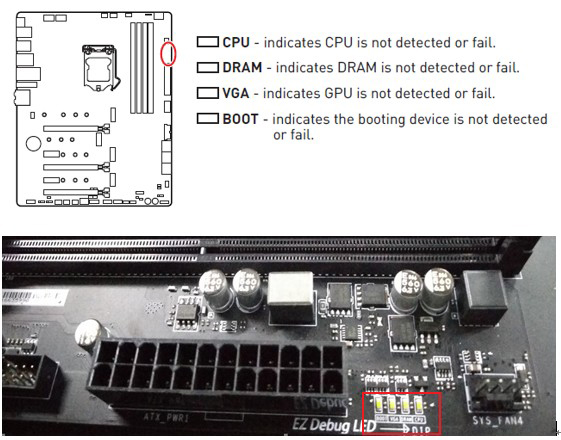
- Keresd meg a gép vagy alaplap pontos típusát; előre összeszerelt számítógépnél a teljes modellnév kell.
- Indításkor figyeld meg, melyik LED marad égve. Ne csak a felvillanó fényeket jegyezd fel.
- Sípolásnál írd le a rövid és hosszú hangok sorrendjét, valamint azt, hogy ismétlődik-e.
- Ha Q-Code jelenik meg, fényképezd le a teljes indítás alatt látható kódot.
- A gyártó támogatási oldalán vagy a kézikönyvben keresd ki a saját modelledhez tartozó magyarázatot.
Az ASUS Q-LED és buzzer útmutatói is konkrét alaplapi kialakításhoz készültek. Más gyártó vagy másik ASUS-modell jelzése eltérhet, ezért ne alkalmazz általános internetes táblázatot modell ellenőrzése nélkül.
3. DRAM vagy memória jelzés esetén
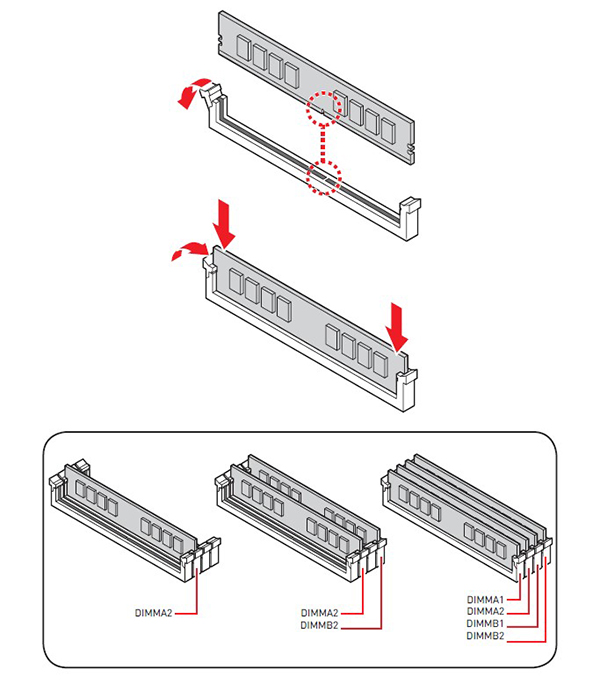
Ha a kézikönyv a memóriát jelöli meg, ellenőrizd, hogy az új RAM kompatibilis-e az alaplappal, és a megfelelő foglalatba került-e. A gépet kapcsold ki, húzd ki a tápkábelt, majd csak ezután vedd ki és helyezd vissza a modulokat a kézikönyv szerint. Egyszerre egy modullal is tesztelhetsz, de jegyezd fel, melyik foglalatban és modullal próbáltad.
Új DDR5 memória vagy BIOS-frissítés után az első indítás hosszabb memória-tréninget végezhet; a gépet ne szakítsd meg azonnal, ha a gyártói útmutató ezt írja. Ha a hiba visszatér, ellenőrizd a modultámogatási listát, a BIOS-verziót és a pontos telepítési sorrendet. A RAM érintkezőit ne fogdosd, és ne erőltesd a modult.
DRAM LED esetén milyen sorrendben ellenőrizz?
- Áramtalanítsd a gépet, és ellenőrizd, hogy a modulok teljesen a helyükön vannak-e.
- A kézikönyv szerinti elsődleges foglalatot használd; két modulnál sok alaplap az A2/B2 párt ajánlja, de mindig a pontos kézikönyv az irányadó.
- Ha több modul van, teszteld egyenként, az engedélyezett foglalatokban. Írd fel, melyik kombinációval jut el a POST-ig.
- Ha XMP/EXPO bekapcsolása után jelentkezett a hiba, először az alapértelmezett profilt állítsd vissza.
4. CPU, VGA vagy BOOT LED: mit ellenőrizz?
CPU LED: ellenőrizd az alaplap tápcsatlakozóit és a processzor kompatibilitását a kézikönyvben. A processzort és foglalatát ne szereld ki rutinból, mert a tűk és érintkezők sérülékenyek.
VGA LED: nézd meg, megfelelően csatlakozik-e a monitor, a videokártya és az előírt GPU-tápkábel. Az alaplapi videókimenet csak támogatott, integrált grafikával használható. BOOT LED: ellenőrizd, hogy a rendszermeghajtót látja-e a BIOS, és nem változott-e meg a boot-sorrend. Ezek irányok, nem kész diagnózisok: a te alaplapod kézikönyve az elsődleges.
5. Mikor kérj szervizsegítséget?
Írd össze a tünetet, a LED vagy Q-Code pontos állapotát, a sípolás mintáját, a gép típusát és azt, mi változott közvetlenül a hiba előtt. Ha új alkatrész beszerelése után kezdődött, azt is jegyezd fel. Egy rövid videó sokszor többet segít, mint a „sípol a gép” leírás.
Ha a hiba több kézikönyv szerinti ellenőrzés után is megmarad, a gép garanciális, vagy nem vagy biztos az áramtalanításban és szerelésben, ne folytasd a próbálkozást. Ne cserélj egyszerre több alkatrészt, mert így nehezebb lesz megtalálni a tényleges okot.
Összefoglalva: A Q-LED és a sípolás hibakeresési támpont. A jelzés pontos értelmét az adott alaplap kézikönyve mondja meg; csak ezután ellenőrizz egy alkatrészt, óvatosan, áramtalanítva és egyszerre egy változtatással.
Kapcsolódó DTSHOP útmutatók
Ha a gép bekapcsol, de nincs kép, olvasd el a monitor és videójel hibakeresési útmutatót. RAM-bővítés után jelentkező hibánál hasznos az új RAM ellenőrzéséről szóló útmutató.
Források és további útmutatók
A kézikönyv alapján válassz alkatrészt
A DTSHOP memóriái és alaplapjai között a pontos platform alapján válogass. A hibajelző LED segít szűkíteni a hibát, de önmagában nem dönti el, melyik alkatrészt kell cserélni.


DDR4 memóriakitet ábrázoló illusztráció. A megfelelő típust a géped alapján válaszd.



