
🧠 Nem ismeri fel a gép az új RAM-ot? – Hibakeresés lépésről lépésre
Ha a RAM-bővítés után nem indul a számítógép, vagy a Windows kevesebb memóriát mutat a beszereltnél, először a kompatibilitást és a modulok behelyezését ellenőrizd. A DDR4 és DDR5 memória nem csereszabatos, és az alaplap a foglalatok sorrendjét is előírhatja. Megmutatjuk, hol találod a támogatási listát, hogyan vizsgáld meg a modult biztonságosan, és mit tegyél, ha csak az XMP/EXPO profil bekapcsolása után jelentkezik hiba. A BIOS-ban látható kapacitás, a megfelelő foglalat és a memória tréningje is fontos nyom lehet, ezért előbb a kézikönyvet ellenőrizd.
Ne kapcsold be rögtön az XMP/EXPO-t. Előbb nézd meg, hogy a BIOS mindkét modult látja-e, és hogy a gép az alapértelmezett memóriabeállítással stabilan indul-e.
Rövid válasz: Az alaplap vagy laptop pontos típusa alapján ellenőrizd a memória generációját, maximális kapacitását, modulkonfigurációját és támogatott sebességeit. Ha a gép a beszerelés után nem indul, áramtalanítsd, majd a kézikönyv szerinti foglalatban próbáld újra behelyezni a modult.
Biztonság: RAM-ot csak kikapcsolt és áramtalanított gépben cserélj. Ne erőltesd, ha a modul bevágása nem illeszkedik a foglalatba. Laptopnál csak a gyártó által felhasználó által cserélhetőnek jelölt modulhoz nyúlj.
1. Kompatibilitás a RAM megvásárlása előtt
A pontos alaplap vagy számítógépmodell specifikációjában keresd meg a támogatott memória-generációt, a maximális kapacitást, a foglalatok számát és az ajánlott modulkonfigurációt. A DDR4 és DDR5 modulok nem kompatibilisek egymással, a bevágásuk és elektromos paramétereik eltérnek. Asztali DIMM és laptop SO-DIMM méretet se keverj.
Ha több modult használsz, a kézikönyv megmondja, melyik foglalatpár az ajánlott kétcsatornás működéshez. Ellenőrizd a memória QVL-listáját vagy a gyártó kompatibilitási eszközét. A hirdetett órajel nem garantálja, hogy minden CPU/alaplap/modulkombináció azon stabilan működik.
Válaszd ki a rád illő tünetet:
2. Így ellenőrizd a beszerelt memória mennyiségét
Windowsban kattints jobb gombbal a Start gombra, válaszd a Rendszer lehetőséget, és nézd meg a telepített RAM mennyiségét. A Feladatkezelő Teljesítmény > Memória lapján a használható memória és a foglalatok állapota is megjelenhet. Ha a BIOS/UEFI kevesebbet mutat, mint amennyit beszereltél, a Windows beállításai helyett először a modul és a foglalat felől keresd az okot.
3. Modul visszahelyezése biztonságosan
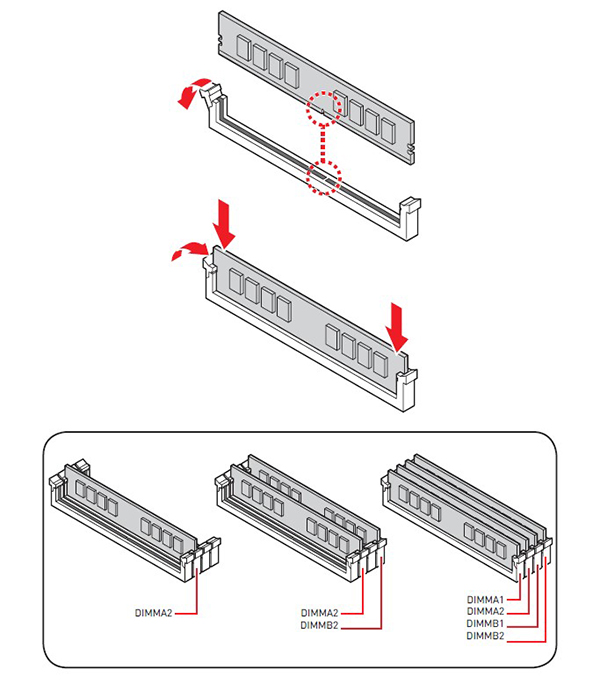
- Kapcsold ki a PC-t, húzd ki a tápkábelt, és várd meg, amíg leállnak a ventilátorok.
- Érints meg egy festetlen fémrészt a gépházon, vagy használj megfelelő antisztatikus védelmet.
- Az alaplap kézikönyve szerint nyisd ki a modul rögzítőfüleit, majd húzd ki a RAM-ot a széleinél fogva.
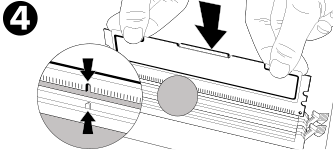
- Ellenőrizd a bevágás irányát, és egyenletesen nyomd a modult a megfelelő foglalatba, amíg a rögzítők a helyükre nem kattannak.
- Próbálj egy modullal, az ajánlott foglalatban indulni. Ezután egyesével teszteld a modulokat, hogy kiderüljön, modul- vagy foglalathiba áll-e fenn.
4. XMP vagy EXPO után nem indul a gép
Az XMP/EXPO memóriaprofil magasabb, kiterjesztett órajelet és időzítéseket állíthat be. A stabil működés a processzortól, alaplaptól, BIOS-verziótól és a modulkonfigurációtól függ. Ha a hiba a profil bekapcsolása után kezdődött, ne ismételd meg ugyanazt a beállítást változtatás nélkül.
A CMOS vagy BIOS alaphelyzetbe állítását csak az alaplap kézikönyve szerint végezd, mert a módszer modellenként eltér. Ha nem vagy biztos a folyamatban, kérj segítséget, mielőtt CMOS-jumperhez vagy gombelemhez nyúlsz.
Új memória beszerelése után az első indítás sokáig tarthat?
Egyes alaplapok az első indításkor memóriatréninget végeznek, különösen DDR5 vagy megváltozott modulkonfiguráció után. A képernyő ilyenkor egy ideig sötét maradhat vagy a gép újraindulhat. Várd meg az alaplap kézikönyvében jelzett időt, és ne kapcsold ki újra meg újra. Ha utána sem jut el a POST-ig, a kézikönyv alapján állítsd vissza az alapértelmezett memóriaprofilt.
5. Ha továbbra sem látja a teljes memóriát
Próbáld ki a modulokat egyenként, majd különböző, kézikönyv által engedélyezett foglalatokban. Ha egy modul sehol nem működik, lehet inkompatibilis vagy hibás. Ha egy adott foglalatban egyik modul sem indul, alaplap- vagy processzoroldali hiba is felmerülhet.
Ha a PC sípol, hibajelző LED marad égve, vagy a rendszer többször újraindul, jegyezd fel a jelzést és a pontos alaplapmodellt. Ne csiszold a csatlakozókat, és ne használj folyadékot a RAM-foglalatban.
Összefoglalva: A RAM típusa, generációja és foglalati sorrendje számít. Ellenőrizd a gyártói specifikációt, áramtalaníts, majd a kézikönyv szerinti helyre tedd a modult. Ha XMP/EXPO után nem stabil a gép, a gyártói útmutató szerint állítsd vissza az alapértelmezett memóriabeállításokat.
Kapcsolódó DTSHOP útmutatók
RAM- és SSD-fejlesztés előtt hasznos lehet a gépösszeállítási útmutató, illetve a SSD-csere leírása.
Források és további útmutatók
Kompatibilis memóriát keresel?
Nézd meg a DTSHOP memóriáit és alaplapjait. A DDR-generációt, a támogatott kapacitást, a modulok számát és az alaplap memória-támogatási listáját vásárlás előtt ellenőrizd.


DDR4 memóriakitet ábrázoló illusztráció. A megfelelő típust a géped alapján válaszd.



