
🖥️ 144 vagy 165 Hz-es a monitorod, mégis csak 60 Hz-en működik?
Megvetted a 144 vagy 165 Hz-es monitort, de a Windows csak 60 Hz-et mutat? A kijelző képessége mellett a kiválasztott felbontás, a videokártya kimenete, a monitor konkrét bemenete, a kábel és egy közbeiktatott dokkoló is számít. Nem kell rögtön új monitort venned: először azt érdemes tisztázni, hol korlátozódik a kapcsolat. Ebben az útmutatóban végigvezetünk a Windows képfrissítési beállításain, a HDMI és DisplayPort ellenőrzésén, valamint a többmonitoros használat és a játékbeli korlátok elkülönítésén. Azt is megmutatjuk, miért nem ugyanaz a Hz és az FPS, és miként ellenőrizheted, hogy a kiválasztott mód ténylegesen aktív maradt-e újraindítás és játékindítás után.
Rövid válasz
Windowsban válaszd ki a megfelelő kijelzőt a Speciális kijelző nézetben, majd állíts támogatott képfrissítést. Ha a kívánt érték hiányzik, a monitor kézikönyvében ellenőrizd a felbontás és az adott bemenet párosítását, és tesztelj közvetlen kábellel. A monitor „165 Hz” felirata nem jelenti, hogy minden csatlakozón és minden felbontáson elérhető ez az üzemmód.
1. Hz vagy FPS: mit mutat a számláló?
A Hz a kijelző frissítési gyakorisága, az FPS pedig a játék által előállított képkockák üteme. A magasabb képfrissítés nem gyorsítja fel automatikusan a játék renderelését. Egy 165 Hz-re állított monitoron is lehet alacsony FPS, és egy gyors játék is futhat úgy, hogy a kijelző továbbra is 60 Hz-es módban van.
A monitor beépített menüjének kijelzett értéke, a Windows kiválasztott módja és a játék FPS-számlálója ezért külön adat. Változó képfrissítésnél a monitor aktuális számlálója ingadozhat; ez önmagában nem hiba. Dell: képfrissítés és képkockaszám.
2. Windows 11: a megfelelő kijelzőt állítsd
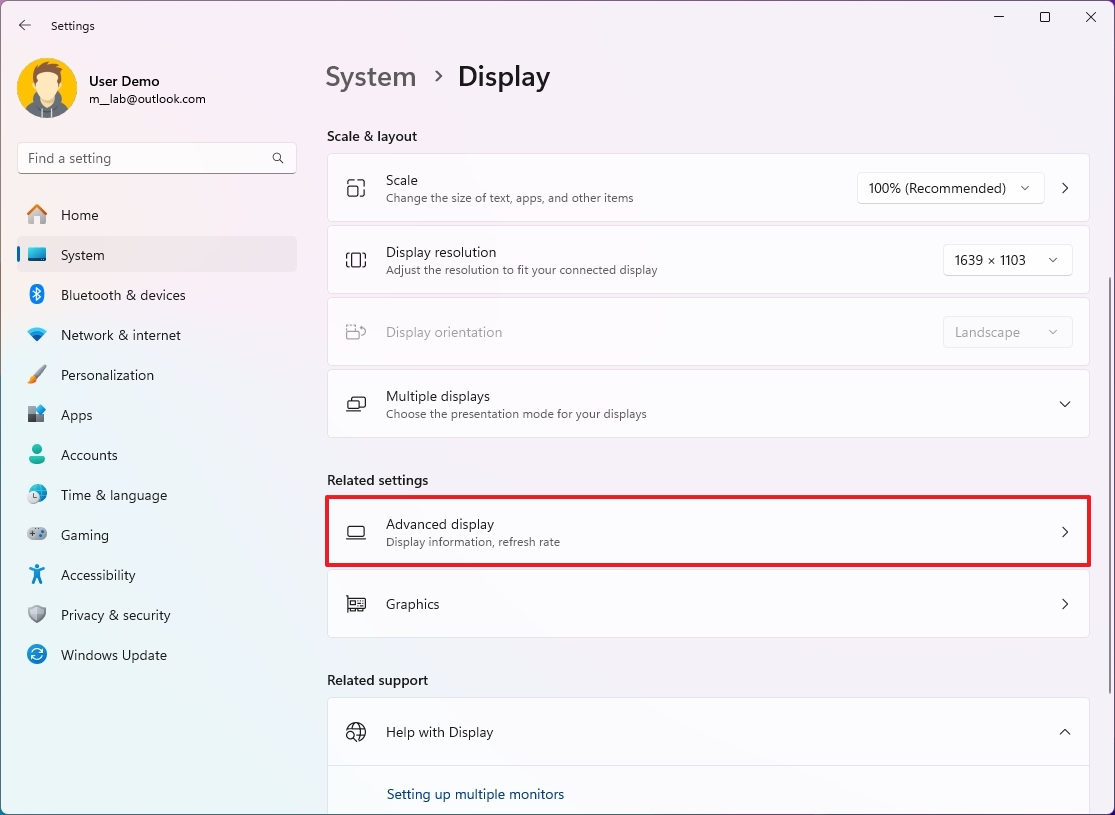
- Nyisd meg a Gépház → Rendszer → Kijelző oldalt.
- Több kijelzőnél azonosítsd és válaszd ki azt, amelyiket használni szeretnéd. Egy laptop saját panelje és külső monitora eltérő lehet.
- Nyisd meg a Speciális kijelző beállításait.
- Olvasd le a jelenlegi felbontást és frissítési értéket, majd a választható képfrissítéseknél keresd a kívánt, támogatott módot.
- Csak stabil kép mellett tartsd meg a változtatást. Ellenőrizd, hogy nem váltott-e más felbontásra.
A megjelenő lehetőségek a kapcsolódó hardvertől függnek. A Microsoft külön jelöli azokat az értékeket, amelyek más felbontással érhetők el. Nem minden Windows-verzióban azonos a felirat. Microsoft: képfrissítés módosítása.
3. Ha hiányzik a 144/165 Hz: nézd végig a kapcsolatot
A teljes jelút számít: videokártya-kimenet → kábel → adapter/dokkoló → monitorbemenet → kiválasztott üzemmód. Egyetlen korlátozott elem is szűkítheti a választható módokat.
| Ellenőrzés | Konkrét kérdés |
|---|---|
| Monitor pontos modellje | Melyik felbontáson és bemeneten támogatja a magasabb Hz-et? |
| HDMI/DisplayPort aljzat | Ugyanazt tudja minden csatlakozó, vagy az egyik korlátozott? |
| Kábel | A gyártó által előírt sávszélességhez megfelelő és sérülésmentes? |
| Adapter, KVM, dokkoló | A konkrét felbontás/Hz kombináció támogatott, több kijelző mellett is? |
| PC kimenete | A dedikált videokártyába vagy más grafikus kimenetbe csatlakozik? |
HDMI-n sem általános a 60 Hz-es korlát, és DisplayPorton sem garantált bármilyen üzemmód. A konkrét eszközspecifikációból indulj ki, ne csak a csatlakozó formájából.
4. Közvetlen kábelpróba, találomra vásárlás helyett
Jegyezd fel az eredeti bekötést. A próbához hagyd ki a dokkolót, átalakítót vagy kapcsolót, és a gyártó által megfelelőnek megadott kábellel csatlakoztasd közvetlenül a monitort. Egyszerre egy kijelzővel is vizsgálhatod, megjelenik-e a kívánt mód. Ha így működik, a közbeiktatott lánc támogatását kell tovább vizsgálni.
Nézd át a monitor saját menüjét is. Egyes készülékeken a magasabb mód külön beállításhoz vagy meghatározott bemenethez kötött. Ne adj meg kézzel egyéni időzítést és ne hajtsd túl a monitort egy általános útmutató alapján. A Dell játékmonitoros hibaelhárítása is a modell támogatott kijelzőmódjainak ellenőrzésére épít.
5. Több monitor és videokártya-beállítások
Tükrözött kijelzőknél vizsgáld meg a Windows Win + P → Kiterjesztés módját is. Külön kijelzők eltérő felbontását és képfrissítését külön kell beállítani. Ez diagnosztikai próba; nem jelenti, hogy minden tükrözési problémát megold. Microsoft: több kijelző kezelése.
Ha a kijelző a megfelelő NVIDIA GPU-hoz csatlakozik és elérhető a panel, a Felbontás módosítása részen is kiválasztható a monitor és a képfrissítés. Hibrid grafikus laptopon egyes kijelzőket másik grafikus vezérlő kezel, ezért a menü hiánya önmagában nem driverhiba. A gyártó támogatott, saját gépedhez való driverét használd. NVIDIA: frissítési gyakoriság kiválasztása.
6. Windowsban jó, csak a játékban nem?
Ellenőrizd a játék kiválasztott monitorát, megjelenítési módját, felbontását, képfrissítését és FPS-korlátját. A 60 FPS-re állított korlátozás nem ugyanaz, mint a monitor 60 Hz-es kapcsolata. A szinkronizációs és képkockagenerálási beállításokat külön jegyezd fel, és változtatás után azonos jelenetben próbálj újra.
A Windows dinamikus képfrissítése és a játékhoz használt változó frissítés külön fogalom. Támogatott eszközön a DRR mód vizsgálata indokolt lehet, ha a játék alacsonyabb ütemmel fut; a Microsoft erre külön hibakeresési megjegyzést ad. Ne kapcsold ki egyszerre az összes képi funkciót, mert nem fogod tudni, melyik változtatás számított.
7. Így ellenőrizd a végeredményt
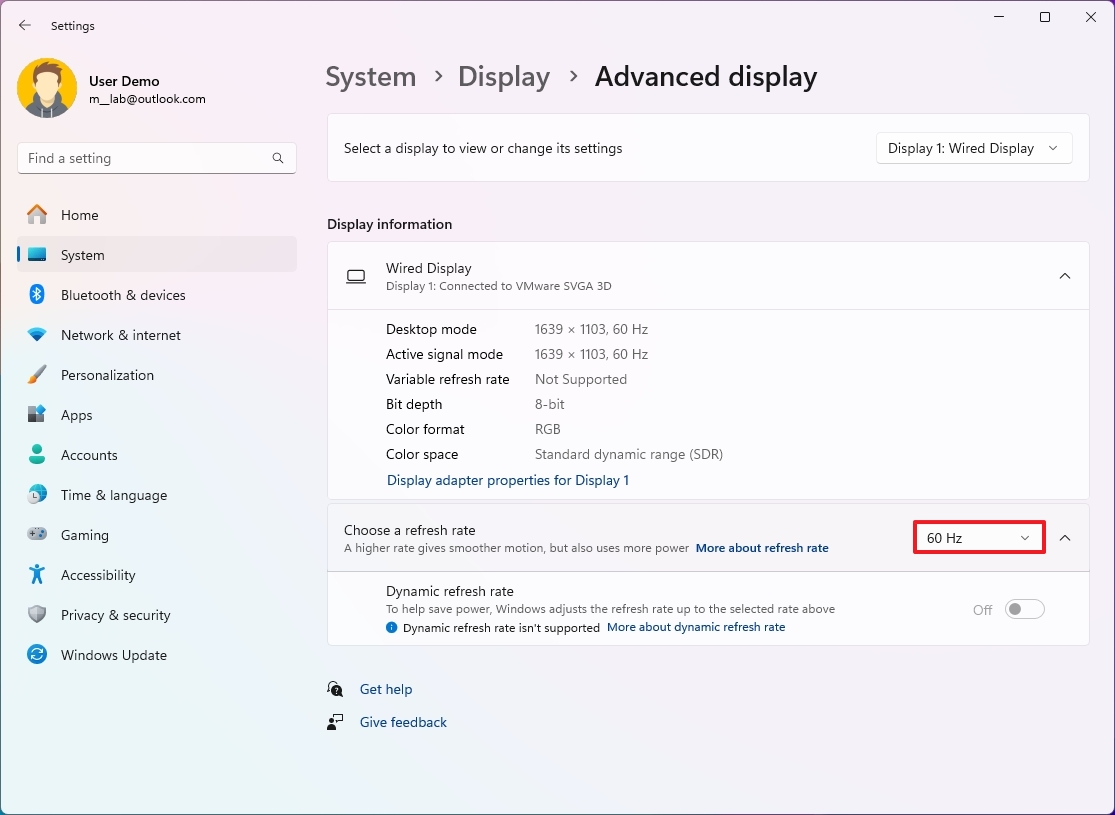
Nyisd meg újra a Windows speciális kijelzőadatait, és olvasd le az aktív módot. Nézd meg a monitor információs menüjét is, majd indítsd el a szokásos játékot. Egy újraindítás vagy dokkoló-visszacsatlakozás után ellenőrizd, megmaradt-e a választás.
Ha a kép villog, megszakad vagy fekete lesz, térj vissza támogatott, stabil módra. Segítségkéréshez a monitor pontos modelljét, a GPU-t vagy laptopot, a kábelt, a köztes eszközöket és a kívánt felbontás/Hz párost add meg. Ebből dönthető el, beállítás vagy kompatibilis csereelem kell; a „144 Hz-es monitorom van” önmagában nem elég.
Gyakori kérdések
Minden HDMI-kábel csak 60 Hz-et tud?
Nem. A lehetséges módot a kábel sávszélessége és mindkét eszköz konkrét portja, valamint a felbontás határozza meg.
Ha 165 Hz-et állítok, 165 FPS-em lesz?
Nem. A játék FPS-ét a gép és a beállítások határozzák meg; a monitor képfrissítése más mérőszám.
Miért jó közvetlenül, de rossz dokkolóval?
A dokkoló, a kábelezés vagy a többkijelzős sávszélesség lehet korlát. A konkrét modell támogatási táblázatát ellenőrizd.
Kijelzőt vagy videókártyát keresel?
A DTSHOP periféria- és videókártya-kínálatát a kívánt felbontás és képfrissítés alapján nézd át. A monitor és a videókártya adott csatlakozójának támogatását együtt ellenőrizd.


Monitor-illusztráció; a kép nem 144 vagy 165 Hz-es modellajánlás.
Kapcsolódó DTSHOP útmutatók
- 📉 Erős a géped, mégis akad a játék? FPS-esés és mikroakadás kivizsgálása
- 🧠 Bekapcsol a számítógép, de nincs kép? – „Nincs jel” hiba



