
🧰 HDD-ről SSD-re váltás: kompatibilitás, klónozás és telepítés
A HDD-ről SSD-re váltás sok régebbi PC-n látványosan gyorsíthatja a Windows és az alkalmazások betöltését. A megfelelő meghajtó kiválasztásához viszont ellenőrizni kell, hogy a gép 2,5 hüvelykes SATA SSD-t vagy M.2 SSD-t fogad-e, és az M.2 foglalat SATA- vagy NVMe-meghajtót támogat-e. Végigvesszük a klónozás és a tiszta telepítés közötti különbséget, a biztonsági mentést, a beszerelést és az első indítást. Végigvesszük az M.2 és 2,5 hüvelykes SSD közti különbséget, valamint azt, hogyan készülj fel adatmentéssel és ellenőrzött klónozással.
Első döntés: a klónozás megtartja a Windows-környezetet, a tiszta telepítés új rendszert ad. Mindkettő előtt ments, és azonosítsd pontosan a célmeghajtót.
Rövid válasz: Nézd meg a gép pontos modelljét vagy az alaplap kézikönyvét, majd azonosítsd a SATA vagy M.2 foglalatot és az általa támogatott SSD-típust. Klónozás előtt készíts mentést, mert a klónozó program a célmeghajtót felülírhatja.
Biztonság: A beszerelés előtt kapcsold ki és áramtalanítsd a gépet, védd az alkatrészeket elektrosztatikus kisüléstől, és kövesd a modell kézikönyvét. Klónozásnál ellenőrizd kétszer a forrás- és célmeghajtót: a célmeghajtón lévő adatok törlődhetnek.
1. SATA vagy M.2? Ellenőrizd a gép pontos támogatását
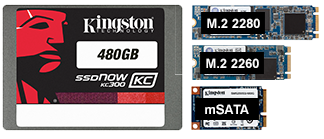
A 2,5 hüvelykes SATA SSD adat- és tápkábellel csatlakozik asztali PC-ben; laptopnál a gyártó által megadott belső helyre kerül. Az M.2 SSD egy keskeny kártya, amely közvetlenül az alaplap foglalatába illeszkedik. Az M.2 foglalat támogathat SATA-t, NVMe/PCIe-t, vagy egyes modelleken mindkettőt, ezért ellenőrizd az alaplap vagy a gép specifikációját.
Nézd meg a meghajtó fizikai hosszát is, például 2280, és a foglalat rögzítési pontját. Laptopnál az alsó fedél megbontása előtt ellenőrizd a gyártói szervizkézikönyvet és a garanciális feltételeket. Ha bizonytalan vagy, a pontos modell alapján kérj kompatibilitási segítséget.
2. Klónozás vagy tiszta Windows-telepítés?
Klónozáskor az operációs rendszer, a programok és a felhasználói adatok átkerülnek az új SSD-re, így a megszokott rendszerkörnyezeted maradhat. Ez akkor kényelmes, ha a régi meghajtó működik, és a célmeghajtó megfelelő méretű. A meghajtógyártók klónozó eszközei gyakran csak saját márkájú SSD-vel működnek, ezért ellenőrizd a támogatott típusokat.
Tiszta telepítéskor új Windows kerül az SSD-re. Ez jó lehet sérült vagy túlterhelt rendszer után, de előtte menteni kell a dokumentumokat, fotókat, böngészőadatokat, licencinformációkat és minden fontos fájlt. A telepítőben a meghajtó és partíció kiválasztásakor különösen figyelj, nehogy a régi lemezt töröld.
3. Készíts mentést, és készítsd elő a meghajtót
- Mentsd a fontos fájlokat egy külön külső meghajtóra vagy megbízható tárhelyre.
- Ellenőrizd, hogy a klónozandó adatok elférnek-e az új SSD-n; a forrásmeghajtó teljes névleges mérete helyett a felhasznált adatmennyiség számít.
- Töltsd le a klónozó programot kizárólag a meghajtó gyártójának hivatalos oldaláról, és olvasd el a forrás/cél meghajtóról szóló figyelmeztetéseket.
- Laptopnál, ha nincs második belső foglalat, megfelelő SATA–USB vagy NVMe–USB adapterre lehet szükség. Csak az SSD-hez és géphez megfelelő adaptert válassz.
Klónozás előtti gyors ellenőrzőlista
- A fontos fájlokról külön mentés készült és legalább egy fájl megnyitható róla.
- Az új SSD-re a ténylegesen használt adatmennyiség ráfér; a céllemez tartalma a klónozás során felülíródhat.
- Megvan a Windows- vagy BitLocker-helyreállítási kulcs, ha titkosított a meghajtó.
- A klónozóprogram az SSD gyártójának hivatalos támogatási oldaláról származik.
4. SSD beszerelése és első indítás
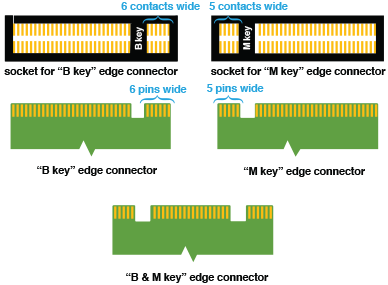
Kapcsold ki a PC-t, húzd ki a tápkábelt, és a kézikönyv szerint nyisd ki a gépházat. SATA meghajtónál csatlakoztasd a SATA-adatkábelt és a tápkábelt. M.2 meghajtót a foglalatba megfelelő szögben csúsztasd be, majd a gyártó rögzítőjével fogasd le; ne hajlítsd és ne erőltesd.
A klónozás után indítsd újra a gépet, és ha szükséges, a BIOS/UEFI-ben ellenőrizd a boot-meghajtót. Első indítás után nézd meg a Windowsban a meghajtó kapacitását és az Eszközkezelő állapotát. A régi lemezt addig ne formázd, amíg nem ellenőrizted, hogy az új SSD-ről elindul a rendszer és minden fontos adat megvan.
5. Ha nem látszik vagy nem indul az új SSD
Ha az SSD nem jelenik meg a BIOS/UEFI-ben, ellenőrizd a foglalat típusát és a meghajtó helyes beillesztését. SATA meghajtónál próbálj másik adatkábelt vagy portot, M.2-nél pedig nézd meg, hogy az adott foglalat engedélyezett-e és osztozik-e más porttal. A megosztás részleteit az alaplap kézikönyve tartalmazza.
Ha a meghajtó látszik a BIOS-ban, de a Windows nem indul, ellenőrizd a boot-sorrendet, a klónozás befejezését és a telepítési mód kompatibilitását. Ismétlődő hibánál ne töröld a régi meghajtót; előbb ellenőrizd a mentést vagy kérj szakmai segítséget.
Összefoglalva: Először kompatibilitás, utána mentés, majd klónozás vagy tiszta telepítés. A klónozószoftvert mindig az SSD gyártójának hivatalos oldaláról töltsd le, és csak biztos forrás-/célmeghajtó kiválasztása után indítsd el a műveletet.
Kapcsolódó DTSHOP útmutatók
A teljes PC fogyasztásméréséhez kapcsolódik a számítógép-fogyasztás útmutatónk; a kompatibilis fejlesztések kiválasztásáról pedig nézd meg a gamer PC vásárlási útmutatót.
Források és további útmutatók
SSD-bővítés vagy kész gép?
A DTSHOP SSD-kínálatát a géped csatlakozói és tárhelyigénye alapján szűkítsd. Ha több alkatrészt is cserélnél, a felújított gamer PC-ket is összehasonlíthatod a fejlesztés költségével.


SSD-illusztráció. A csatlakozást és a gép vagy konzol kompatibilitását külön ellenőrizd.



