
💾 Betelt az Xbox Series S? Tárhelybővítés és helyfelszabadítás
Ha betelt az Xbox Series S tárhelye, nem feltétlenül kell azonnal új konzolt vagy drága meghajtót venned. Először derítsd ki, mely játékok foglalják a helyet, és melyekkel szeretnél ténylegesen játszani. Az USB-s külső SSD, a hagyományos külső merevlemez és az Xbox Storage Expansion Card eltérő feladatokra alkalmas: ami tárolni tud egy játékot, nem feltétlenül tudja azt közvetlenül futtatni is. Végigvesszük a tárhely ellenőrzését, a játékok biztonságos mozgatását, a felesleges telepítések kezelését és a megfelelő bővítés kiválasztását. Külön figyelünk arra, hogy a telepített játék és a saját játékmentésed ne keveredjen össze. A cél egy használható játékkönyvtár, felesleges vásárlás és találomra törölgetés nélkül.
Rövid válasz
előbb nézd át a telepített játékokat. USB-s meghajtó jó lehet játékok tárolására és kompatibilis régebbi címek futtatására; a belső SSD-t igénylő Series X|S-játékhoz a belső tárhely vagy kompatibilis Storage Expansion Card kell. A konzol az adott játéknál jelzi, ha át kell helyezned. A mentéseket és a telepítést külön kezeld.
1. Mérd fel, mi foglalja a tárhelyet
- Nyisd meg a saját játékok és alkalmazások könyvtárát, majd a kezelés/tárhely részt. A Beállításokban a Rendszer alatt is megtalálod a tárolóeszközök kezelését.
- Válaszd ki a belső meghajtót, és rendezd a telepítéseket méret szerint, ha a felület felajánlja.
- Írd fel a három legnagyobb játékot és azt, mikor játszottál velük utoljára.
- Nézd át a hozzájuk tartozó kiegészítőket is. Csak olyan komponenst távolíts el, amelyről a játék saját kezelőfelülete alapján tudod, hogy nincs szükséged rá.
A rendszer menünevei nyelv és frissítés szerint változhatnak. Ha elakadsz, az Xbox aktuális tárhelykezelési súgóját kövesd. A névleges 512 GB nem mind szabad játékterület: rendszeradatok és fenntartott hely is szükséges.
2. Tárolás vagy közvetlen játék? Ez a döntő különbség

| Megoldás | Játék tárolása | Közvetlen futtatás |
|---|---|---|
| Belső SSD | Igen | A konzolon támogatott játékokhoz. |
| Kompatibilis Storage Expansion Card | Igen | A belső tárhelyet igénylő Series X|S-játékokhoz is. |
| Megfelelő USB-s HDD/SSD | Igen, a rendszer feltételei szerint | Kompatibilis régebbi játékokhoz; az újabb címek közül sokat át kell másolni. |
A Microsoft tárolási magyarázata külön kezeli a visszafelé kompatibilis játékokat és a gyors belső tárhelyre építő címeket. Ne csak a dobozon lévő „gaming SSD” feliratból dönts. Az adott játék rendszerüzenete és tárolási követelménye számít; az X|S jelölésből se vezess le minden kivételt lefedő szabályt.
3. Előbb próbáld ki a költségmentes megoldást
Válassz ki egy olyan nagy játékot, amelyet már befejeztél vagy hónapok óta nem indítottál. Nyisd meg a játék kezelését, és a telepítési fájlok eltávolítását válaszd. Ne a mentett adatok törlésével kezdd. Ha újra kell majd a játék, a saját licenceddel vagy a még aktív jogosultságoddal újratelepítheted; a hozzáférés feltételeit külön ellenőrizd.
Ha egy cím előfizetésből érhető el, annak eltávolítása nem hosszabbítja meg a hozzáférést, és a későbbi újratelepítéshez a címnek és az előfizetésnek is elérhetőnek kell lennie. A korábbi lemezes Xbox-könyvtáradat pedig ne számold automatikusan telepíthetőnek egy teljesen digitális Series S-en.
Ellenőrzési pont: a művelet után nézd meg újra a szabad helyet. Ha így kényelmesen elférnek az aktív játékaid, egyelőre nem kell bővítést venned.
4. Játék mozgatása külső tárhelyre

- Ellenőrizd a külső meghajtó specifikációját az Xbox aktuális követelményeivel. Ha a konzol formázást kér, előbb mentsd le róla a fontos PC-s fájlokat: a formázás törli a kijelölt meghajtó tartalmát.
- A tárolóeszközöknél válaszd ki a forrásmeghajtót, majd a kiválasztott játék kezelésénél a mozgatás vagy másolás lehetőséget.
- Nézd meg a célmeghajtó nevét és szabad kapacitását. A Másolás két példányt hagyhat, ezért nem feltétlenül szabadít fel helyet.
- Várd meg a folyamat végét. Átvitel közben ne húzd ki a meghajtót.
- Indítsd el a játékot. Ha a rendszer gyorsabb tárhelyre költöztetést kér, helyezd vissza a belső SSD-re vagy bővítőkártyára.
A nagy, ritkán használt játékokat USB-n tárolva elkerülheted az ismételt teljes internetes letöltést. A másolási idő a meghajtótól, kábeltől és a játék méretétől függ; nincs minden eszközre érvényes fix percérték.
5. A játékmentés nem ugyanaz, mint a telepítés
A telepített játékfájlok, a kiegészítők, a képernyőfelvételek és a profilod mentett játékadatai különböző adatok. A „mindenhonnan törlés” jellegű opcióval a mentésekbe is belenyúlhatsz. Ha csak tárhelyet szeretnél felszabadítani, maradj a telepítés kezelésénél.
Áthelyezés előtt jelentkezz be a saját fiókoddal, csatlakozz a hálózathoz, és hagyd befejeződni a játék mentésszinkronizálását. Ha offline játszottál, szinkronizálási hiba látható, vagy fontos mentésed holléte bizonytalan, előbb ezt rendezd. Ne próbálgasd sorban az összes törlési opciót. A képernyőképek és klipek megőrzéséről is külön gondoskodj.
Állj meg: ha a célmeghajtó nem felismerhető, rendszeresen megszakad az átvitel vagy sérült adatot jelez a konzol. A vásárlási bizonylattal és a pontos hibaüzenettel kérj segítséget; ne bontsd meg a belső SSD-t.
6. Mikor melyik bővítés éri meg?
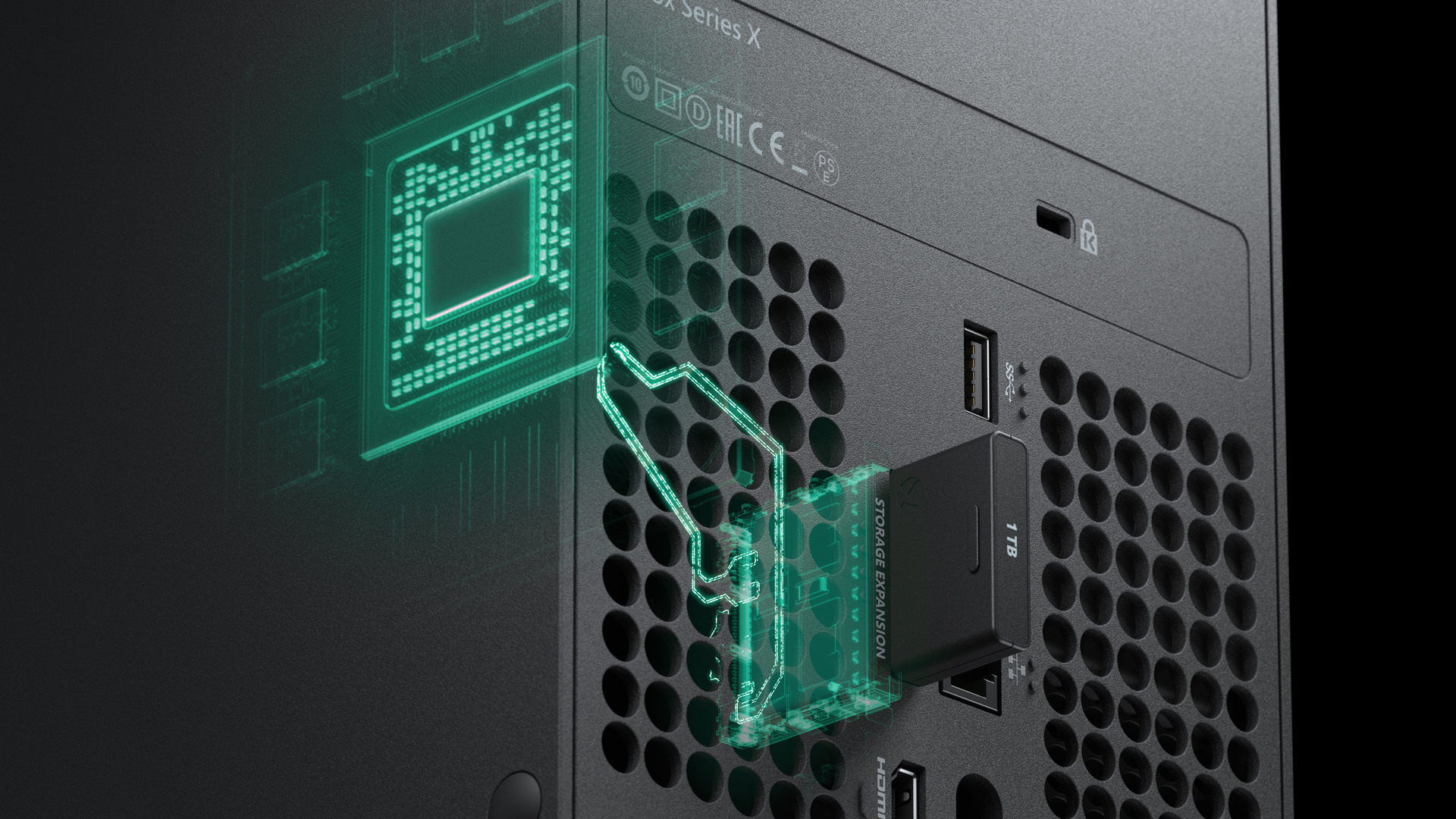
USB-s HDD: akkor lehet megfelelő, ha olcsóbban szeretnél sok ritkábban használt játékot tárolni, és vállalod a szükséges másolást. USB-s SSD: hasonló tárolási célra gyorsabb lehet, de USB-n ettől még nem válik Xbox-bővítőkártyává. Storage Expansion Card: akkor érdemes számolni vele, ha több, belső SSD-szintű tárhelyet igénylő játékot szeretnél költöztetés nélkül használni.
Vásárlás előtt három adatot írj fel: mennyi plusz hely kell, mely játékokat futtatnád róla és mennyi a teljes keret. A csatlakozó, kompatibilitás és garancia fontosabb, mint a puszta terabájtszám. Egy asztali PC-be való NVMe SSD nem helyezhető egyszerűen a konzol hátulján lévő bővítőkártya-nyílásba.
A DTSHOP ajánlatainál a pontos termékoldalt nézd, és csak igazolt Xbox Series X|S-kompatibilitás mellett válassz bővítést. Ha még a konzolvásárlás előtt állsz, a nagyobb belső tárhelyű modell és a kisebb gép plusz bővítés árát együtt hasonlítsd össze.
7. Gyors ellenőrzőlista a végére
- Csak az aktívan használt játékok maradtak a belső SSD-n.
- A külső meghajtó tartalmáról formázás előtt készült mentés.
- A mozgatás célmeghajtóját ellenőrizted, és a művelet befejeződött.
- A fontos játékmentések szinkronizálása rendezett.
- A külső meghajtón tárolt játékot elindítva tudod, szükséges-e visszamozgatás.
- A frissítéseknek is hagytál helyet, nem csak az éppen telepítendő játék fér el.
A GTA VI vagy bármely még változó telepítési méret esetében mindig a hivatalos áruházi adatlapot és a konzol aktuális kijelzését vedd alapul. Ne vásárolj egy interneten terjedő, nem ellenőrzött gigabájtszám miatt.
Gyakori kérdések
Egy USB-s SSD-ről elindul minden Series S-játék?
Nem. Sok, gyors belső tárhelyet igénylő Series X|S-címet a belső SSD-re vagy kompatibilis bővítőkártyára kell helyezni. A konzol az adott játéknál jelzi a szükséges lépést.
A játék eltávolítása törli az állásomat is?
A telepítés és a mentett játékadat külön kezelhető. Olvasd el a választott művelet pontos szövegét, és ne a mentések vagy a mindenhonnan törlés opcióval szabadíts fel helyet.
Lehet nagyobb belső SSD-t szerelni a Series S-be otthon?
Ez az útmutató a támogatott külső tárhelyet és bővítőkártyát használja. A belső meghajtó megbontása nem egyszerű, általánosan ajánlható tárhelybővítés; a konzol szervizelését ne keverd a támogatott bővítési móddal.
Konzol és tárhely a saját igényedhez
Nézd meg a DTSHOP konzolkínálatát és az SSD-k választékát. Xbox Series X|S játékokhoz ne válassz találomra PC-s vagy USB-s SSD-t: a játék futtatási követelménye és az Xbox-kompatibilitás a döntő.


SSD-illusztráció. A csatlakozást és a gép vagy konzol kompatibilitását külön ellenőrizd.
Kapcsolódó DTSHOP útmutatók
- 🎮 GTA VI: Xbox Series S vagy PS5? Így válassz konzolt
- 🔧 PS5 SSD-bővítés: milyen meghajtó kell, és hogyan szereld be?



