0% THM Milpay részletfizetés: 150.000 - 1.000.000 Ft 25% önerőtől! bankmentesen, kényelmesen, gyorsan!
Előre utalásos fizetés esetén 1% kedvezményt biztosítunk a rendelés végösszegéből!
0% THM Milpay részletfizetés: 150.000 - 1.000.000 Ft 25% önerőtől! bankmentesen, kényelmesen, gyorsan!
Lecserélnéd megunt vagy már nem használt hardvereid? Fontos a kényelem és a gyorsaság? Töltsd ki a Beszámítás/Felvásárlás űrlapunkat!
DTSHOP

Ügyfélszolgálat

11:00-17:00 H-P

+3​6 3​0 4​4​3 8​3​0​7

Kategóriák
DTSHOP

Ügyfélszolgálat

11:00-17:00 H-P

+3​6 3​0 4​4​3 8​3​0​7

  • Kategóriák
    • 0% THM GAMER PC
    • Akciós termékek
    • Számítógép alkatrészek
    • Hűtés
    • Perifériák
    • Hálózat
    • Használt termékek
    • Gamer Számítógép
    • Felújított Gamer PC
    • Konzol Gaming
  • Komplett Gépek
  • Beszámítás/Felvásárlás
  • Gépösszerakó
    • Konfigurátor
    • Gépösszerakó
  • Szállítás és Fizetés
  • Rólunk Mondták
  • Blog
  • GYIK
  • Adattörlő kód
  • Milpay 0% THM részletfizetés
  1. Blog
  1. Blog
Vissza

🧭 Windows 11 Wi-Fi csatlakozik, de nincs internet – megoldások

A Windows 11 Wi-Fi csatlakozik, de nincs internet hibánál először azt érdemes kideríteni, hogy csak a számítógéppel van gond, vagy az otthoni hálózat sem működik. Ebben az útmutatóban külön ellenőrizzük a routert, a Wi-Fi adaptert, az IP-címet, a DNS-t, a VPN-t és a proxybeállítást. A lépéseket az egyszerű újracsatlakozástól a parancssoros javításig rendeztük, a hálózati alaphelyzetbe állítást pedig a végére hagyjuk. Az egyszerű hálózati ellenőrzésektől indulunk, és külön kezeljük, ha csak egy eszközön vagy az egész otthoni hálózaton jelentkezik a probléma.

2026.11.03 13:41 DTSHOP

Elsőnek ugyanazt a Wi-Fi hálózatot ellenőrizd egy másik eszközzel; ezzel elválik a router vagy szolgáltató hibája a Windows gép saját beállításától.

Rövid válasz: Ha más eszközön sincs internet, indítsd újra a routert, és ellenőrizd a szolgáltató kapcsolatát. Ha csak a PC-n jelentkezik, futtasd a Windows hálózati hibaelhárítóját, felejtsd el és add hozzá újra a Wi-Fi hálózatot, majd ellenőrizd a VPN/proxy beállításokat.
Biztonság: A router gyári visszaállítását ne használd első lépésként: törölheti a szolgáltatói és Wi-Fi beállításokat. A hálózat alaphelyzetbe állítása Windowsban eltávolíthat hálózati adaptereket és mentett beállításokat.
Ugorj a fejezethezRouterhiba vagy csak PC-hiba? Futtasd a Windows hálózati hibaelhárítóját IP-cím és DNS ellenőrzése Ellenőrizd a Wi-Fi adaptert és a frekvenciát Hálózati alaphelyzetbe állítás csak utolsóként

1. Routerhiba vagy csak PC-hiba?

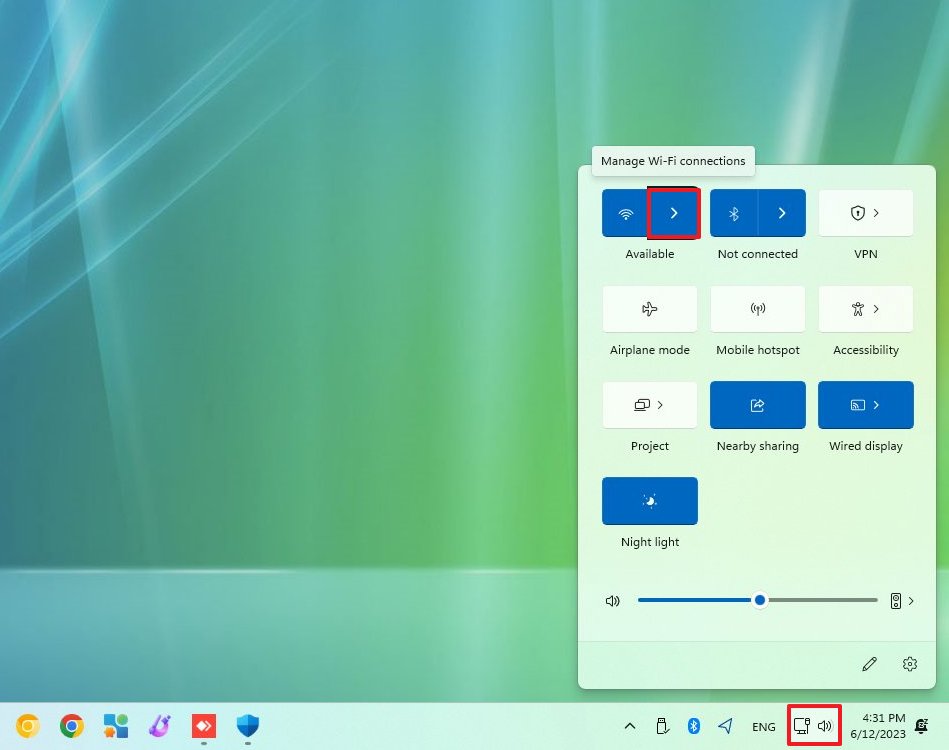
Windows 11 gyorsbeállítások a Wi-Fi hálózatválasztó megnyitásához
Először ellenőrizd, hogy a Wi-Fi be van-e kapcsolva, és a megfelelő hálózathoz csatlakoztál-e. A Wi-Fi-kapcsolat még nem garantál internetelérést. Kép: Future / Windows Central. Forrás: Windows Central: How to connect to Wi-Fi network on Windows 11 and Windows 10 · Kép teljes méretben
  1. Próbálj meg ugyanarra a Wi-Fi-re csatlakozni egy telefonnal vagy másik géppel.
  2. Ha egyik eszköz sem éri el az internetet, nézd meg a router internetjelző LED-jét, majd indítsd újra az útválasztót a gyártó leírása szerint.
  3. Ha csak a Windowsos PC hibázik, csatlakoztasd a telefont ugyanarra a hálózatra, és nyiss meg egy weboldalt. Ezután a PC-n ellenőrizd az ikon alatt megjelenő pontos státuszt.

A „Csatlakoztatva” felirat a vezeték nélküli hálózathoz való kapcsolódást jelzi, de nem mindig bizonyítja, hogy a router internetkapcsolata is rendben van.

Válaszd ki a rád illő tünetet:
Más eszközön sincs internet Router vagy szolgáltatói kapcsolat felől induljCsak ezen a PC-n nincs net Futtasd a Windows hibaelhárítójátVan Wi-Fi, IP-hiba gyanús Ellenőrizd az IP-címet és az átjárótA Wi-Fi hálózat sem látszik Adapter, sáv és illesztőprogram ellenőrzése

2. Futtasd a Windows hálózati hibaelhárítóját

Windows 11-ben nyisd meg a Segítség kérése alkalmazást, és indítsd el a hálózati vagy internetes hibaelhárítót. Kövesd a javasolt ellenőrzéseket, majd kapcsold ki és vissza a Wi-Fi-t. A Gépházból a hálózatot is elfelejtheted, majd újra csatlakozhatsz a jelszó megadásával.

Ha csak egy adott weboldal vagy alkalmazás nem éri el az internetet, de másik böngésző működik, lehet, hogy nem a Wi-Fi kapcsolat hibázik. Próbáld ki VPN nélkül, és ellenőrizd, hogy nincs-e kézi proxybeállítás a Gépház > Hálózat és internet > Proxy részen.

3. IP-cím és DNS ellenőrzése

Ha továbbra sincs kapcsolat, rendszergazdai Parancssorban frissítheted a hálózati címet és törölheted a helyi DNS-gyorsítótárat. A parancsokat egyenként írd be, mindegyik után nyomj Entert:

ipconfig /release ipconfig /renew ipconfig /flushdns

A ipconfig parancsok nem törlik a személyes fájlokat, de megszakíthatják a hálózati munkamenetet. A Windows hálózati adatainál nézd meg, nem 169.254-gyel kezdődik-e az IPv4-cím: ez arra utalhat, hogy a gép nem kapott IP-címet a routertől.

Hogyan olvasd az IP-adatokat?

A 169.254-gyel kezdődő IPv4-cím általában azt jelzi, hogy a PC nem kapott címet a routertől. Ha nincs alapértelmezett átjáró, előbb a Wi-Fi-kapcsolatot és a router DHCP-szolgáltatását vizsgáld. Ha van átjáró, de csak név alapján nem nyílnak meg oldalak, ellenőrizd a DNS-t és a VPN/proxy beállítását. Céges vagy kézzel beállított hálózatnál ne írj át IP-címet találomra.

4. Ellenőrizd a Wi-Fi adaptert és a frekvenciát
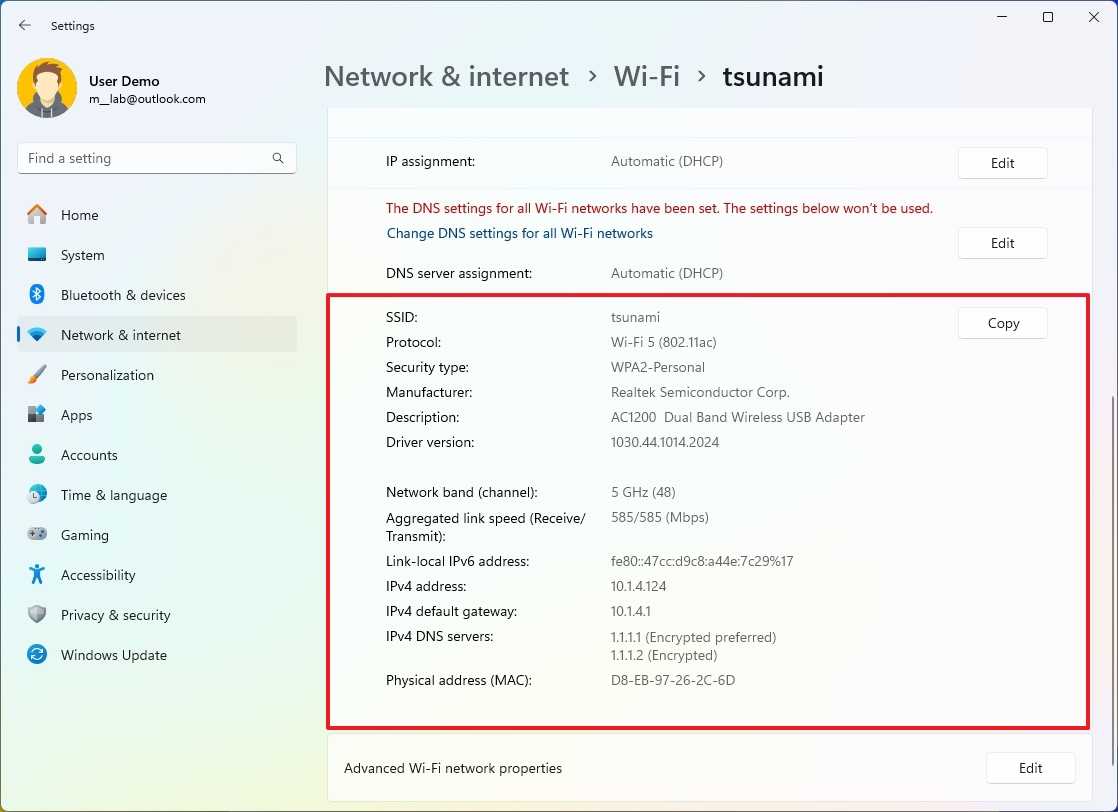
Windows 11 vezeték nélküli hálózati hardvertulajdonságok az adapter és kapcsolat adataival
A Wi-Fi hardvertulajdonságainál ellenőrizheted az adapter és a kapcsolat adatait. A mintán szereplő hálózati címek nem a saját beállításaid. Kép: Mauro Huculak / Windows Central. Forrás: Windows Central: How to manage network adapter settings on Windows 11 — Mauro Huculak · Kép teljes méretben

Nézd meg, be van-e kapcsolva a Wi-Fi, illetve a laptopon nincs-e fizikai vezeték nélküli kapcsoló vagy repülőgép mód. Ha a hálózat meg sem jelenik, ellenőrizd, hogy a PC Wi-Fi adaptere támogatja-e a router által használt sávot. Egyes régebbi adapterek például nem látnak minden 5 GHz-es csatornát.

Eszközkezelőben ellenőrizd, látszik-e hibajelzés a Hálózati adapterek alatt. Driverfrissítésnél a PC vagy adapter gyártójának pontos modellhez való támogatási oldalát használd; véletlenszerű driveroldalról ne telepíts.

5. Hálózati alaphelyzetbe állítás csak utolsóként
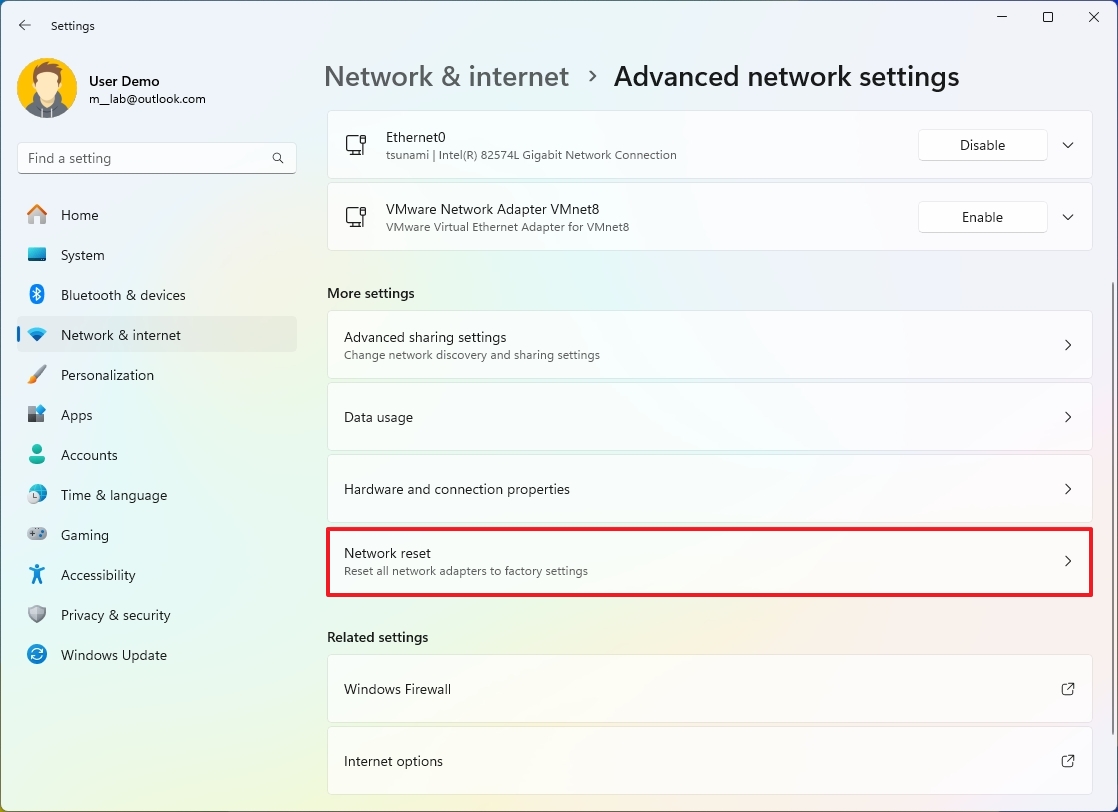
Windows 11 speciális hálózati beállítások a Hálózat alaphelyzetbe állítása lehetőséggel
A hálózati alaphelyzetbe állítás legyen az utolsó lépések egyike. Előtte legyen meg a Wi-Fi-jelszó, és számolj a VPN vagy virtuális adapterek újrabeállításával. Kép: Mauro Huculak / Windows Central. Forrás: Windows Central: How to manage network adapter settings on Windows 11 — Mauro Huculak · Kép teljes méretben

A Windows hálózati alaphelyzetbe állítása eltávolítja és újratelepíti a hálózati adaptereket, és alapértékre tesz több beállítást. Előtte írd fel a VPN-, proxy- vagy egyedi IP-beállításokat, és legyen kéznél a Wi-Fi jelszava. Ha a router és minden eszköz offline, vagy a szolgáltatói kapcsolatjelző hibát jelez, a szolgáltató hibabejelentése a következő lépés.

A router gyári visszaállítása csak a gyártói vagy szolgáltatói konfiguráció ismeretében jöhet szóba. Egyetlen Wi-Fi hiba miatt ne állítsd vissza automatikusan az összes hálózati eszköz gyári állapotát.

Összefoglalva: Először derítsd ki, hogy a hiba a routert, a szolgáltatót vagy csak a számítógépet érinti. Ezután haladj a Windows hibaelhárítójától a DNS/IP-lépésekig. A router gyári resetje és a Windows hálózati alaphelyzetbe állítása csak későbbi lehetőség.
Kapcsolódó DTSHOP útmutatók

Ha a hálózat működik, de a videokártya-driver telepítése vagy egy Windows-frissítés után más hiba jelent meg, a kapcsolódó DTSHOP útmutató segíthet.

Források és további útmutatók

  • Microsoft – Wi-Fi-kapcsolati hibák elhárítása Windowsban
  • Microsoft – Csatlakozás Wi-Fi hálózathoz Windowsban

Gépfejlesztés előtt egyeztess kompatibilitást

A DTSHOP alaplapjai és felújított gépei között is találhatsz hálózati csatlakozással rendelkező konfigurációkat. A Wi-Fi és Bluetooth meglétét mindig a konkrét adatlap igazolja; a hálózati hiba önmagában nem jelent gépcserét.

Alaplapok – DTSHOP kínálat
AlaplapokKínálat megtekintése →
Felújított Gamer PC – DTSHOP kínálat
Felújított Gamer PCKínálat megtekintése →
Felhasznált képek forrásai
  • Windows Central: How to connect to Wi-Fi network on Windows 11 and Windows 10
  • Windows Central: How to manage network adapter settings on Windows 11 — Mauro Huculak
Vissza
Vásárlói fiók
  • Belépés
  • Regisztráció
  • Profilom
  • Kosár
  • Az Ön jogszabályi szavatossági jogai
Információk
  • Általános szerződési feltételek
  • Adatkezelési tájékoztató
  • Fizetés
  • Szállítás
  • Elérhetőségek
  • Jótállás & Elállás a szerződéstől
Eurocom Expert Tanácsadó és Szolgáltató Kft.

Hétfő – Péntek: 11:00 - 17:00
Telefon: +3​6 3​0 4​4​3 8​3​0​7
Szombat – Vasárnap: Ø
Munkaszüneti napok: Ø
E-mail: info​@​dtshop​.hu ⓘ

Felhívjuk minden látogatónk figyelmét, hogy a honlapunkon található képek illusztrációk, a változtatás jogát fenntartjuk.

Iratkozzon fel hírlevelünkre!

A Hírlevél Feliratkozás
Most 250 Hűségpontot ér

Vásárolja le hűségpontjait bármely 20.000 Forint Feletti Vásárlás Esetén

Feliratkozás
DTSHOP
DTSHOP
Árukereső.hu
olcsobbat.hu
simplepay_hu_v2
Árukereső, a hiteles vásárlási kalauz
  • 0% THM GAMER PC
  • Akciós termékek
  • Számítógép alkatrészek
  • Hűtés
  • Perifériák
  • Hálózat
  • Használt termékek
  • Gamer Számítógép
  • Felújított Gamer PC
  • Konzol Gaming
  • Komplett Gépek
  • Beszámítás/Felvásárlás
  • Gépösszerakó
    Gépösszerakó
    • Konfigurátor
    • Gépösszerakó
  • Szállítás és Fizetés
  • Rólunk Mondták
  • Blog
  • GYIK
  • Adattörlő kód
  • Milpay 0% THM részletfizetés
Belépés
Regisztráció
Adatkezelési beállítások
Weboldalunk az alapvető működéshez szükséges cookie-kat használ. Szélesebb körű funkcionalitáshoz (marketing, statisztika, személyre szabás) egyéb cookie-kat engedélyezhet. Részletesebb információkat az Adatkezelési tájékoztatóban talál.
A működéshez szükséges cookie-k döntő fontosságúak a weboldal alapvető funkciói szempontjából, és a weboldal ezek nélkül nem fog megfelelően működni. Ezek a sütik nem tárolnak személyazonosításra alkalmas adatokat.
A marketing cookie-kat a látogatók weboldal-tevékenységének nyomon követésére használjuk. A cél az, hogy releváns hirdetéseket tegyünk közzé az egyéni felhasználók számára (pl. Google Ads, Facebook Ads), valamint aktivitásra buzdítsuk őket, ez pedig még értékesebbé teszi weboldalunkat.
Az adatok névtelen formában való gyűjtésén és jelentésén keresztül a statisztikai cookie-k segítenek a weboldal tulajdonosának abban, hogy megértse, hogyan lépnek interakcióba a látogatók a weboldallal.
A személyre szabáshoz használt cookie-k segítségével olyan információkat tudunk megjegyezni, amelyek megváltoztatják a weboldal magatartását, illetve kinézetét.