
🧩 Windows 11 telepítés TPM és Microsoft-fiók nélkül
🛠️ Windows 11 telepítés nem támogatott PC-re: A Windows 10 általános támogatása 2025. október 14-én véget ért. Ha a számítógép nem felel meg a Windows 11 CPU-, TPM 2.0- vagy UEFI/Secure Boot-követelményeinek, a Rufus bizonyos telepítő-ellenőrzéseket ki tud hagyni, de ettől a gép nem lesz támogatott. A Microsoft kompatibilitási hibákra figyelmeztet, és az ilyen gépek – a biztonsági frissítésekkel együtt – nem garantáltan kapnak frissítéseket. Nézd meg a Microsoft figyelmeztetését. Az útmutató megmutatja a Rufus pendrive elkészítését és a kockázatokat.
Windows 11 telepítése nem támogatott PC-re Rufus segítségével
A Windows 10 általános támogatása 2025. október 14-én véget ért. Rufusszal készíthető olyan telepítő, amely kihagy bizonyos ellenőrzéseket, de ettől a gép még nem lesz támogatott Windows 11-es eszköz. A Microsoft figyelmeztet: kompatibilitási hibák jelentkezhetnek, és az ilyen gépek frissítései – köztük a biztonsági frissítések – nem garantáltak. Microsoft: nem támogatott eszközön futó Windows 11 kockázatai.
Mire lesz szükséged?
- Rufus – ingyenes program
- Legalább 16 GB-os pendrive
- Windows 11 ISO
Az ISO fájlt a Rufus is le tudja tölteni közvetlenül a Microsoft szerveréről.
Mi az a Rufus és hogyan működik?
A Rufus egy ingyenes eszköz, amivel indítható USB meghajtót készíthetsz ISO fájlból.
A program képes kihagyni a Windows 11 egyes hardverellenőrzéseit, például:
- TPM 2.0 követelmény
- Secure Boot ellenőrzés
- Microsoft fiók kötelező használata
A Rufus harmadik féltől származó eszköz; nem Microsoft által támogatott telepítési módszer. Az ellenőrzések kihagyása nem teszi a gépet kompatibilissé, ezért csak akkor folytasd, ha elfogadod a kompatibilitási hibák és a nem garantált frissítések kockázatát.
Windows 11 telepítő pendrive készítése
1. Rufus letöltése és indítása
Töltsd le a Rufust, majd indítsd el. Helyezd be a pendrive-ot a gépbe. Ha lehet, használj USB 3.0 portot a gyorsabb másolás érdekében.
2. ISO kiválasztása
Kattints a „Select” gombra, majd válaszd ki a Windows 11 ISO fájlt.
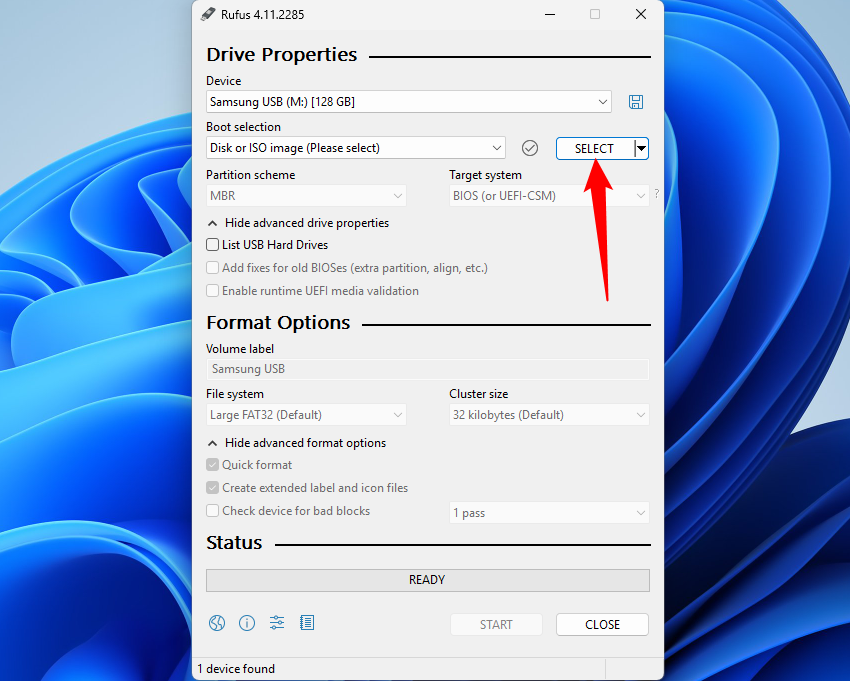
Vagy válaszd a „Download” opciót, és töltsd le közvetlenül innen.
3. Követelmények kikapcsolása
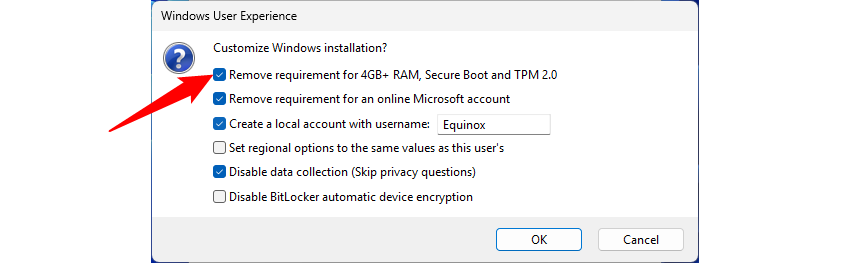
Kattints a „Start” gombra. Pipáld ki a következő opciót:
- 4GB+ RAM, Secure Boot és TPM 2.0 követelmény eltávolítása
Igény szerint kikapcsolhatod a Microsoft fiók kötelező használatát is.
Várj néhány percet. A pendrive elkészül.
4. Telepítés indítása
Indítsd újra a gépet. Lépj be a BIOS vagy UEFI menübe. Állítsd be elsődleges indítóeszköznek az USB meghajtót. Kövesd a telepítő lépéseit.
Miért nem támogat minden Windows 10 gépet a Windows 11?
A Windows 11 szigorúbb követelményeket használ.
| Windows 10 | Windows 11 | |
|---|---|---|
| CPU | 1 GHz | 64 bites, Microsoft-listás CPU; 1 GHz+, 2 mag |
| RAM | 2 GB | 4 GB |
| Tárhely | 32 GB | 64 GB |
| TPM | Nem szükséges | TPM 2.0 |
| Secure Boot | Nem szükséges | UEFI és Secure Boot-képes |
Mi az a TPM 2.0?
A TPM egy biztonsági modul. Titkosítási kulcsokat tárol. Segíti a BitLocker és más védelmi funkciók működését.
Mi az a Secure Boot?
A Secure Boot UEFI-funkció, amely ellenőrzi az indítási folyamat aláírt összetevőit, és segít megakadályozni a nem megbízható bootloaderek betöltését. Nem véd meg minden kártevőtől. Microsoft: Windows 11 és Secure Boot.
Van kockázat?
Igen, lehet.
- Egyes játékok igénylik a TPM-et és a Secure Bootot.
- Bizonyos biztonsági funkciók nem működnek.
- Microsoft nem garantálja a frissítéseket, beleértve a biztonsági frissítéseket sem. Kompatibilitási hibák vagy hibás működés is előfordulhat.
Ha a gép fontos munkára szolgál, mérlegeld a hardverfrissítést.
A Rufus segítségével elkészíthető a telepítő, de ez nem bizonyítja, hogy az adott gépen stabilan működik majd, és nem teszi támogatottá a konfigurációt. Ha fontos a megbízható működés és a kiszámítható frissítés, válassz Windows 11-követelményeknek megfelelő gépet.
Forrás: howtogeek.com
Támogatott Windows 11-es gépet keresel?
Ha a géped már nem felel meg a kívánt rendszer követelményeinek, hasonlítsd össze a DTSHOP komplett és felújított PC-it. A kompatibilitást és az operációs rendszer tartalmát a konkrét konfiguráció alapján ellenőrizd.



