Windows 11 telepítés TPM és Microsoft-fiók nélkül
Windows 11 telepítése régebbi gépre egyszerűen: A Windows 10 támogatása véget ért. Sokan szembesülnek azzal, hogy a gépük hivatalosan nem alkalmas a Windows 11 futtatására. Ez gyakran nem teljesítményprobléma, hanem egy szigorú ellenőrzés miatt történik. A jó hír az, hogy a legtöbb ilyen számítógép gond nélkül képes futtatni a Windows 11-et. Egy egyszerű eszközzel megkerülhetők a korlátozások, és néhány lépésben elkészíthető a telepítő pendrive. Ebben a cikkben megmutatom, mire lesz szükséged, hogyan készítsd el a telepítőt, és mire figyelj a telepítés során.
Windows 11 telepítése nem támogatott PC-re Rufus segítségével
A Windows 10 támogatása véget ért. Sok jól működő gép kiesik a Windows 11 szigorú hardverkövetelményei miatt. Jó hír, hogy van egyszerű megoldás.
Mire lesz szükséged?
- Rufus – ingyenes program
- Legalább 16 GB-os pendrive
- Windows 11 ISO
Az ISO fájlt a Rufus is le tudja tölteni közvetlenül a Microsoft szerveréről.
Mi az a Rufus és hogyan működik?
A Rufus egy ingyenes eszköz, amivel indítható USB meghajtót készíthetsz ISO fájlból.
A program képes kihagyni a Windows 11 egyes hardverellenőrzéseit, például:
- TPM 2.0 követelmény
- Secure Boot ellenőrzés
- Microsoft fiók kötelező használata
A működés hivatalos telepítési megoldáson alapul. Nem tartalmaz kártékony módosítást.
Windows 11 telepítő pendrive készítése
1. Rufus letöltése és indítása
Töltsd le a Rufust, majd indítsd el. Helyezd be a pendrive-ot a gépbe. Ha lehet, használj USB 3.0 portot a gyorsabb másolás érdekében.
2. ISO kiválasztása
Kattints a „Select” gombra, majd válaszd ki a Windows 11 ISO fájlt.
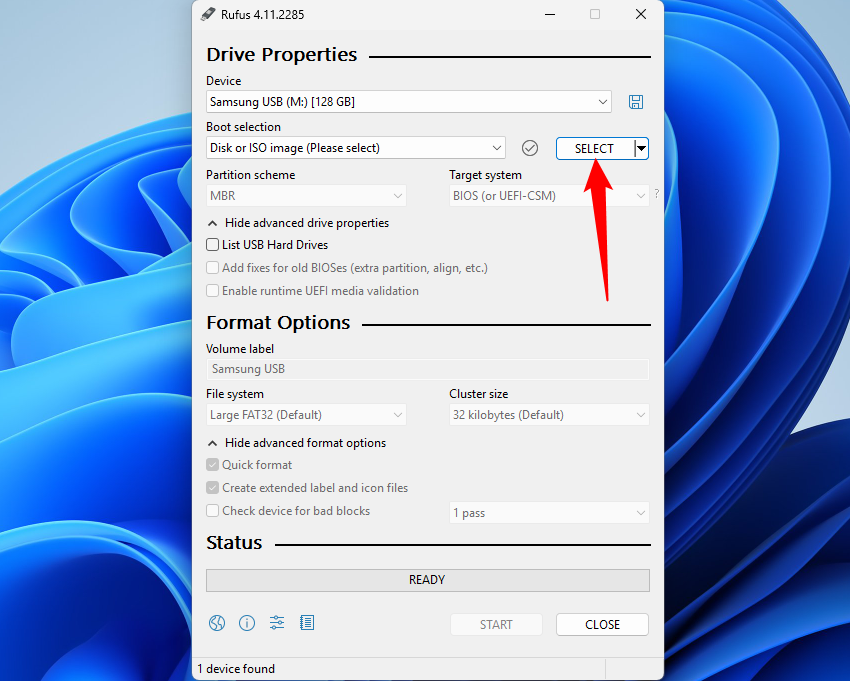
Vagy válaszd a „Download” opciót, és töltsd le közvetlenül innen.
3. Követelmények kikapcsolása
Kattints a „Start” gombra. Pipáld ki a következő opciót:
- 4GB+ RAM, Secure Boot és TPM 2.0 követelmény eltávolítása
Igény szerint kikapcsolhatod a Microsoft fiók kötelező használatát is.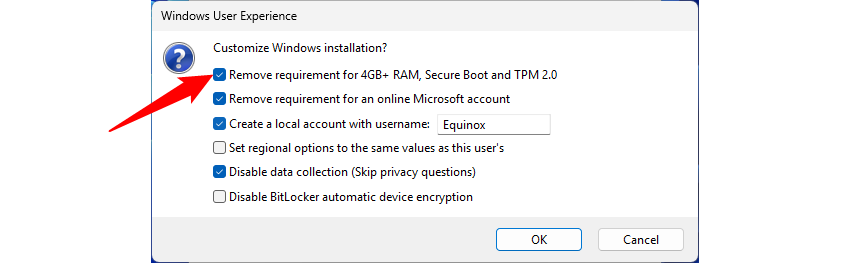
Várj néhány percet. A pendrive elkészül.
4. Telepítés indítása
Indítsd újra a gépet. Lépj be a BIOS vagy UEFI menübe. Állítsd be elsődleges indítóeszköznek az USB meghajtót. Kövesd a telepítő lépéseit.
Miért nem támogat minden Windows 10 gépet a Windows 11?
A Windows 11 szigorúbb követelményeket használ.
| Windows 10 | Windows 11 | |
|---|---|---|
| CPU | 1 GHz | 1 GHz, 2 mag |
| RAM | 2 GB | 4 GB |
| Tárhely | 32 GB | 64 GB |
| TPM | Nem szükséges | TPM 2.0 |
| Secure Boot | Nem szükséges | Szükséges |
Mi az a TPM 2.0?
A TPM egy biztonsági modul. Titkosítási kulcsokat tárol. Segíti a BitLocker és más védelmi funkciók működését.
Mi az a Secure Boot?
A Secure Boot megakadályozza, hogy kártékony program induljon el a rendszerrel együtt. Csak hitelesített rendszer indulhat.
Van kockázat?
Igen, lehet.
- Egyes játékok igénylik a TPM-et és a Secure Bootot.
- Bizonyos biztonsági funkciók nem működnek.
- Előfordulhat, hogy a jövőben frissítési problémák jelentkeznek.
Ha a gép fontos munkára szolgál, mérlegeld a hardverfrissítést.
Ha viszont csak használni szeretnéd a gépet, ez a módszer gyors és működő megoldás.
Forrás: howtogeek.com