BIOS-frissítés egyszerűen
A BIOS frissítés sok esetben szükséges lehet, például új processzor támogatás, kompatibilitási hiba javítás vagy rendszerstabilitási probléma miatt. Ebben az útmutatóban bemutatjuk, hogyan ellenőrizd a jelenlegi BIOS verziót, hogyan töltsd le a megfelelő BIOS update fájlt a gyártó weboldaláról, és hogyan végezd el biztonságosan a BIOS frissítést USB-ről vagy BIOS Flashback segítségével. Ha olyan kifejezésekre keresel, mint BIOS frissítés lépésről lépésre, UEFI update, alaplap BIOS frissítés vagy CPU támogatás BIOS verzió szerint, itt megtalálod a legfontosabb tudnivalókat.
BIOS frissítése
Mi az a BIOS? Hogyan lehet frissíteni?
A BIOS a Basic Input Output System rövidítése. Az alaplap firmware-e, amely a rendszer bemeneti és kimeneti folyamatait vezérli, és szükséges az operációs rendszer indításához. A rendszerindítás során hardverinicializálást végez, ezért minden számítógép alapvető része.
A BIOS-t gyakran UEFI néven is említik. Az UEFI a BIOS modernebb szabványa. A gyakorlatban a két kifejezést sokszor felváltva használják.
Ebben az útmutatóban a BIOS megnevezést használjuk mindkettőre. Ha a rendszer és az operációs rendszer is támogatja az UEFI módot, érdemes UEFI módban telepíteni, CSM kikapcsolása mellett.
A CSM, vagy Compatibility Support Module, a BIOS egyik alrendszere. Olyan rendszerekhez szükséges, amelyek nem támogatják az UEFI-t. Fontos, hogy a Windows 11 kizárólag UEFI módban indul.
Különböző BIOS verziók különböző processzorokat támogatnak. Processzorcsere esetén BIOS frissítésre lehet szükség. Enélkül a számítógép nem indul el.
Figyelmeztetés
Nem minden processzor igényel BIOS frissítést. Ellenőrizd a jelenlegi BIOS verziót, és hasonlítsd össze a CPU támogatási listával, mielőtt frissítesz.
Ezek a lépések főként asztali gépekre érvényesek. Egyes OEM rendszerek és laptopok eltérő módszert használnak, gyakran gyártói szoftverrel.
A BIOS frissítés általában nem hoz érezhető teljesítménynövekedést. Többnyire hibajavítás vagy új hardver támogatás miatt adják ki.
Figyelmeztetés
A gyártók nem javasolják a BIOS frissítést, ha nincs konkrét probléma. Hibás frissítés esetén az alaplap működésképtelenné válhat.
1. A jelenlegi BIOS verzió ellenőrzése
Frissítés előtt mindig ellenőrizd a telepített BIOS verziót. Egyes gyártók csak lépcsőzetes frissítést engednek, nem lehet rögtön a legújabb verzióra váltani.
A verziót megnézheted a BIOS menüben, vagy Windows alatt a Rendszerinformációk alkalmazásban.
A BIOS verzió az alábbi módon jelenik meg:

2. A frissítő fájl letöltése
A BIOS frissítést mindig az alaplap vagy számítógép gyártójának hivatalos weboldaláról töltsd le. A pontos modellnév alapján keress rá.
A frissítések általában a Support és Driver and Utility menüpont alatt találhatók.
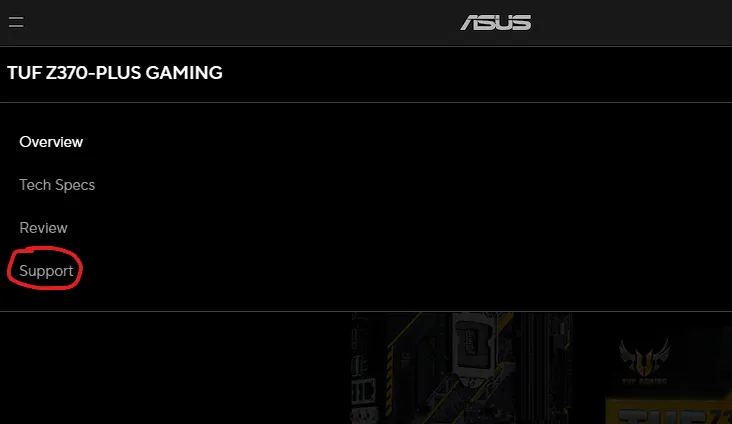
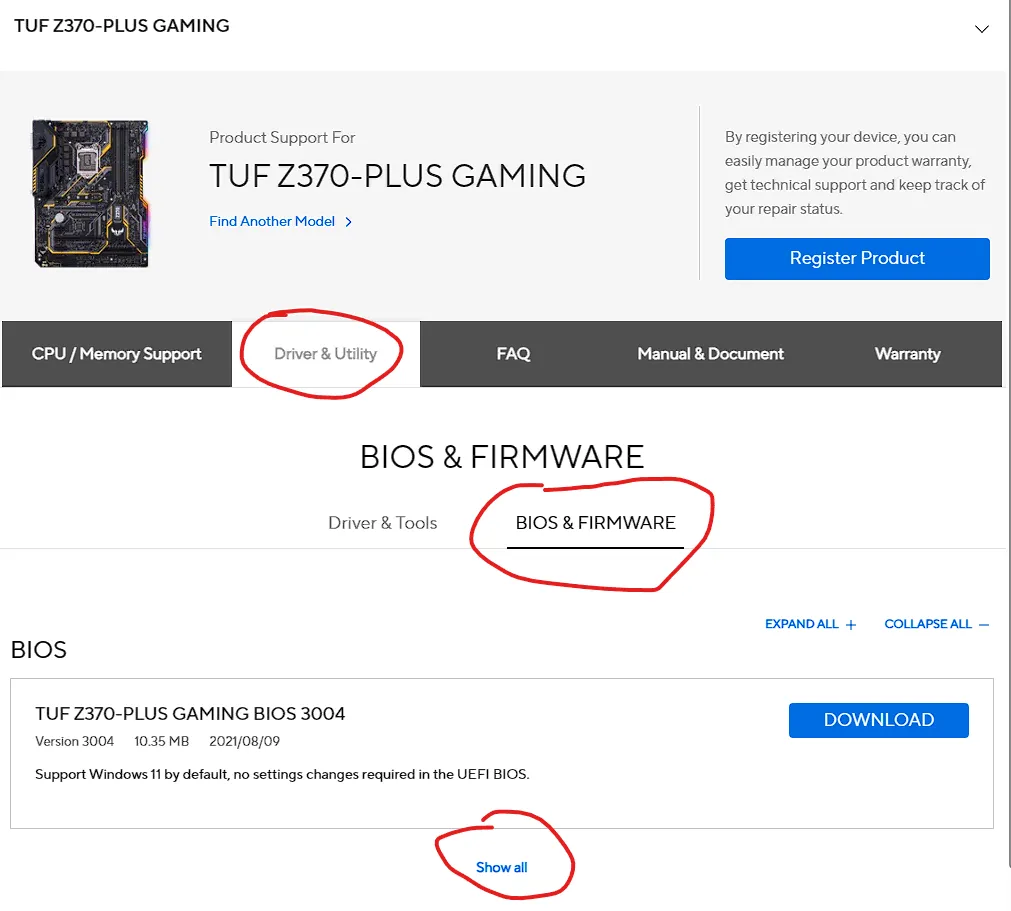
A letöltött fájlt másold egy USB meghajtóra. Az USB:
- FAT32 fájlrendszerű legyen
- Legyen üres
FigyelmeztetésEgyes gyártók BIOS Renamer programot mellékelnek. Ezt futtasd a fájl átnevezéséhez, mielőtt USB-re másolod.
3. BIOS frissítési módszerek
1. módszer: Frissítés a BIOS menüből
Lépj be a BIOS-ba, majd keresd meg a BIOS frissítés menüpontot. Ez lehet Advanced nézetben is.
Figyelmeztetés
A frissítési eszköz neve eltérhet. Például ASUS esetén EZ-Flash, Gigabyte esetén Q-Flash.
2. módszer: Alaplapi BIOS Flashback használata
Egyes alaplapok támogatják a BIOS frissítést CPU nélkül is. Az USB-t egy dedikált portba kell csatlakoztatni, majd megnyomni a BIOS Flash gombot.
FigyelmeztetésEz a módszer hasznos, ha a jelenlegi BIOS nem támogatja az új processzort.
Laptopok és OEM gépek
Egyes laptopok és gyártói rendszerek Windows alatti frissítőprogramot használnak. A gyártó weboldaláról töltsd le a megfelelő BIOS frissítő eszközt.
Ezek általában .exe fájlok, és Windows rendszer szükséges a futtatásukhoz.
Nem indul a gép BIOS frissítés után
Ez hibás frissítés miatt történhet. Egyes alaplapokon elérhető BIOS Flashback funkció a visszaállításhoz.
Próbálj CMOS resetet is végrehajtani, hogy az alapértelmezett beállítások visszaálljanak.
CPU támogatás és BIOS verzió
Ellenőrizd a gyártó weboldalán a CPU támogatási listát. Itt láthatod, melyik BIOS verzió szükséges az adott processzorhoz.
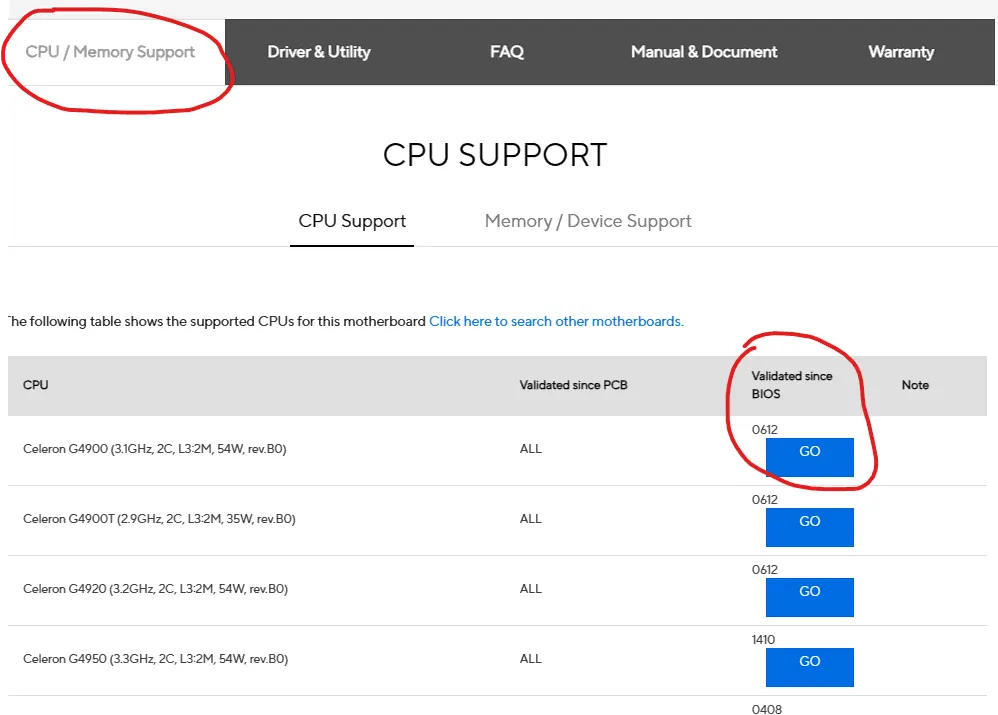
Forrás: rtech.support