Windows 11 telepítés egyszerűen
A Windows 11 telepítése sokaknak okoz bizonytalanságot, főleg tiszta telepítés, BIOS beállítás, TPM 2.0 engedélyezés vagy bootolható USB készítés esetén. Ebben az útmutatóban lépésről lépésre megmutatjuk, hogyan készíts Windows 11 telepítő pendrive-ot, hogyan állítsd be a Secure Boot és UEFI módot, valamint hogyan végezz teljesen tiszta Windows 11 újratelepítést adatvesztés nélkül, ha van biztonsági mentésed. Ha Windows 11 letöltés, ISO fájl, Media Creation Tool vagy partíció törlés a kérdésed, itt minden fontos választ megtalálsz.
Windows 11 telepítése
Figyelem: Azon a meghajtón, amelyre a Windows rendszert telepíteni fogod, minden fájl törlésre kerül, ha követed ezt az útmutatót. Ez szándékos. Mielőtt folytatod, győződj meg róla, hogy rendelkezel megfelelő mentési megoldással, ha fontos fájlok vannak a meghajtón.
Előfeltételek
- Internetkapcsolat.
- Egy működő számítógép a Windows Media Creation Tool futtatásához.
- Legalább 8 GB-os USB pendrive.
Telepítési adathordozó létrehozása
Telepítési adathordozó készítése MCT segítségével
Készíts bootolható USB pendrive-ot a Microsoft Create Windows 11 Installation Media letöltésével. A „Create Windows 11 Installation Media” cím alatt találod.
Figyelmeztetés
Az MCT fájlt mentsd az Asztalra vagy a Letöltések mappába. Az MCT-t a pendrive-on kívülről kell futtatni. Az ISO fájl egyszerű átmásolása az USB-re nem teszi azt bootolhatóvá.
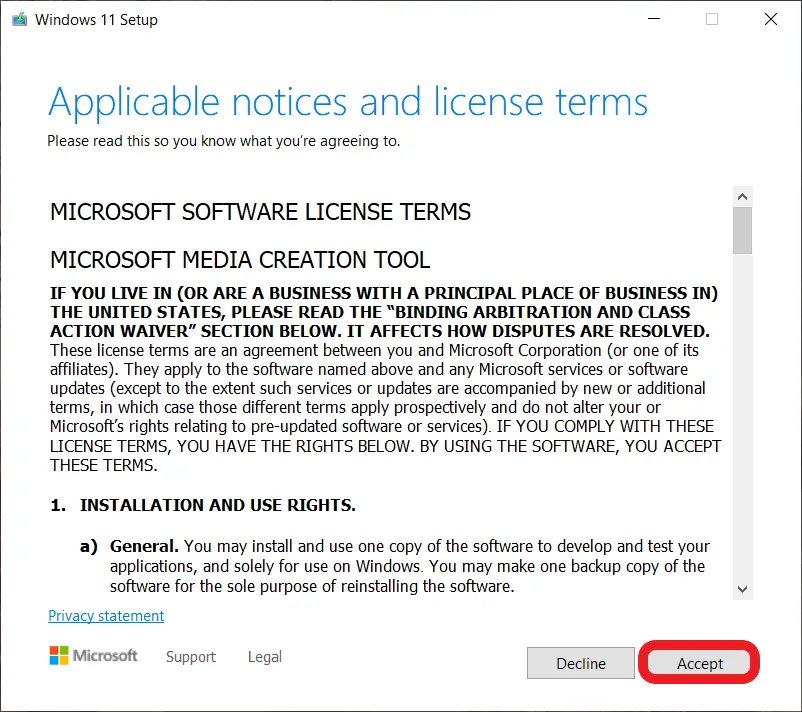
Indítsd el az MCT-t dupla kattintással. Megjelennek a Windows felhasználási feltételei. Olvasd el, majd kattints az Accept gombra.
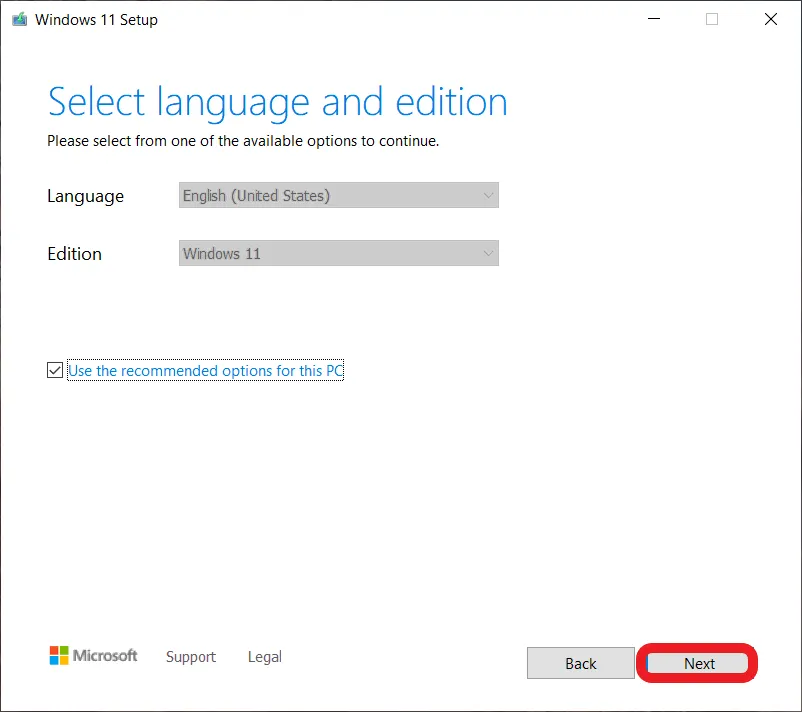
Hagyd az alapértelmezett beállításokat, majd kattints a Next gombra.
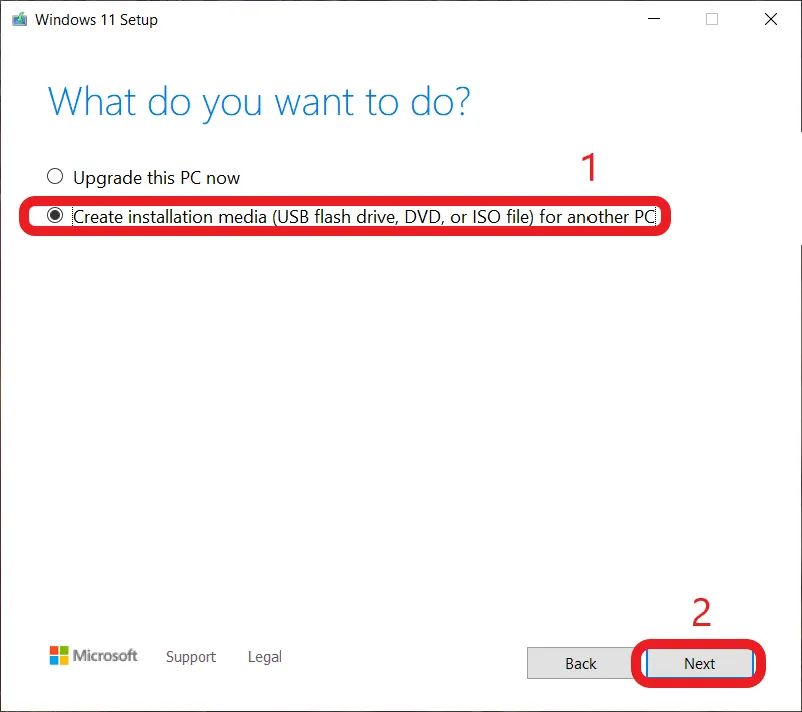
Válaszd a „Create installation media for another PC” lehetőséget, majd kattints a Next gombra.
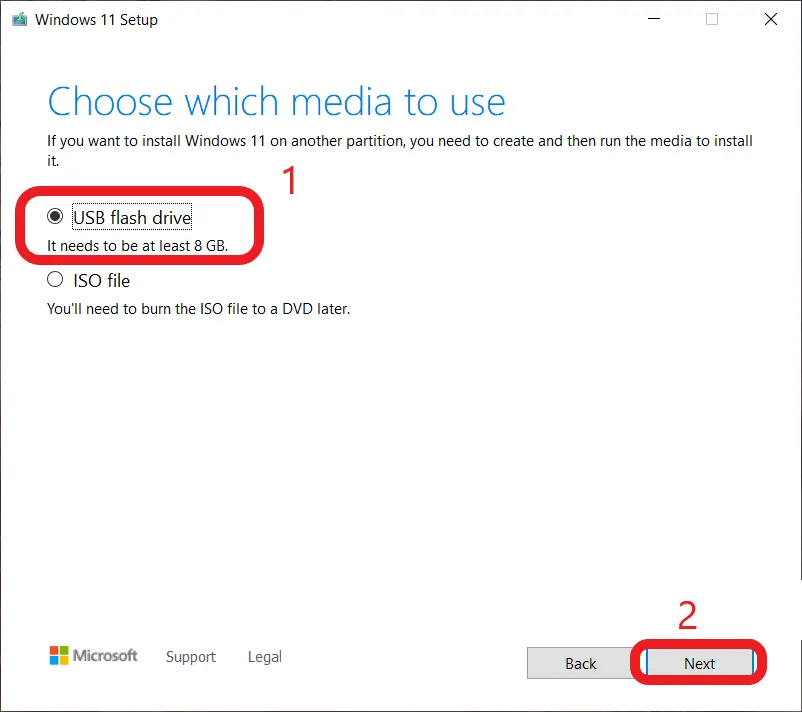
Válaszd az „USB flash drive” opciót, majd kattints a Next gombra.
Válaszd ki a használni kívánt USB meghajtót, majd kattints a Next gombra.
FigyelemEz a lépés teljesen törli a kiválasztott USB meghajtót. Győződj meg róla, hogy nincs rajta fontos adat, és készíts biztonsági mentést.
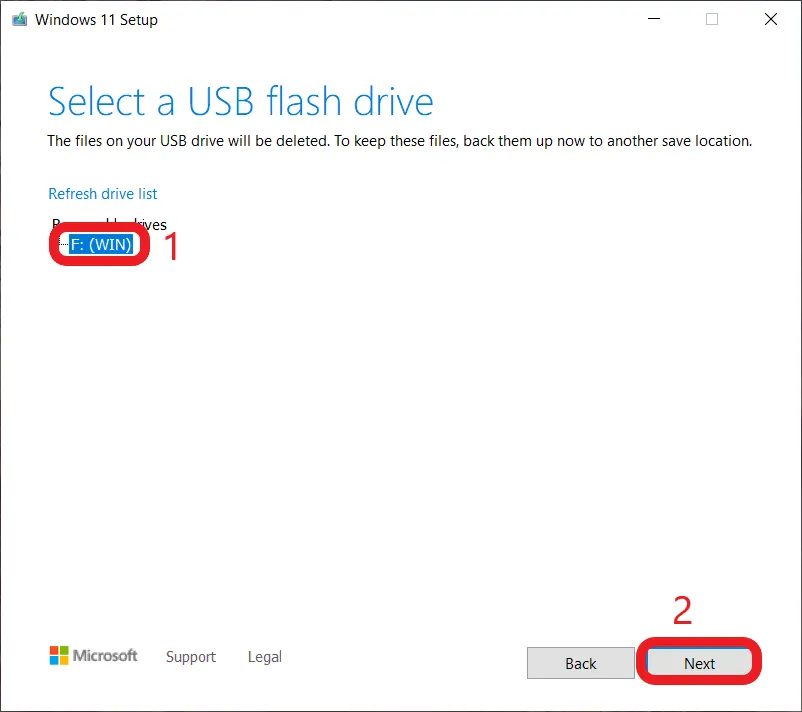
Várj, amíg az MCT befejezi a folyamatot. Ez eltarthat egy ideig.
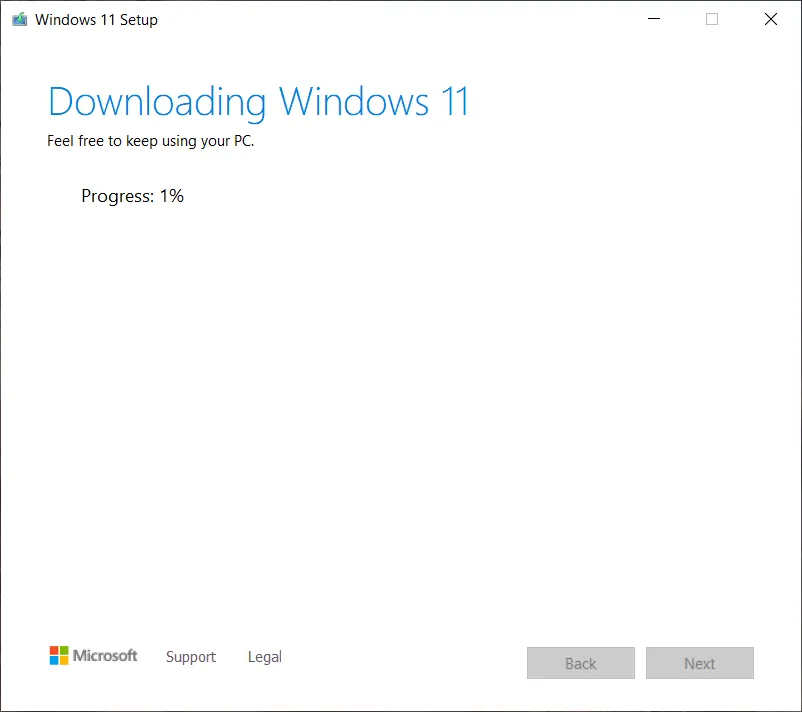
Amikor az MCT jelzi, hogy elkészült, kapcsold ki a számítógépet.
BIOS és beállítás
A Windows 11 telepítése előtt húzd ki az összes háttértárat a számítógépből, kivéve a fő meghajtót (C meghajtó). Ellenkező esetben más lemezek is törlődhetnek, vagy a telepítő rossz meghajtóra telepítheti a rendszert.
Információ
A következő lépések a BIOS-ban történnek. A BIOS eléréséhez indításkor keresd a „setup” feliratot, majd nyomd meg a megadott funkcióbillentyűt.
Ellenőrizd, hogy az alábbi beállítások megfelelőek.
- A CSM le van tiltva
- A Secure Boot engedélyezve van
- A TPM engedélyezve van (Intel® Platform Trust Technology (Intel® PTT) vagy fTPM)
- A meghajtóvezérlő mód AHCI vagy NVMe, a RAID, VMD, IRST le van tiltva
Indítsd a gépet az USB meghajtóról, amelyen a Windows 11 telepítő van. Ehhez állítsd a BIOS-ban az USB eszközt elsődleges boot eszköznek, vagy indításkor válaszd a „boot menu” opciót, majd jelöld ki az USB meghajtót.
Windows telepítése
Kövesd a képernyőn megjelenő lépéseket a Windows 11 telepítéséhez.
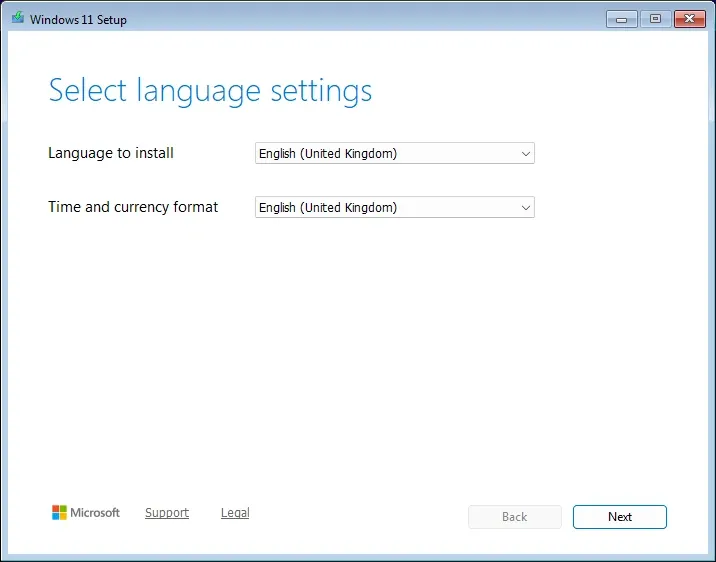
Válaszd ki a Windows nyelvét és területi beállításait, majd kattints a „Next” gombra. Állítsd be a billentyűzetkiosztást, majd kattints a „Next” gombra.
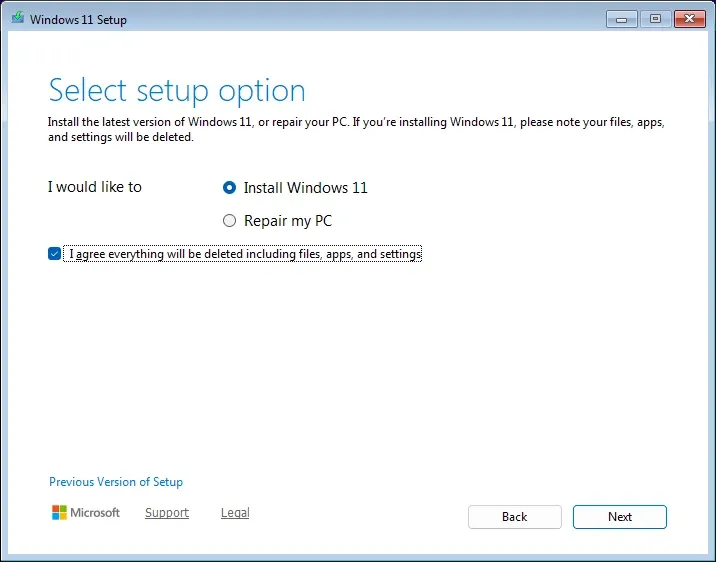
Válaszd az „Install Windows 11” lehetőséget, majd jelöld be a fájlok törléséhez szükséges jelölőnégyzetet. Kattints a „Next” gombra.
Ha megjelenik a lista, válaszd ki a telepíteni kívánt Windows kiadást, általában Windows 11 Home vagy Windows 11 Pro.
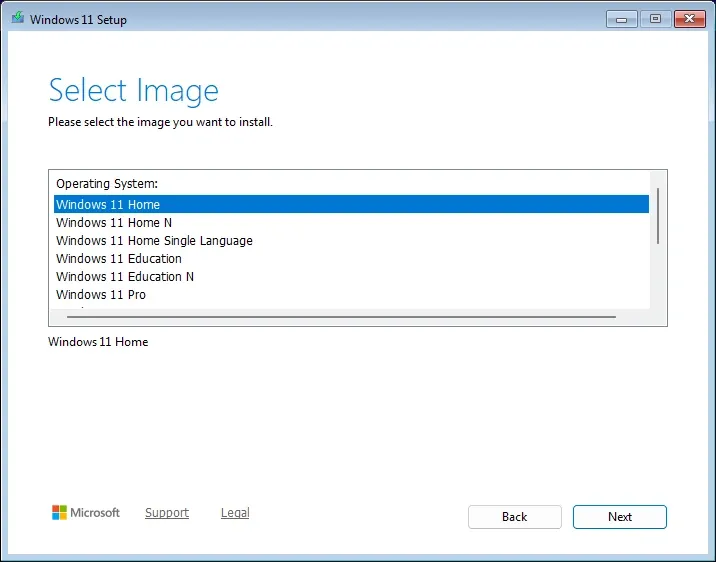
Folytasd, amíg el nem éred a termékkulcs képernyőt. Itt megadhatod a licenckulcsot, vagy ha a Windows már korábban telepítve volt ezen a gépen, kattints az I don't have a product key lehetőségre.
Kattints a célmeghajtó minden partíciójára, majd válaszd a „Delete partition” opciót. Amikor az összes partíció törlődött, csak lefoglalatlan terület marad. Válaszd ki a lefoglalatlan területet, majd kattints a Next gombra. Minden azt jelenti, hogy az összeset. Igen, az összeset. Ha minden partíció törlődött, csak lefoglalatlan terület marad.
FigyelemA törlés előtt csak a 0-ás lemez partíciói legyenek láthatók, kivéve az „ESD-USB”, „Ventoy” vagy más USB meghajtókhoz tartozó partíciókat. Ha más lemezt is látsz, kapcsold ki a gépet és húzd ki azokat a meghajtókat, amelyekre nem szeretnél Windowst telepíteni.
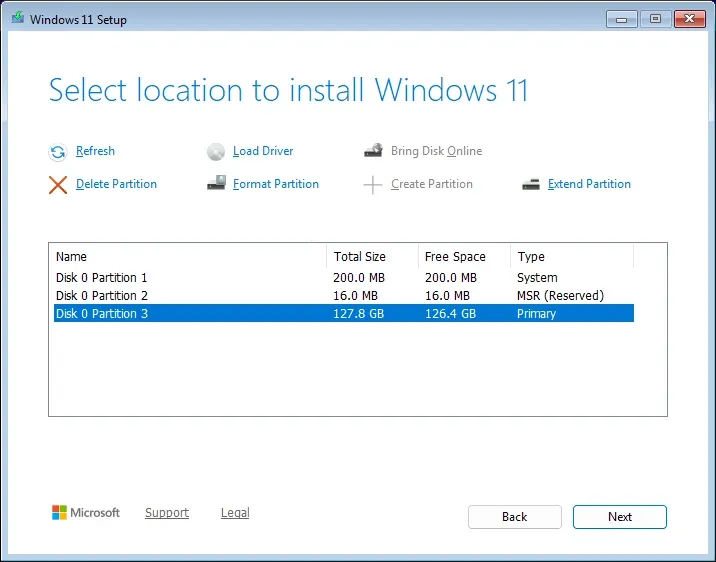
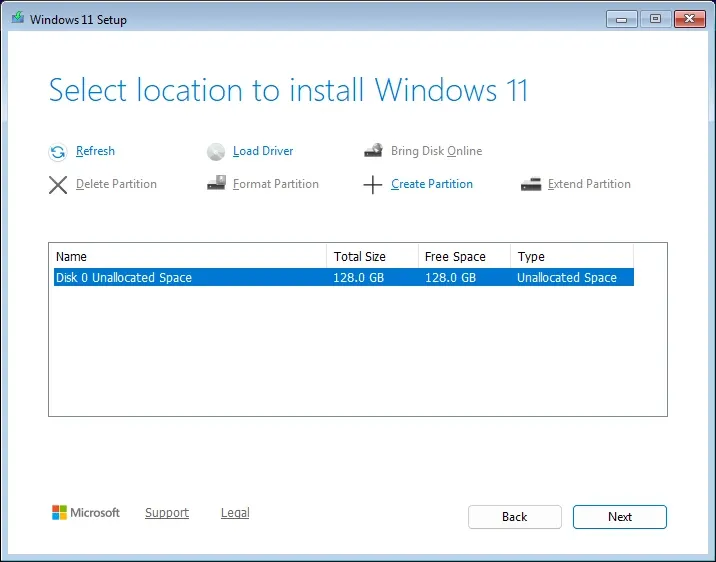
FontosEzen a képernyőn többféle hiba is előfordulhat. Bizonyos számítógépek esetén az NVME meghajtó használatához előzetesen be kell tölteni a driverét.
Kattints az „Install” gombra a Windows 11 telepítésének megerősítéséhez.
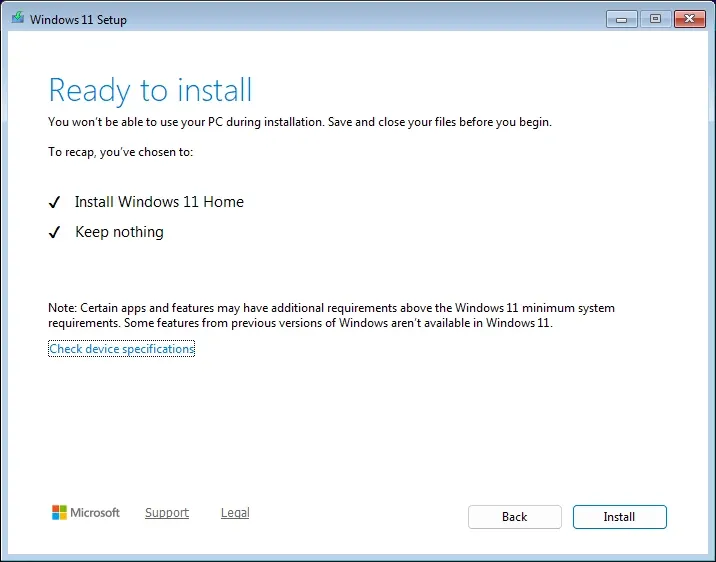
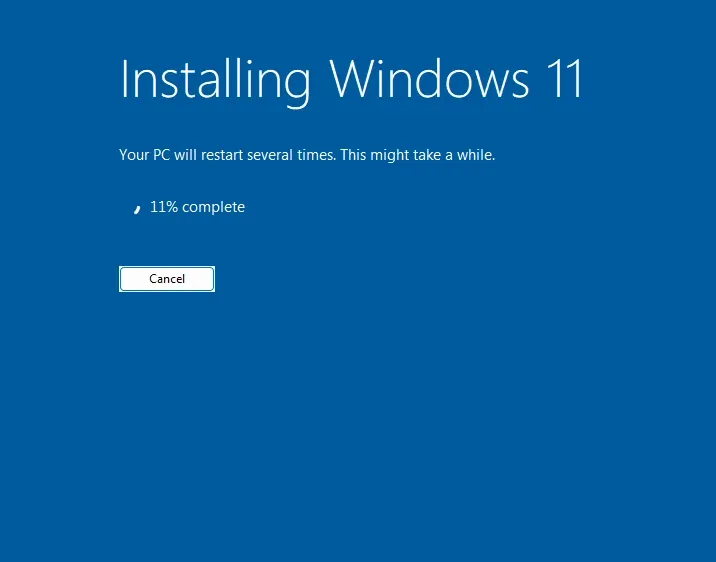
A Windows most települ. A folyamat végén a gép automatikusan újraindul. Amikor megjelenik az üdvözlő képernyő, húzd ki az USB meghajtót.
Gratulálunk!Sikeresen telepítetted a Windows 11 rendszert. Az újraindítás után elindul a kezdeti beállítási folyamat, ahol beállíthatod az új Windows rendszert. Forrás: rtech.support