Videókártya Driver Telepítés
A tiszta GPU-illesztőprogram telepítés Windows 10 vagy Windows 11 rendszeren hatékony megoldás lehet grafikai hibák, FPS esés, akadozás, fekete képernyő vagy illesztőprogram-ütközés esetén. Ebben az útmutatóban bemutatjuk, hogyan végezhetsz teljes Nvidia vagy AMD driver eltávolítást, hogyan használhatod az AMD Cleanup Utility vagy a Display Driver Uninstaller (DDU) eszközt, és hogyan telepítheted újra biztonságosan a legfrissebb grafikus illesztőprogramot. Ha Nvidia driver tiszta telepítés, AMD driver teljes eltávolítás vagy GPU driver újratelepítés a célod, itt lépésről lépésre megtalálod a szükséges tudnivalókat.
Tiszta GPU-illesztőprogram telepítés Windows rendszeren: Nvidia és AMD
Ha grafikai teljesítményproblémákkal vagy illesztőprogram-ütközésekkel küzdesz Windows rendszeren, egy tiszta GPU-illesztőprogram telepítés segíthet. Mind az Nvidia, mind az AMD kínál eszközöket az illesztőprogram teljes eltávolítására és újratelepítésére, de harmadik féltől származó eltávolítót is használhatsz.
Ebben az útmutatóban megtudhatsz mindent arról, hogyan végezhetsz tiszta illesztőprogram-telepítést Nvidia vagy AMD grafikus kártyádhoz.
Mikor érdemes tiszta telepítést végezni?
Nem szükséges minden frissítésnél teljesen újratelepíteni a GPU-illesztőprogramot. A legtöbb esetben az Nvidia vagy az AMD szoftverén keresztüli frissítés elegendő.
Előfordulhat azonban, hogy egy egyszerű frissítés után teljesítményproblémák jelentkeznek, például akadozás, összeomlás vagy fekete képernyő. Ha ilyen gondok adódnak, érdemes egy tiszta telepítéssel helyreállítani a rendszert.
Ezen kívül új grafikus kártya beszerelésekor – függetlenül attól, hogy az ugyanattól a gyártótól származik-e, mint az előző – ajánlott eltávolítani minden régi illesztőprogramot a kompatibilitási problémák elkerülése érdekében.
Mit tegyél a tiszta telepítés előtt?
Mielőtt eltávolítanád az illesztőprogramot, töltsd le a legújabb verziót, hogy azonnal telepíthesd a törlés után. Az Nvidia és az AMD weboldaláról beszerezheted a legfrissebb illesztőprogramokat.
Ha AMD kártyát használsz és az AMD Cleanup Utility-t tervezed alkalmazni (lásd alább), előbb érdemes letiltani a Windows automatikus illesztőprogram-frissítését, hogy elkerüld az inkompatibilitási problémákat.
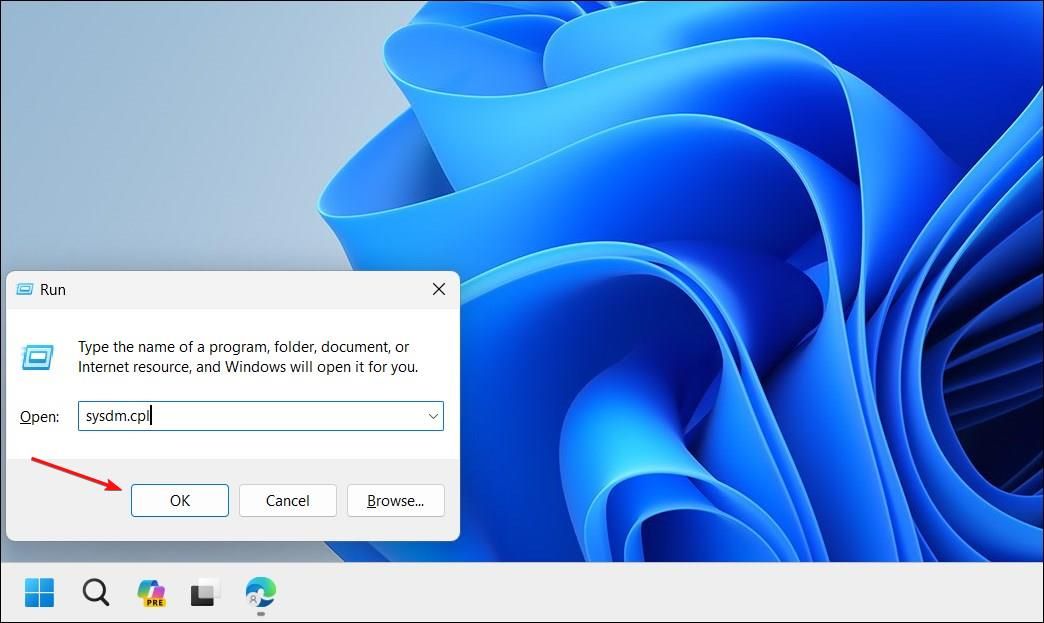
Ehhez nyomd meg a Win + R billentyűkombinációt, írd be: sysdm.cpl, majd kattints az OK gombra.
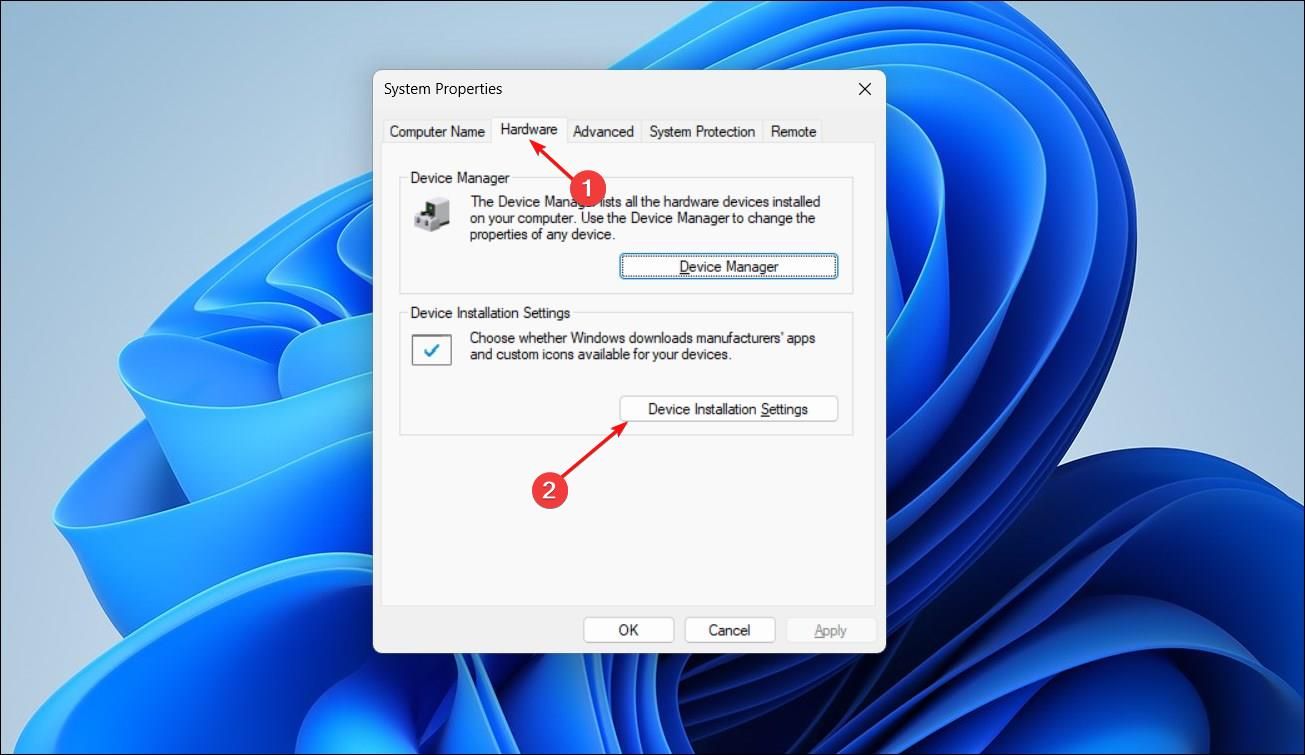
A megjelenő Rendszer tulajdonságai ablakban válaszd a Hardver fület, és kattints az Eszköztelepítési beállítások gombra.
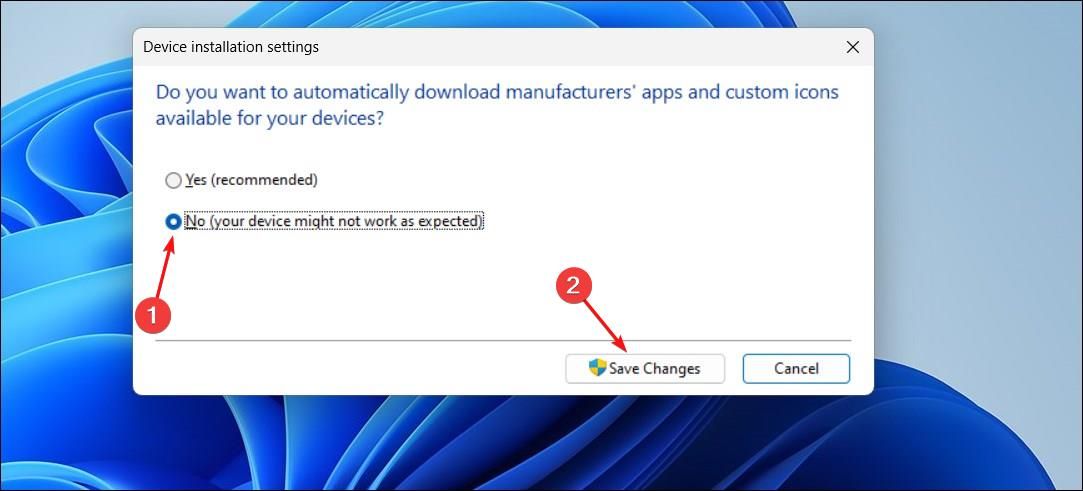
Ezután válaszd a Nem (az eszköz esetleg nem fog megfelelően működni) lehetőséget, majd kattints a Módosítások mentése gombra.
A tiszta telepítés elvégzése után visszatérhetsz ide, és újra engedélyezheted az automatikus frissítéseket.
AMD és Nvidia illesztőprogramok teljes eltávolítása
Ha Nvidia kártyád van, a GeForce Experience szoftverben található tiszta telepítés opció. AMD esetén az AMD Cleanup Utility segít az eltávolításban.
Ha azonban teljesen el akarod távolítani a régi illesztőprogramokat (például ha Nvidia-ról AMD-re váltasz), vagy a gyártók saját eszközei nem működnek megfelelően, a Display Driver Uninstaller (DDU) ajánlott.
1. AMD Cleanup Utility használata
Bár az AMD Adrenalin Edition szoftver kínál egy "gyári visszaállítás" opciót, ez gyakran nem töröl minden maradványfájlt. Ehelyett használd az AMD Cleanup Utility alkalmazást.
-
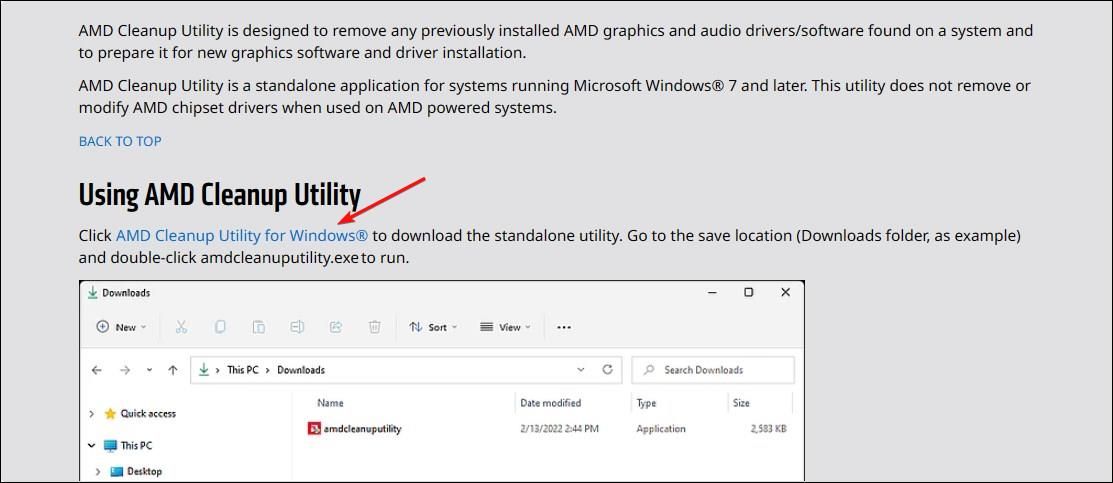
Látogass el az AMD Cleanup Utility letöltési oldalára, és töltsd le az eszközt.
-
Indítsd el az
amdcleanuputility.exefájlt, és ha a rendszer kéri, kattints az Igen gombra. -
Ha nem csökkentett módban futtatod, a rendszer felajánlja az újraindítást csökkentett módba. Kattints az Igen gombra.
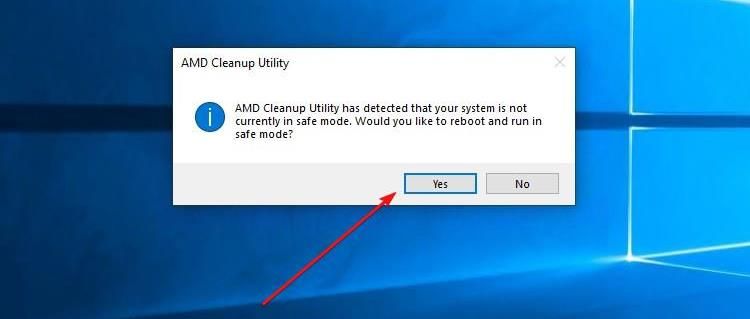
-
A csökkentett módba való újraindítás után az eszköz automatikusan elindul – kattints az OK gombra.
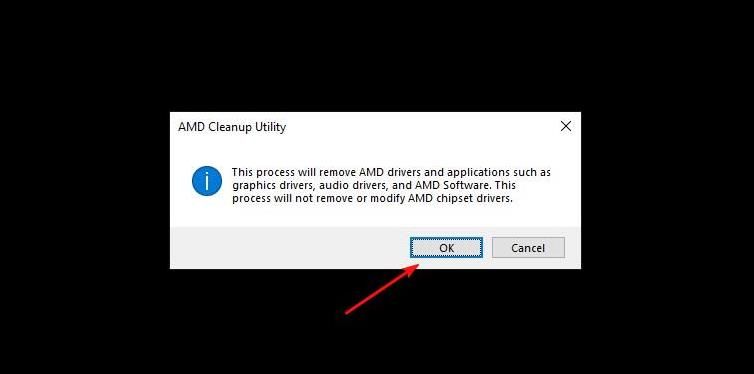
-
A törlés után kattints a Befejezés, majd az Igen gombra a számítógép újraindításához.
2. Nvidia illesztőprogram eltávolítása és újratelepítése
Az Nvidia illesztőprogram telepítő lehetőséget biztosít a meglévő illesztőprogram eltávolítására, de csak új illesztőprogram telepítése mellett.
-
Nyisd meg az Nvidia telepítőt, válassz egy útvonalat a fájlok kibontásához, majd kattints az OK gombra.
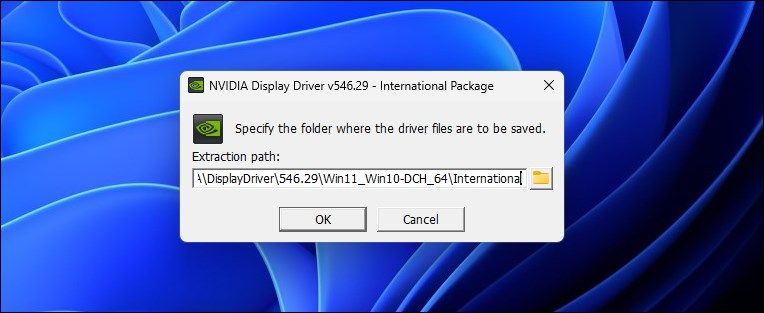
-
Válaszd a Nvidia grafikus illesztőprogram és Nvidia App lehetőséget, vagy ha csak az illesztőprogramot szeretnéd, a Nvidia grafikus illesztőprogram opciót. Kattints az Elfogadás és folytatás gombra.
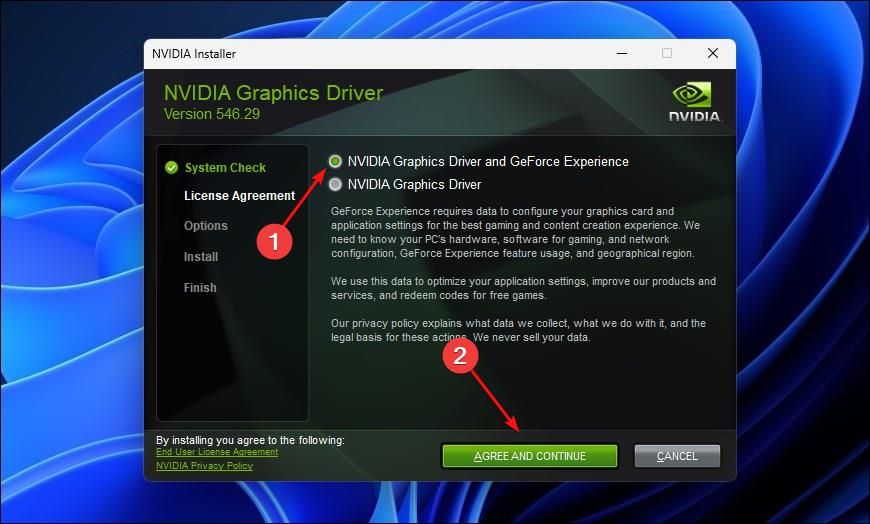
-
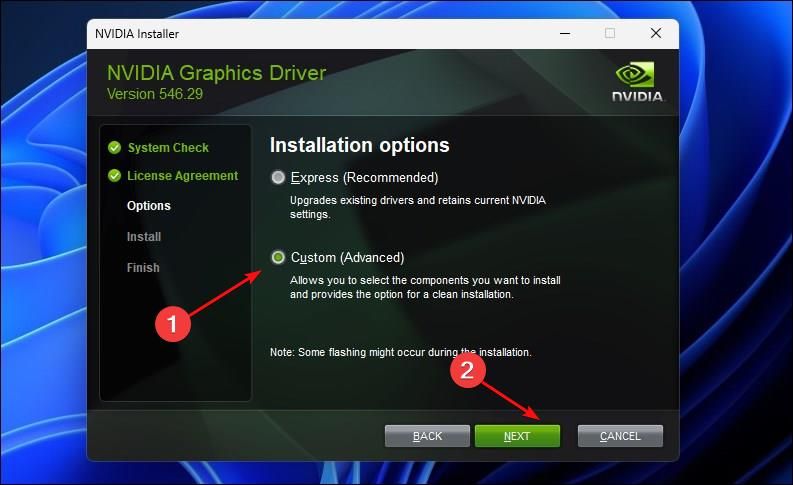
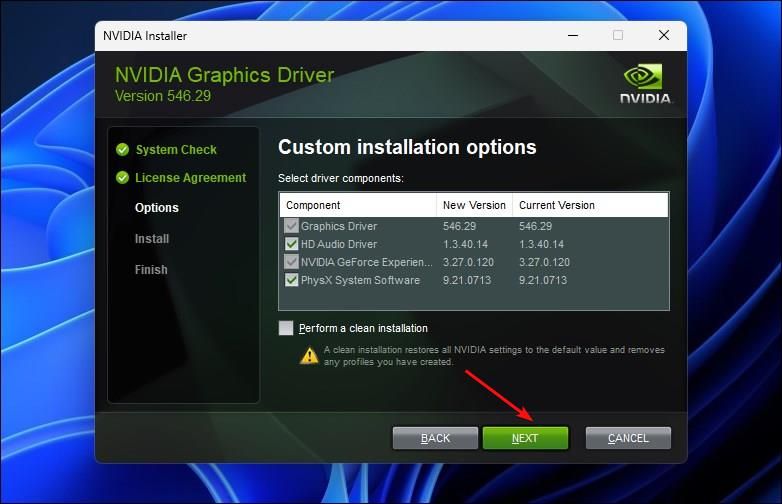
A telepítési lehetőségek közül válaszd az Egyéni (Speciális) opciót, majd kattints a Tovább gombra.
-
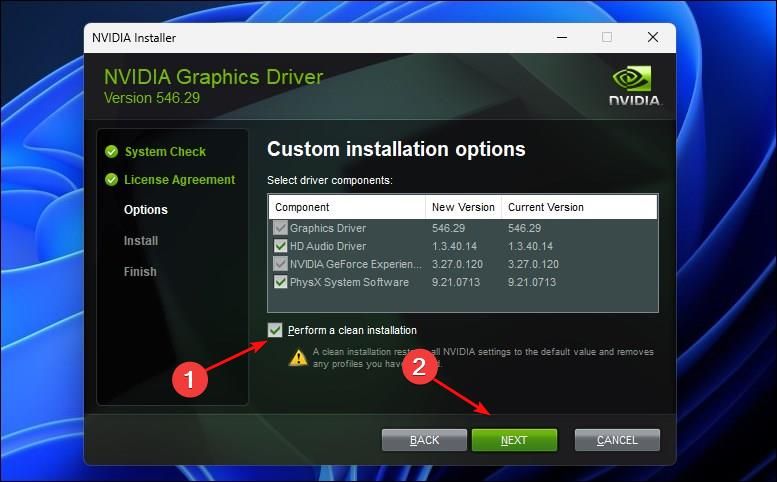
Jelöld be a Tiszta telepítés végrehajtása opciót, majd kattints a Tovább gombra.
-
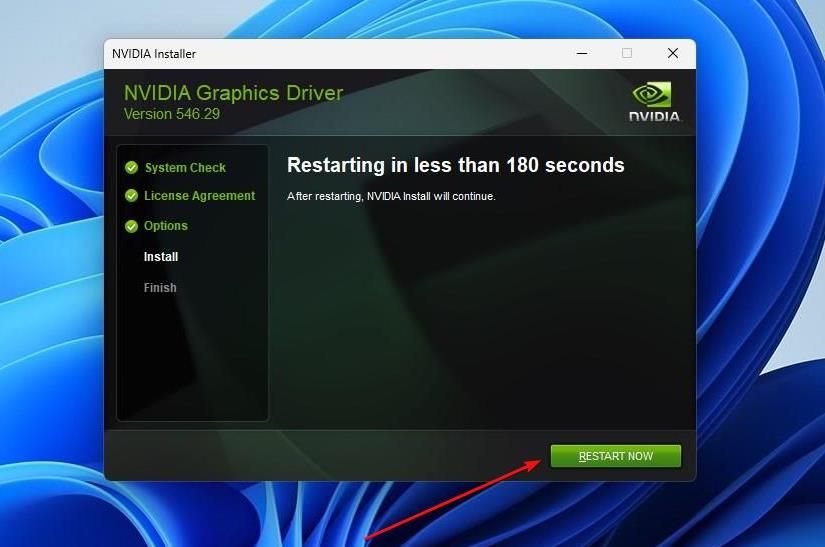
A rendszer eltávolítja a régi illesztőprogramot, majd újraindítja a számítógépet.
3. Display Driver Uninstaller (DDU) használata
A Display Driver Uninstaller (DDU) egy külső program, amely az Nvidia, AMD és Intel illesztőprogramokat is teljesen eltávolítja.
-
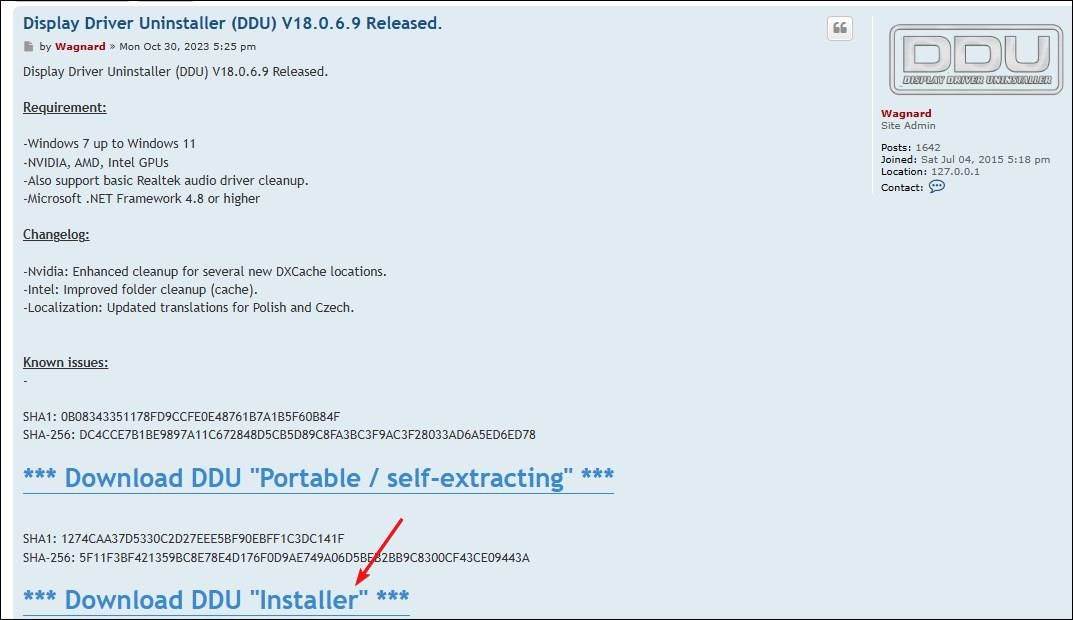
Töltsd le a DDU legújabb verzióját az Display Driver Uninstaller hivatalos oldaláról.
-
Futtasd a
DDUsetup.exefájlt, és kövesd a telepítési lépéseket.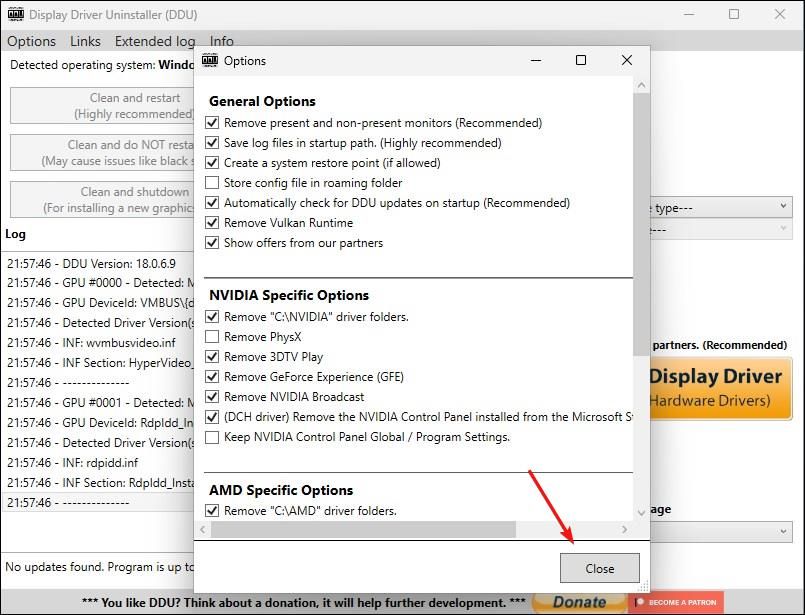
-
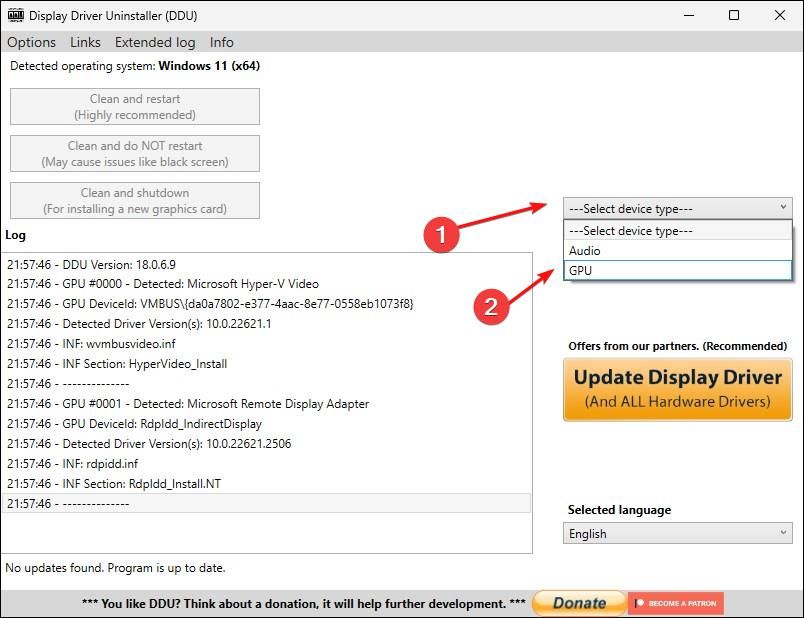
Nyisd meg a DDU programot, majd válaszd a GPU eszköztípust.
-
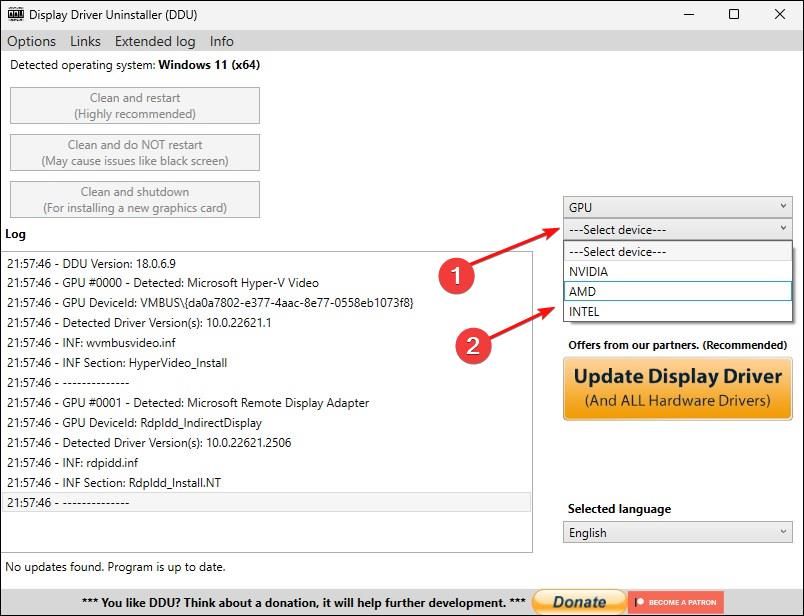
Válaszd ki a grafikus kártyád gyártóját.
-
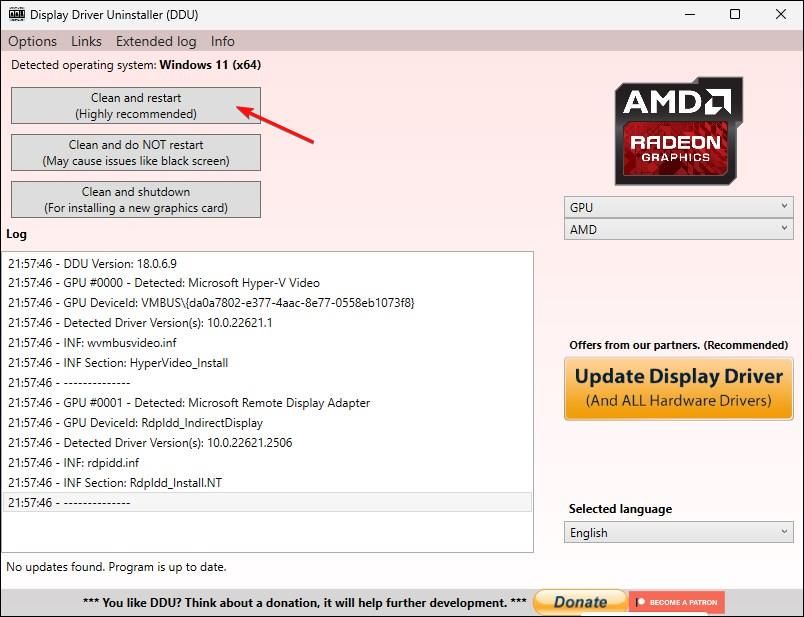
Kattints a Tisztítás és újraindítás (ajánlott) gombra. A DDU eltávolít minden illesztőprogramot és újraindítja a gépet.
AMD és Nvidia illesztőprogram újratelepítése
Miután eltávolítottad a régi illesztőprogramot, telepítsd az új verziót.
AMD illesztőprogram telepítése
-
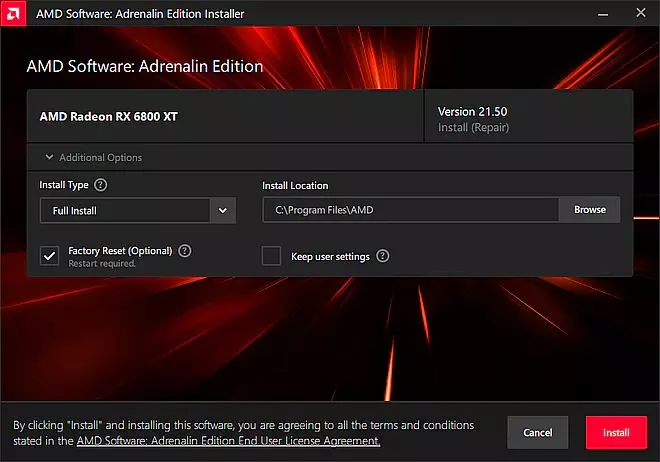
Indítsd el az AMD telepítőt, és kattints az További lehetőségek menüpontra.
-
Válaszd ki a telepítés típusát: Teljes telepítés, Minimális telepítés, vagy Csak illesztőprogram. (Régebbi videókártyák esetén javasolt csak az illesztőprgoram opciót választani)
-
Pipáld be a Factory Reset opciót és Kattints az Installálás gombra, majd a telepítés végén indítsd újra a számítógéped.
Nvidia illesztőprogram telepítése
-
Nyisd meg az Nvidia telepítőt, és válaszd ki a Gyors telepítés vagy Egyéni telepítés opciót.
-
Kattints a Tovább gombra, majd várd meg a telepítés befejezését.
-
Az új illesztőprogram telepítése után indítsd újra a géped.
Ha grafikus problémákkal szembesülsz, egy tiszta illesztőprogram telepítés gyakran megoldást nyújthat!